
Fusionar clips de vídeo puede parecer sencillo, pero en la edición profesional es esencial para crear contenido fluido basado en una historia. Ya sea que se trate de pausas, retomas o múltiples ángulos, aprenda a fusionar clips en DaVinci Resolve es una habilidad clave.
En esta guía, lo guiaremos a través de las mejores formas de fusionar, combinar y unir clips de video en DaVinci Resolve y le mostraremos una alternativa más sencilla usando Wondershare Filmora.
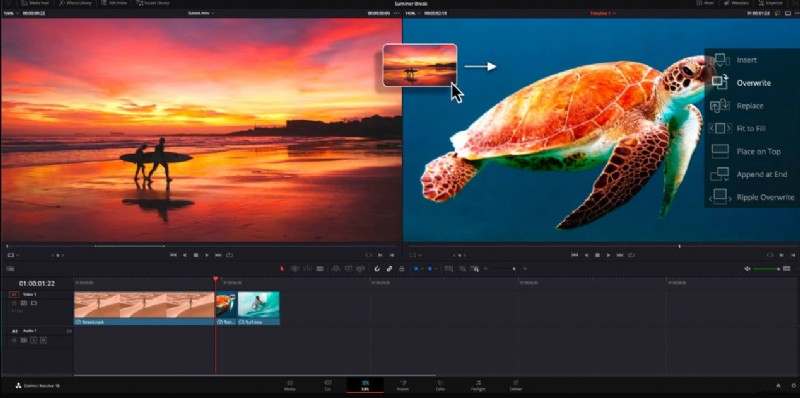
DaVinci Resolve, desarrollado por Blackmagic Design, es una potente herramienta de edición de vídeo profesional. Si está listo para fusionar clips en DaVinci Resolve , aquí tienes una sencilla guía paso a paso.
Paso 1
Descargar DaVinci Resolve
Para descargar DaVinci Resolve, vaya al sitio web oficial y haga clic en el botón "Descarga gratuita ahora" si desea utilizarlo de forma gratuita.
Paso 2
Importar clips en la línea de tiempo de DaVinci Resolve
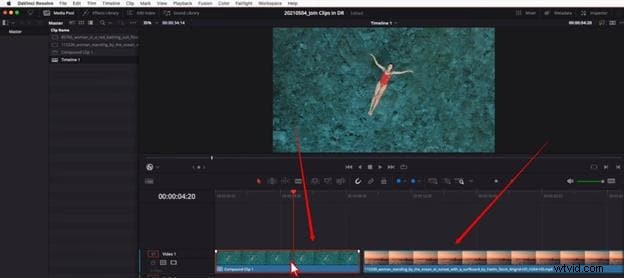
Después de iniciar DaVinci Resolve, importe dos o más clips de vídeo a su grupo de medios y arrástrelos a la línea de tiempo.
Paso 3
Deslice los clips y seleccione
Arrastre los clips para que queden uno al lado del otro sin espacios entre ellos. Utilice el ratón para seleccionar todos los clips que desee fusionar.
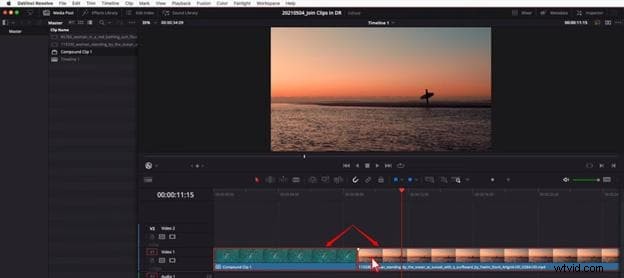
Asegúrate de que todos los clips estén en la misma línea de tiempo.
Una vez que haya seleccionado todos los clips, haga clic derecho en cualquier lugar de la selección y elija la opción "Nuevo compuesto" de la lista de opciones.
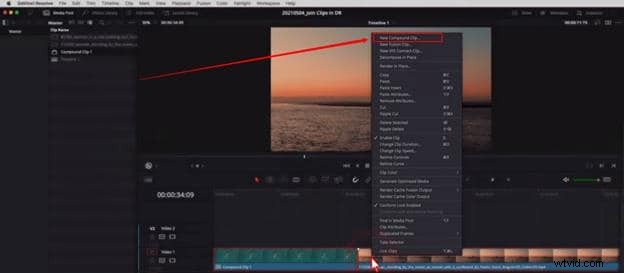
Luego cambia el nombre del clip y presiona el botón "Crear".
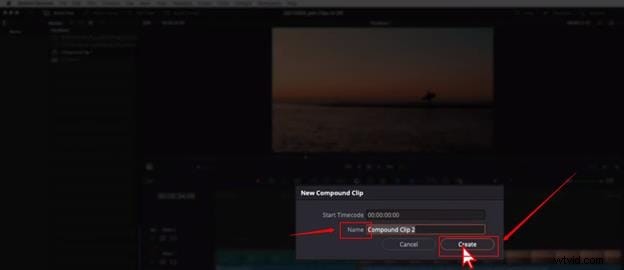
DaVinci Resolve fusionará los clips en un abrir y cerrar de ojos.
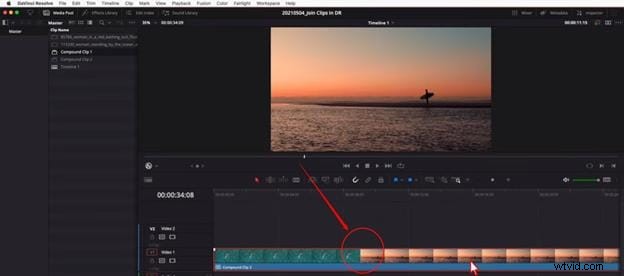
Como has visto, fusionar clips en DaVinci Resolve implica sólo unos pocos pasos. Sin embargo, dependiendo de tus necesidades de edición y tu nivel de experiencia, el proceso general puede parecer más o menos conveniente.
Antes de explorar una opción más sencilla, echemos un vistazo más de cerca a los clips de combinación de DaVinci Resolve. rendimiento, específicamente cómo maneja la combinación de múltiples archivos de video, qué tan fácil de usar es el proceso y qué formatos son compatibles.
Pros y contras
- Ofrece un control preciso de la línea de tiempo, ideal para fusiones precisas
- Admite clips compuestos, que permiten tratar varios clips como uno solo
- La renderización de alta calidad garantiza que no se pierda la calidad del vídeo durante la fusión
- Funciona bien para fusionar clips en flujos de trabajo profesionales, incluidas configuraciones multicámara
- Requiere varios pasos para fusionar (seleccione ➝ clic derecho ➝ clip compuesto)
- La interfaz puede resultar confusa para los principiantes que simplemente intentan fusionar clips simples
- Sin herramienta de combinación automática como arrastrar y soltar; cada acción debe ser manual
- Necesita un sistema potente para manejar el software sin problemas, incluso para tareas básicas
Compatibilidad
Disponible para Windows, macOS y Linux
Precio
- Versión gratuita:totalmente funcional, admite salida de hasta 4K, sin límites de prueba ni marcas de agua
- DaVinci Resolve Studio:compra única de $295 (sin suscripción), incluye funciones avanzadas como edición 8K, gradación HDR, herramientas de inteligencia artificial, desenfoque de movimiento y aceleración multiGPU
Parte 2:Método alternativo:fusionar clips en Wondershare Filmora
Si encuentra que DaVinci Resolve es demasiado complejo para tareas simples como fusionar clips, Wondershare Filmora ofrece una alternativa mucho más fácil de usar. Está diseñado para usuarios de todos los niveles, desde principiantes hasta profesionales, con una interfaz intuitiva y funcionalidad de arrastrar y soltar.
 Descarga segura
En comparación con DaVinci Resolve, fusionar clips en Filmora requiere menos pasos y no requiere conocimientos técnicos. Repasemos el sencillo proceso de combinar vídeos en Filmora.
Paso 1
Descarga y abre Filmora
Vaya al sitio web oficial de Filmora y descargue la última versión para su MAC o Windows.
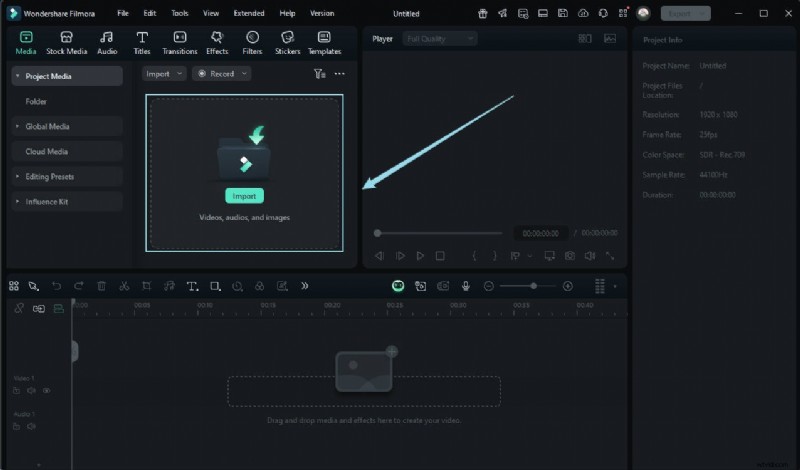
Ejecute la instalación y deje que el sistema complete la instalación. Dependiendo de la versión, más o menos, el software se verá así cuando lo abras en tu sistema.
Paso 2
Importa tus vídeos para fusionarlos
Haga clic en el botón "Importar archivos multimedia aquí" para elegir los vídeos que desea fusionar.
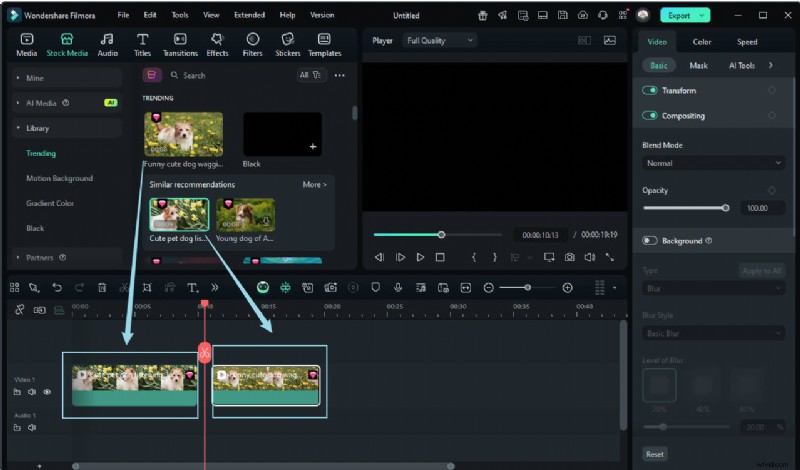
Por ejemplo, aquí puedes ver dos videoclips diferentes en la línea de tiempo.
Paso 3
Coloca vídeos en la misma línea de tiempo para fusionarlos
Ahora que has importado tus archivos de video a Filmora, arrastra cada clip a la línea de tiempo en el orden en que deseas que aparezcan.
Utilice el mouse para mover los clips de modo que queden colocados uno al lado del otro sin espacios entre ellos.
Asegúrate de que no haya espacios negros entre los clips o aparecerá como una transición en blanco en tu vídeo final.
Una vez que tus clips estén alineados correctamente, estarás listo para pasar al paso final:exportar tu video combinado.
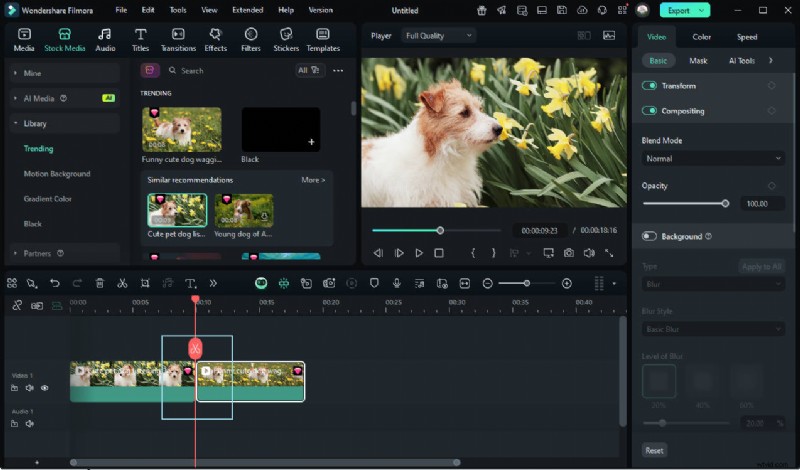
Opcional:
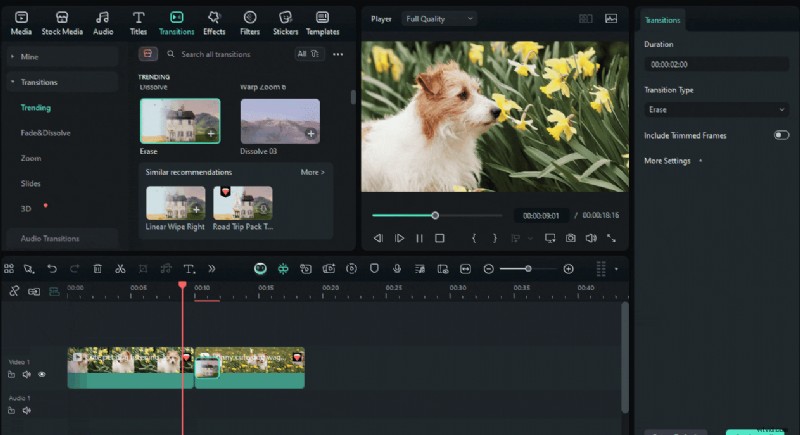
Para que las transiciones entre clips sean más suaves, puede agregar un efecto de transición. Simplemente ve a la pestaña Transiciones, elige el estilo que te guste y arrástralo entre los clips.
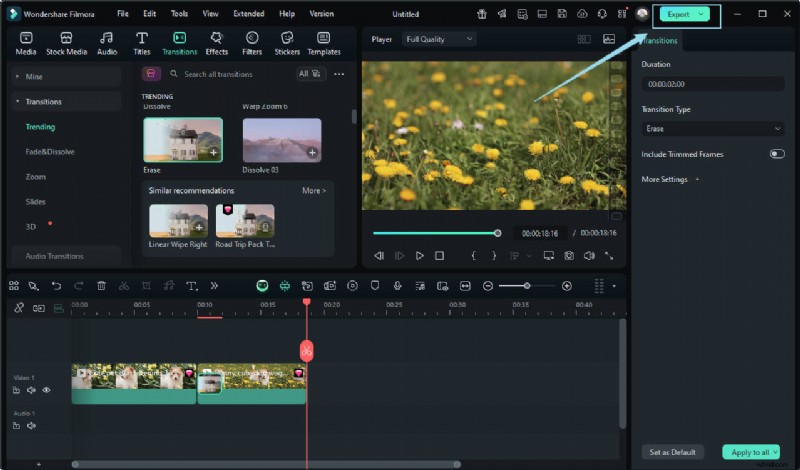
Cuando haya terminado de fusionar clips en la línea de tiempo, haga clic en el botón "Exportar" para guardar el video combinado en su sistema.
Puedes fusionar varios clips en solo cuatro pasos sin perder el tiempo buscando opciones y perder la calidad del video.
Del mismo modo, echemos un vistazo más de cerca a Filmora.
Pros y contras
- Es extremadamente fácil fusionar clips con una línea de tiempo de arrastrar y soltar
- Transiciones integradas enriquecidas y efectos animados para cambios de escena fluidos
- Incluye más de 2000 recursos libres de regalías (títulos, pegatinas, superposiciones, música)
- Ligero y funciona sin problemas en la mayoría de los dispositivos, incluidos los móviles
- Algunas plantillas y efectos premium requieren suscripción o compra
- Es posible que no ofrezca las mismas herramientas de precisión que DaVinci Resolve para flujos de trabajo complejos
Compatibilidad
Disponible para Windows, macOS, iOS y Android
Precio
Para obtener más detalles, visite la página de compra donde hay varios planes de precios disponibles.
Descarga segura
Parte 3:Tabla comparativa:fusionar clips y funciones
Para comprender mejor qué software es más adecuado para fusionar clips, aquí hay una comparación lado a lado de DaVinci Resolve y Filmora según algunos criterios esenciales.
| Característica | DaVinci Resolve | Wondershare Filmora |
| Facilidad de fusionar clips | Requiere varios pasos (seleccione → haga clic derecho → Clip compuesto) | Simple arrastrar y soltar en la línea de tiempo; pasos mínimos |
| Transición y efectos | Transiciones integradas limitadas; efectos más avanzados requieren Fusion | Más de 500 transiciones y más de 2000 plantillas listas para usar |
| Biblioteca de recursos | Admite complementos OpenFX y filtros Resolve FX | Incluye música, superposiciones, títulos y pegatinas libres de derechos |
| Requisitos del sistema | Alto:requiere GPU moderna, RAM y SSD rápido para un rendimiento fluido | Moderado:funciona bien en computadoras portátiles o de escritorio promedio |
| Compatibilidad | Disponible en Windows, macOS, Linux y iPadOS | Disponible en Windows, macOS, iOS y Android |
🟡Resumen
- Elija DaVinci Resolve si es un editor profesional que busca precisión y control avanzado del flujo de trabajo. Destaca en profundidad de posproducción, incluso para tareas de fusión.
- Elige Filmora si prefieres una forma más rápida, fácil e intuitiva de fusionar clips, con plantillas creativas y opciones de exportación fluidas.

Filmora
Aplicación y software de edición de vídeo con IA
¡La mejor herramienta para crear vídeos en cualquier lugar para todos los creadores!
Fusiona automáticamente archivos de vídeo sin o con transiciones.
Problemas comunes al fusionar clips en DaVinci Resolve
Si bien DaVinci Resolve es un editor potente, los usuarios suelen enfrentar algunos desafíos al fusionar clips. Estos son los problemas más comunes y consejos para superarlos:
- Los clips deben estar en la misma línea de tiempo:asegúrese de que todos los clips estén juntos antes de fusionarlos.
- Evite espacios entre clips:deslice los clips con fuerza para evitar marcos negros en la salida.
- Retraso en el rendimiento:si el software se ralentiza, intente cerrar otras aplicaciones o utilice archivos proxy.
- Orden correcto de los clips:organice los clips en la secuencia deseada antes de fusionarlos.
- El clip compuesto se puede deshacer:utilice "Descomponer en el lugar" para separar los clips fusionados si es necesario.
- Problemas con el formato de archivo:convierta archivos no compatibles a formatos comunes como MP4 o MOV antes de fusionarlos.
Conclusión
Si sabe utilizar el software, podrá aprender rápidamente cómo fusionar clips en DaVinci Resolve. . Sin duda, esta herramienta de edición de vídeo es de gran ayuda para los profesionales, y es por eso que a los nuevos usuarios les puede resultar un poco complicado utilizarla por primera vez. Por el contrario, Filmora es un editor de vídeo amigable que permite a todo tipo de usuarios fusionar clips rápidamente.