
Agregar un contorno a tus imágenes y stickers es uno de los trucos más fáciles para hacer que tus diseños de Canva realmente destaquen. Es un efecto simple, pero marca una gran diferencia cuando quieres que tus imágenes resalten contra fondos ocupados o simplemente luzcan más pulidas en general.
En realidad, Canva te ofrece algunas formas diferentes de hacerlo, según el tipo de imagen con la que estés trabajando. ¿Tienes una foto o forma normal? Hay un método para eso. ¿Trabajas con imágenes recortadas o pegatinas? Hay un enfoque diferente que funciona mejor.
Analizaremos los diferentes métodos para delinear una imagen en Canva. Cuando termines de leer, sabrás exactamente cómo hacer que tus diseños luzcan más llamativos.
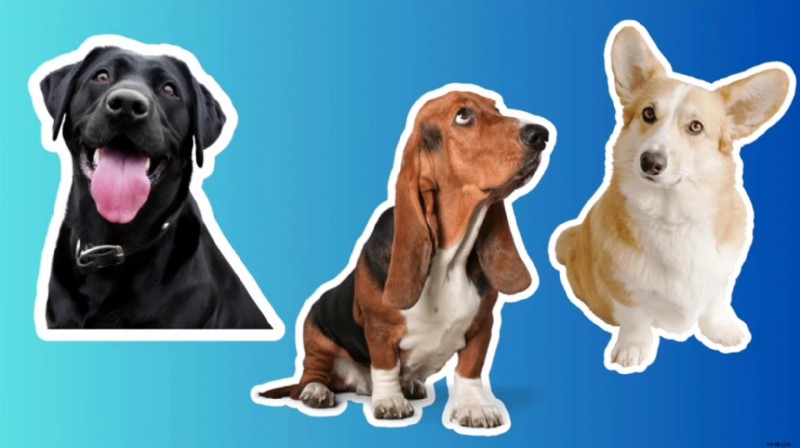
Canva te ofrece dos enfoques principales para agregar contornos, y elegir el correcto depende del tipo de imagen con la que estés trabajando.
Método A:borde o trazo básico para formas simples
Este método funciona mejor cuando se trata de formas estándar como rectángulos o cuadrados. Es la forma más sencilla de delinear una foto en Canva, y puedes ajustar el grosor y el color del borde para que coincida con tu diseño.
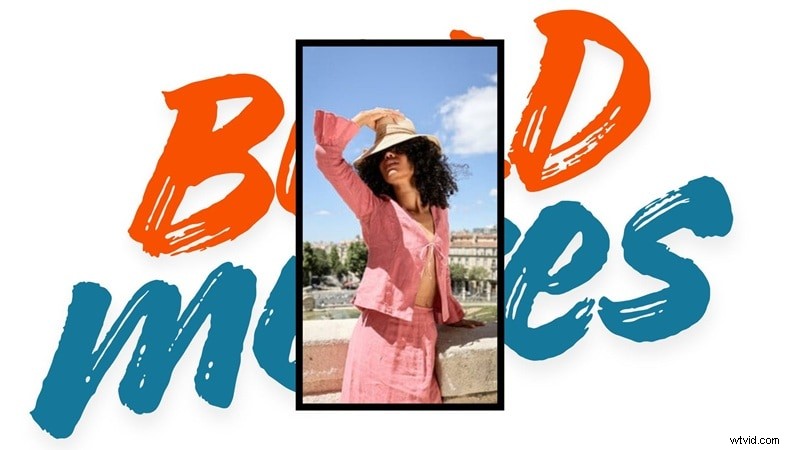
Cómo agregar un esquema en Canva:
Haz clic en la imagen que deseas delinear en tu diseño de Canva. Asegúrate de que esté resaltado con los controladores de selección a su alrededor.
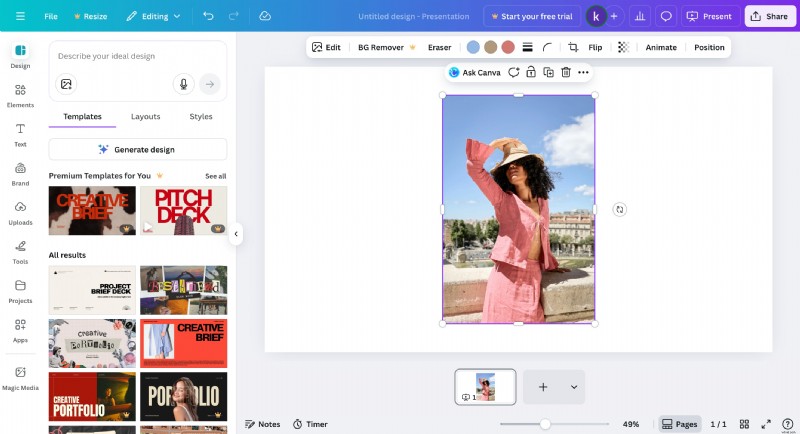
Paso 2
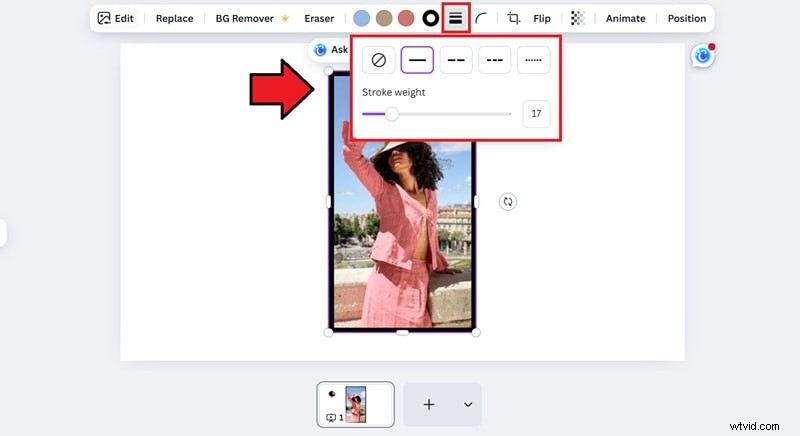
Personaliza tu esquema
Elija "Estilo de trazo" y cámbielo a una línea recta. Arrastre el control deslizante de peso para ajustar el grosor y luego presione el cuadro de color si desea cambiar el color de la línea.
Limitación:
- Solo funciona con imágenes que ya tienen formas regulares (cuadrado o rectángulo).
- Si estás trabajando con imágenes recortadas irregulares o pegatinas con fondos transparentes, el borde creará un cuadro alrededor de todo el elemento en lugar de seguir los bordes de la forma.
- El borde en realidad se encuentra dentro de la foto. Cuando aumentas el grosor, la línea se expande hacia adentro y ocupa más espacio en la imagen.
Si este método no es suficiente, pruebe la siguiente opción.
Método B:Contorno de sombra para imágenes recortadas
Cuando necesitas delinear formas irregulares, pegatinas o imágenes con fondos transparentes, el efecto de sombra es tu mejor amigo. Esta técnica crea un contorno que sigue los contornos reales de su imagen, independientemente de su complejidad.
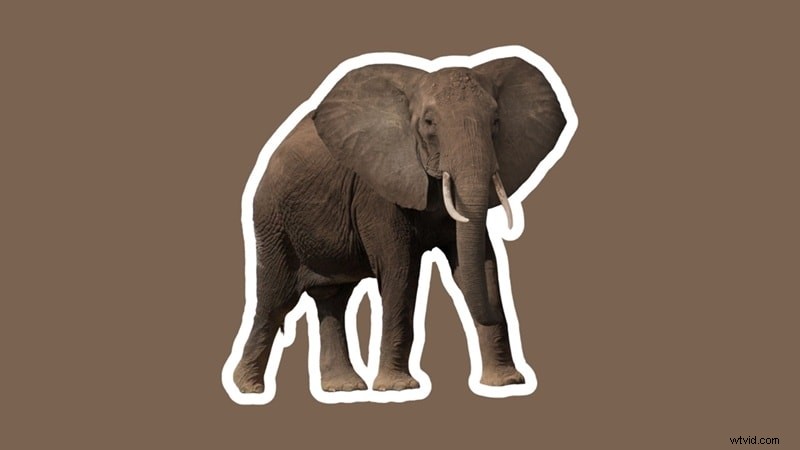
Cómo hacer un contorno en Canva con un efecto de sombra:
Paso 1
Selecciona tu imagen y abre las opciones de edición
Haz clic en tu imagen recortada o pegatina, luego haz clic en "Editar imagen" en la barra de herramientas que aparece en la parte superior.
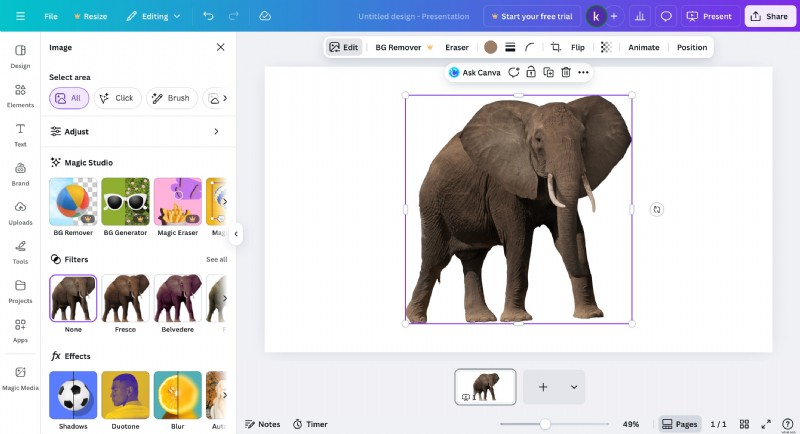
Paso 2
Aplicar el efecto de sombra de contorno
Desplázate hacia abajo para encontrar la sección "Sombras" y haz clic en ella. Elija el efecto de sombra "Contorno" entre las opciones disponibles.
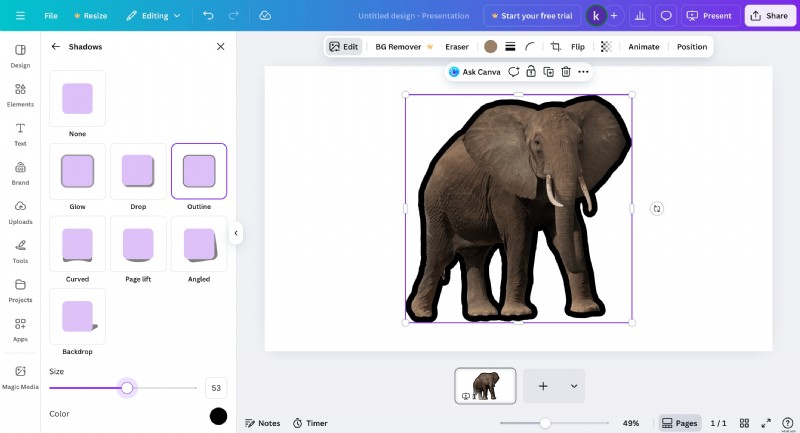
Paso 3
Ajustar tamaño y color
Utilice el control deslizante de tamaño para hacer el contorno más grueso o más delgado. Haga clic en el cuadro de color de sombra para cambiarlo al color que necesite para su diseño.
Consejo profesional:crear un contorno blanco
¿Te preguntas cómo agregar un contorno blanco a una imagen en Canva? Simplemente siga el Método B anterior, pero cuando ajuste el color en el Paso 3, seleccione el blanco como color de sombra. Esta técnica funciona muy bien para cualquier diseño en el que necesites que el sujeto destaque realmente del fondo.
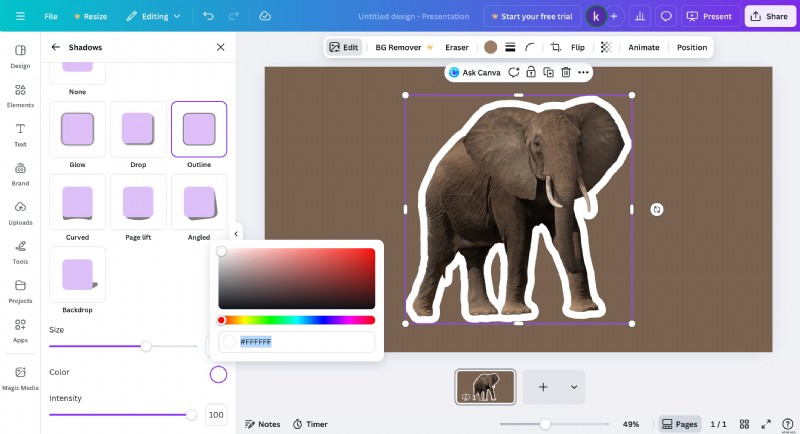
Cómo delinear una imagen y animarla para obtener resultados dinámicos
Los contornos estáticos funcionan perfectamente bien para la mayoría de los proyectos de diseño, pero empiezan a resultar limitantes una vez que pasas al contenido de vídeo. El movimiento capta naturalmente la atención y un borde estático permanece ahí.
Canva realmente no tiene herramientas para animar contornos personalizados. Puedes agregar algunas animaciones básicas a los elementos, pero no puedes delinearlos, dibujarlos en la pantalla o seguir el ritmo de tu video. Para ese tipo de efecto, necesitarás Wondershare Filmora.
 Descarga segura
Filmora te brinda control total sobre cómo se animan tus contornos usando la herramienta Pluma. Puede crear efectos de dibujo fluidos que sean útiles para introducciones de YouTube, aspectos destacados de productos, tutoriales o publicaciones en redes sociales. El flujo de trabajo es directo y apto para principiantes, y no necesita complementos adicionales ni configuraciones complejas para lograr el efecto.
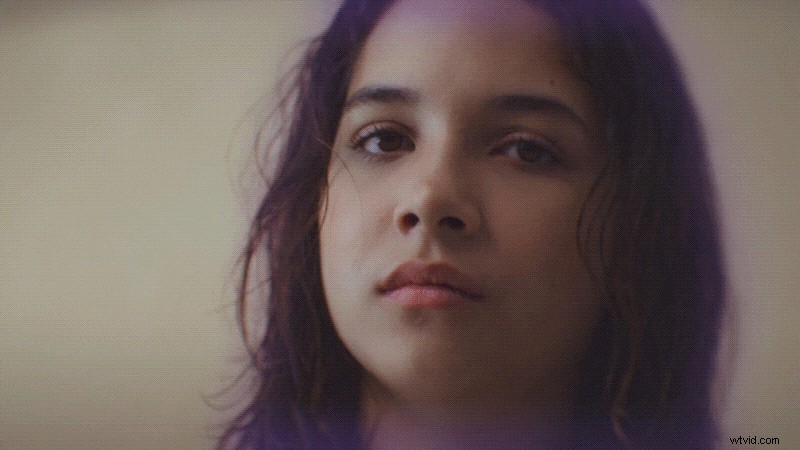
Por qué actualizar de Canva a Filmora
Canva funciona muy bien para esquemas estáticos y diseños visuales simples. Sin embargo, cuando necesitas dibujar una ruta de línea personalizada, o tu diseño necesita animación o necesita encajar en una escena en movimiento, Filmora se convierte en una opción más adecuada.
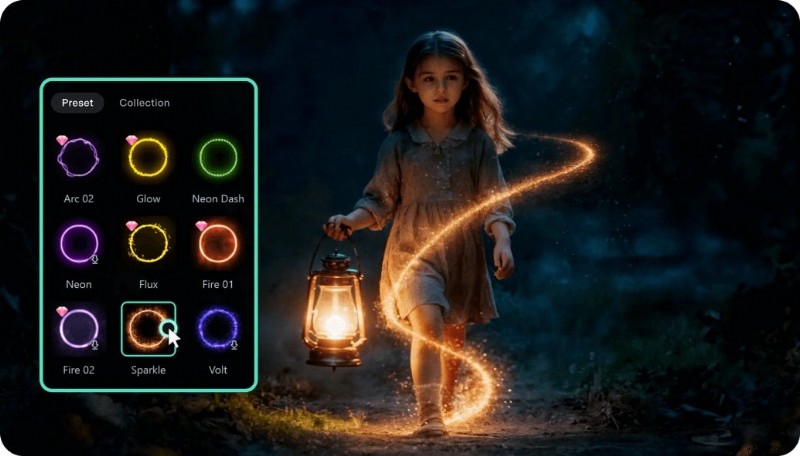
Filmora está diseñado para la edición de video desde el principio, por lo que maneja el tiempo, el movimiento y los fotogramas clave de forma natural. Esto permite que las imágenes delineadas se muevan, resalten e interactúen dentro del vídeo en lugar de permanecer planas.
Ventajas clave de usar Filmora para contornos animados
- Diseñado para video y movimiento:Filmora proporciona herramientas que comprenden cómo deben moverse las imágenes. Cuando quieras que tu contorno aparezca, se desvanezca, se trace o palpite en sincronía con la escena, Filmora te brinda los controles para hacerlo sin problemas.
- Control preciso de la animación:en lugar de depender de algunas animaciones preestablecidas, puede controlar cómo aparece su contorno cuadro por cuadro. Puedes crear trazos de resaltado rápidos, revelaciones de dibujo lento o contornos que palpitan con música de fondo.
- No cambiar entre programas:en Canva, puedes delinear la imagen, exportarla y luego cambiar a un editor de video para animarla. Si hay que ajustar algo, vas y vienes. Filmora te permite delinear y animar directamente en el mismo espacio de trabajo, lo que ahorra tiempo.
- Resultados profesionales, accesibles para principiantes:los efectos de contorno animados creados en Filmora coinciden con el estilo utilizado en los videos de marketing modernos y los canales populares de YouTube. No necesita software avanzado ni experiencia en gráficos en movimiento para lograr este aspecto.
Cómo crear contornos animados en Filmora
Filmora utiliza dos funciones para esto:la herramienta Pluma para trazar tu contorno y Recortar ruta para animarlo. Al principio suena técnico, pero el flujo de trabajo es sencillo una vez que lo pruebas.
Paso 1
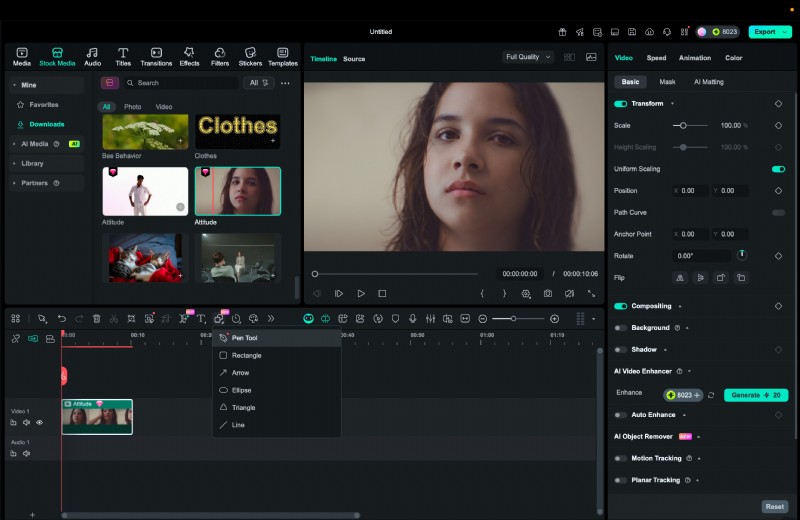
Seleccione la herramienta Pluma
Después de colocar la imagen o pegatina en tu línea de tiempo de Filmora, abre la herramienta Pluma desde la barra de herramientas de edición. Esta herramienta te permite dibujar un trazado personalizado alrededor del sujeto.
Descarga segura
Paso 2
Traza el tema
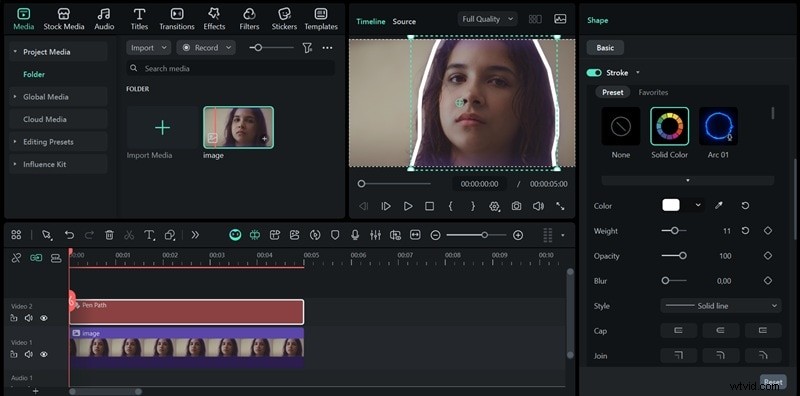
Haga clic a lo largo de los bordes de su imagen para crear puntos de anclaje. Filmora conectará estos puntos en un camino. No te preocupes por ser perfecto aquí; siempre puedes ajustar los puntos más tarde para refinar la forma.
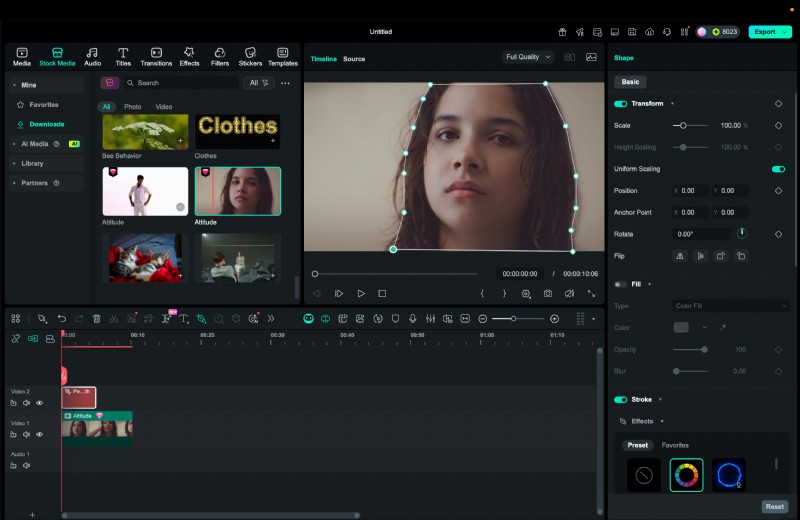
En el panel derecho, abra la sección Básico y asegúrese de que Trazo esté activado. Elija Color sólido para crear un contorno limpio, luego configure el color, el grosor (grosor), la opacidad y más del contorno. Si desea que el contorno parezca más fuerte o más brillante, elija un ajuste preestablecido de neón entre las opciones de trazo.
Paso 4
Aplicar el efecto Recortar trazado
Busque la opción Recortar ruta y aplíquela a su capa de contorno. Esto animará el contorno para que aparezca gradualmente.
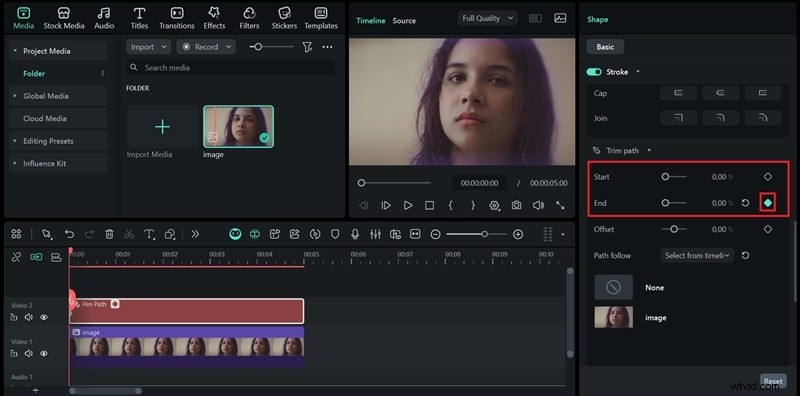
Mueve el cabezal de reproducción hasta el principio de tu línea de tiempo. Establezca los valores de Inicio y Fin en 0 por ciento, luego cree un fotograma clave en la configuración Fin para marcar dónde comienza la animación.
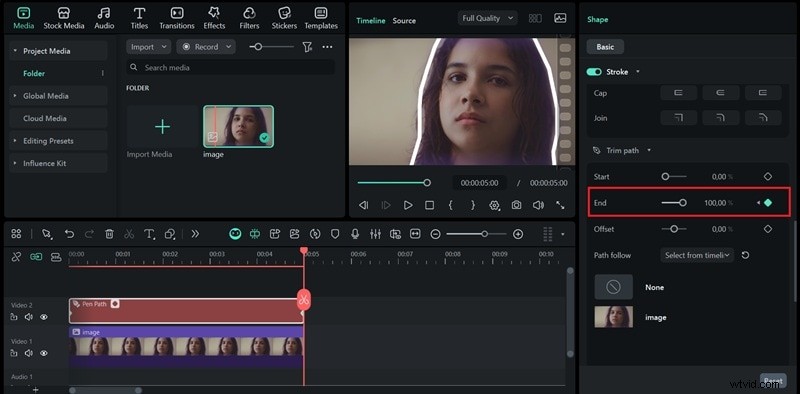
A continuación, arrastre el cabezal de reproducción hasta el punto donde desea que finalice la animación del trazo. Cambie el valor Final al 100 por ciento y coloque un segundo fotograma clave para completar el movimiento.
Comparación:Canva vs Filmora para efectos de contorno
| Característica | Canva | Filmora |
| Mejor para | Imágenes estáticas, gráficos para redes sociales, diseños rápidos | Contenido de vídeo, efectos animados, gráficos en movimiento |
| Opciones de esquema | Bordes básicos, contornos basados en sombras | Trazados de contorno personalizados con la animación del efecto Recortar trazado |
| Capacidades de animación | Solo animaciones preestablecidas (fundido, deslizamiento, etc.) | Control total de fotogramas clave, sincronización personalizada, movimientos complejos |
| Curva de aprendizaje | Sencillo y apto para principiantes | Apto para principiantes, con más opciones de control |
| Creación de contorno blanco | Sí (usando efecto de sombra) | Sí (configuración directa de color y grosor del trazo) |
| Manejo de formas | Funciona mejor con formas regulares o PNG recortados | Funciona con cualquier forma y puede trazar trazados personalizados |
| Precios | Versión gratuita disponible, Pro comienza en $13/mes | Prueba gratuita disponible; las opciones de suscripción y licencia perpetua varían según la región |
| Opciones de exportación | PNG, JPG, PDF, MP4 básico | Exportación de vídeo de alta calidad, incluidos 1080p y 4K |
Cómo elegir:
- Si tu resultado final es una imagen fija o necesitas algo diseñado en menos de cinco minutos, quédate con Canva.
- Si estás creando contenido de video y quieres contornos que se muevan, latan o se dibujen solos en la pantalla, vale la pena aprender Filmora.
La mayoría de los creadores de contenido terminan usando ambas herramientas; simplemente usan cada uno para lo que realmente es bueno.
Conclusión
Aprender a delinear una imagen en Canva es una forma sencilla de hacer que tus diseños destaquen. Canva te ofrece herramientas sencillas y eficaces para crear contornos limpios estilo pegatina para gráficos estáticos, publicaciones en redes sociales y presentaciones.
Cuando tu proyecto pasa al video o quieres que el esquema anime y guíe la atención, Filmora ofrece las herramientas de control y movimiento necesarias para que eso suceda sin problemas. Utilice Canva para obtener imágenes fijas rápidas y pulidas. Cambia a Filmora cuando tu esquema necesite avanzar con tu historia. Ambas herramientas funcionan bien, dependiendo de lo que estés creando.

Filmora
Aplicación y software de edición de vídeo con IA
¡La mejor herramienta para crear vídeos en cualquier lugar para todos los creadores!
Tu primera edición de vídeo perfecta comienza aquí:no se necesita experiencia