
¿Estás cansado de los torpes controles de zoom en DaVinci Resolve? No se preocupe:muchas personas luchan con este problema. Resolveremos los problemas relacionados con la línea de tiempo de alejamiento de DaVinci Resolve.
En este blog, hemos analizado trucos para abordar los ineficientes controles de zoom de la línea de tiempo en DaVinci Resolve. También explorará los métodos de solución de problemas comunes con la navegación en la línea de tiempo.
Si desea optimizar su experiencia de edición de video, ¡este blog es para usted! ¿Y si pudieras utilizar un software más fácil de usar y fácil de usar para la edición de vídeo? También exploraremos Wondershare Filmora, una herramienta para todas tus necesidades de edición.
Primero, vayamos directamente a nuestro tema y aprendamos a resolver problemas con la opción de zoom de la línea de tiempo con DaVinci Resolve.
En este artículo
- Cómo alejar o acercar la línea de tiempo en DaVinci Resolve
- Opciones adicionales de zoom en la línea de tiempo en DaVinci Resolve
- ¿Por qué no pude alejar o acercar la línea de tiempo en DaVinci Resolve?
- Una mejor manera de editar vídeos y ajustar la línea de tiempo en la edición de vídeos
- Consejos para una navegación eficaz en la línea de tiempo
Parte 1. Cómo alejar o acercar la línea de tiempo en DaVinci Resolve
DaVinci Resolve es una herramienta de edición de vídeo favorita entre cineastas y creadores de contenido. Es conocido por sus potentes funciones de colores, efectos y audio.
Si estás trabajando en proyectos de vídeo complejos, a veces acercar y alejar el zoom se vuelve esencial. Acercar le permite configurar los detalles con precisión, mientras que alejar le brinda una descripción general de la configuración de la línea de tiempo.
Se utilizan varios métodos y atajos para alejar la línea de tiempo de DaVinci Resolve. Repasémoslos uno por uno.
-
Uso de la barra deslizante en DaVinci Resolve para alejar o acercar la línea de tiempo en DaVinci Resolve
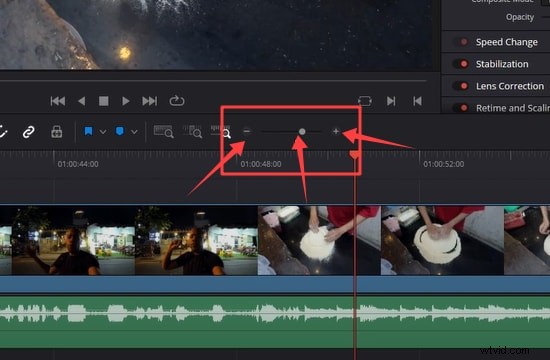
En DaVinci Resolve, hay una pequeña barra deslizante en la parte superior derecha de la línea de tiempo de la página de edición. Esta barra deslizante suele pasarse por alto.
Para ajustar el zoom, cambie la posición del control deslizante o haga clic en los signos "+" y "-" a los lados de la barra deslizante.
-
Uso de métodos abreviados de teclado para alejar o acercar la línea de tiempo en DaVinci Resolve
Se supone que los usuarios de Windows y Mac deben seguir diferentes atajos de teclado para acercar o alejar.
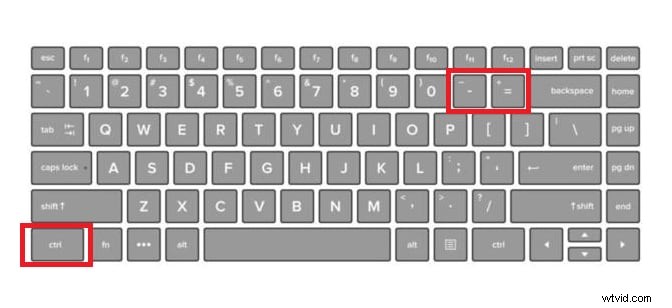
Para Windows:mantenga presionadas las teclas "Ctrl" + "-" si desea alejar la imagen y "Ctrl" + "=" para acercar la línea de tiempo.
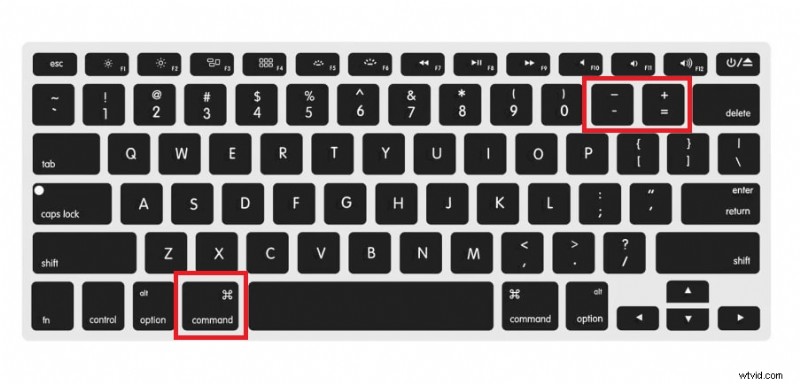
Para Mac:mantenga presionado “Cmd” + “-” para alejar y CTRL + “=" para acercar la línea de tiempo.
Tenga en cuenta que utilizar las teclas del teclado numérico junto con la tecla "Ctrl" no funcionará.
-
Uso de la rueda del mouse en DaVinci Resolve para alejar o acercar la línea de tiempo en DaVinci Resolve
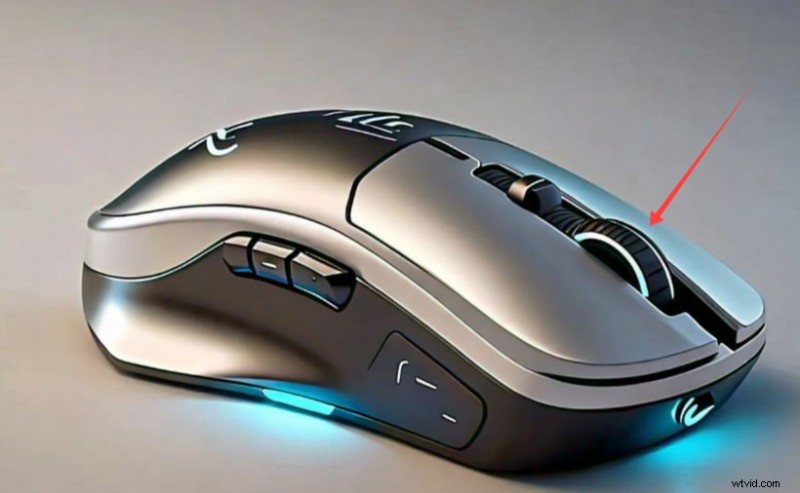
La rueda de desplazamiento del mouse es el método más sencillo para acercar o alejar la línea de tiempo en DaVinci Resolve.
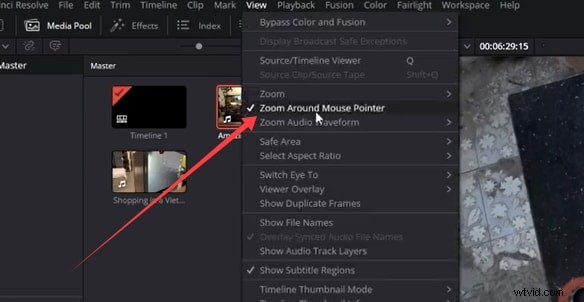
Si está utilizando una computadora con Windows, simplemente desplace la rueda del mouse. En una Mac, debes mantener presionado el botón “Alt” y desplazar la rueda del mouse para activar el zoom. De forma predeterminada, ampliará dondequiera que esté colocado el puntero del mouse.
Para cambiar esto, haga clic en "Ver" y desactive la opción "Acercar el puntero del mouse". Ahora, el zoom con la rueda del ratón se comportará de forma diferente. Al mover la rueda del mouse ahora se ampliará la línea de tiempo donde se encuentra el cursor de reproducción.
DaVinci Resolve también ofrece algunas opciones de zoom adicionales. Descubramos más sobre estas opciones avanzadas.
Parte 2. Opciones adicionales de zoom de la línea de tiempo en DaVinci Resolve
Opciones de zoom de extensión completa frente a opciones de zoom detallado
El control deslizante, los atajos de teclado o la rueda del mouse funcionan con los botones de control de la izquierda.
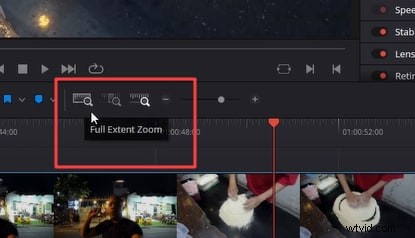
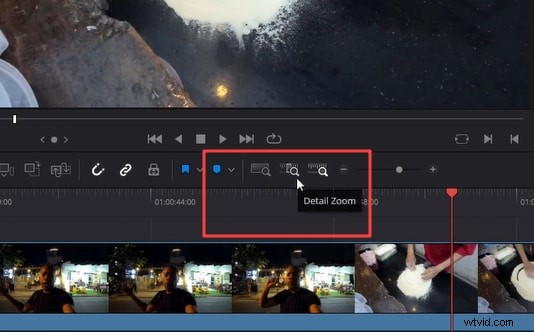
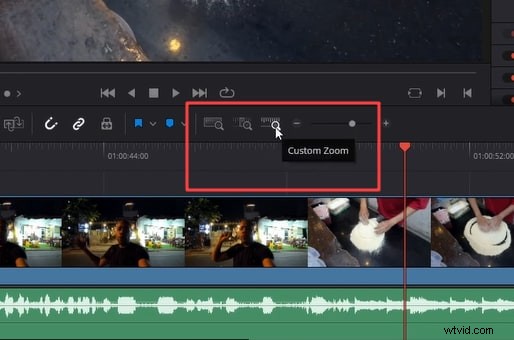
Aquí hay tres opciones:Zoom de extensión completa, Zoom detallado y Control de zoom personalizado. El control deslizante funcionará para el modo de zoom que resaltaste aquí.
Zoom de extensión completa
Esto mostrará todos tus clips y ajustará dinámicamente el zoom de la línea de tiempo mientras los editas. Esto significa que si agrega o elimina una parte o un clip de la línea de tiempo de su video, el zoom se ajustará automáticamente según la naturaleza de la edición que realizó.
Zoom detallado
Este modo amplía la línea de tiempo hasta el nivel del fotograma. Detail Zoom es una opción preferida para centrarse en un área específica.
Zoom personalizado
El modo de zoom personalizado se activa cuando utiliza el control deslizante, los atajos de teclado o la rueda del mouse. Esta opción le permite hacer zoom según su elección mientras utiliza estas formas.
Ajustar línea de tiempo a la pantalla
Si ya has ampliado el zoom y quieres ver todos tus clips dentro de la línea de tiempo, presiona "Shift" + "Z" y todos los clips se alejarán.
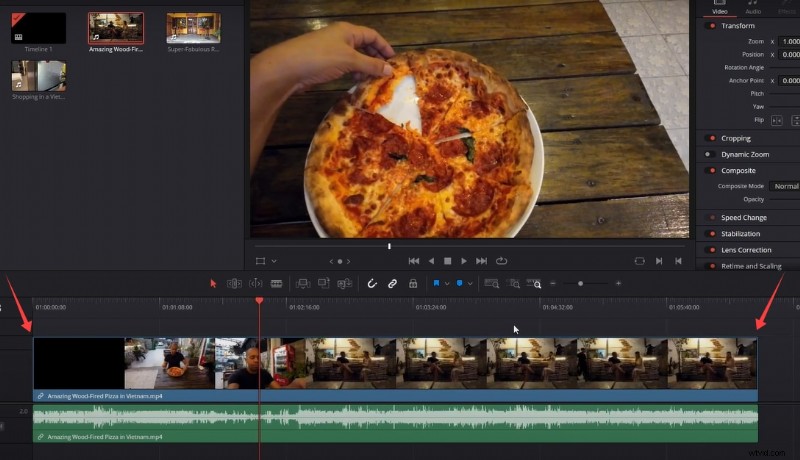
Ajustar altura de pista/zoom vertical
Para acercar verticalmente, presione y mantenga presionado el botón "Shift" y desplace la rueda del mouse. También puedes arrastrar el divisor horizontal entre pistas para cambiar el tamaño.
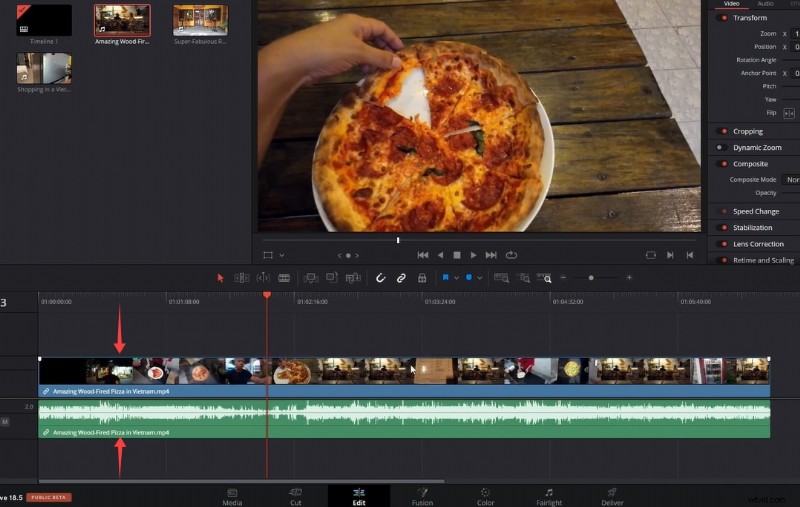
Parte 3. ¿Por qué no pude alejar o acercar la línea de tiempo en DaVinci Resolve
-
Atajos de teclado que no responden
A veces, los atajos de teclado para acercar y alejar no funcionan. Para resolver este problema:
Asegúrese de que su teclado esté conectado y funcionando correctamente. Los atajos de teclado no funcionan con "+" y "-" ubicados en el teclado numérico. Vuelve a comprobar que estás utilizando las claves correctas.
-
La rueda del mouse no hace zoom
Algunos de ustedes pueden enfrentar el problema de que la rueda del mouse no se acerca o aleja como se esperaba.
Para resolver este problema, debe verificar la configuración. Haga clic en el menú "Ver" y marque la opción "Acercar el puntero del mouse". Si está deshabilitado, la rueda del mouse hará zoom alrededor del cursor de reproducción.
-
Falta la barra deslizante o no funciona
Algunos usuarios se quejan de que la barra deslizante en la parte superior derecha de la línea de tiempo no es visible o no responde en Reddit.
Si se enfrenta a un problema de este tipo, asegúrese de estar en la página Editar donde se encuentra la barra deslizante. Si la barra deslizante aún no está visible, restablezca el diseño del espacio de trabajo yendo al menú "Espacio de trabajo" y seleccionando "Restablecer diseño de interfaz de usuario".
Limitaciones al alejar la línea de tiempo en DaVinci Resolve
- Interfaz compleja:la interfaz puede resultar abrumadora para los principiantes. Hay muchas herramientas y opciones, y a los usuarios les resulta difícil aprender rápidamente los controles de zoom.
- Confusión de atajos de teclado:para los usuarios que cambian de sistema operativo, los diferentes atajos de teclado para Windows y Mac pueden resultar confusos.
- Personalización limitada:algunos usuarios encuentran que las opciones de zoom no son lo suficientemente flexibles para sus necesidades. Los usuarios prefieren controles de zoom más intuitivos o personalizables.
- Experiencia de zoom disruptivo o irregular:en DaVinci Resolve, el proceso de zoom se siente irregular y disruptivo. La línea de tiempo a menudo salta de un tamaño a otro, lo que a veces dificulta mantener un flujo de trabajo fluido.
Se trataba de la línea de tiempo de alejamiento en Davinci Resolve. Debido a su mecánica de zoom, incluso editar un clip pequeño puede convertirse en una tarea ardua en DaVinci Resolve. Si también experimenta estos problemas, considere cambiar de software. Exploremos Wondershare Filmora.
Parte 4. Una mejor manera de editar videos y ajustar la línea de tiempo en la edición de videos
Filmora ofrece una experiencia mucho más fluida cuando se trata de opciones de zoom en la línea de tiempo. En Filmora, puedes simplemente apuntar el cursor del mouse hacia donde deseas hacer zoom y desplazarte hacia adentro o hacia afuera. Este control intuitivo ahorra mucho tiempo y esfuerzo. A diferencia de DaVinci Resolve, Filmora ofrece una experiencia de zoom perfecta. La línea de tiempo se ajusta con fluidez y puedes realizar ediciones precisas sin interrupciones.
Wondershare Filmora
Una experiencia intuitiva y fluida cuando se trata de acercar y alejar la línea de tiempo para una edición de video precisa.

- Zoom suave: Filmora proporciona una experiencia de zoom fluida y receptiva. Simplemente apunte el cursor del mouse hacia donde desea hacer zoom y desplácese hacia adentro o hacia afuera usando la rueda del mouse. La línea de tiempo se ajusta con fluidez y sin interrupciones, lo que permite realizar ediciones fluidas y precisas.
- Opciones de la barra deslizante: Filmora tiene una barra deslizante dedicada para acercar y alejar la línea de tiempo. Se encuentra encima de la línea de tiempo en el lado derecho. Presione los botones "+" o "-" o mueva el control deslizante para ajustar el nivel de zoom. También hay un botón "Acercar para ajustar la línea de tiempo" para ver rápidamente una descripción general de sus ediciones.
- Zoom del mouse: Filmora ofrece un método alternativo para quienes no tienen rueda del mouse. Simplemente haga clic izquierdo y mantenga presionado el área vacía de la línea de tiempo, luego mueva el mouse hacia la izquierda para alejar o hacia la derecha para acercar. Esto funciona tanto en los sistemas operativos Windows como en Mac.
- Control preciso: Acercar y alejar la línea de tiempo le brinda la flexibilidad de trabajar con ediciones de video en detalle. Las intuitivas opciones de zoom de Filmora permiten ajustes precisos y un flujo de trabajo de edición fluido, lo que facilita la navegación y el ajuste de tus proyectos.
Ahora, aprendamos cómo acercar y alejar rápida y suavemente la línea de tiempo usando Filmora. Primero, aprendamos una base con el tutorial a continuación.
-
Usar los atajos de teclado
Algunas personas prefieren utilizar atajos de teclado en lugar de comandos del mouse. Los atajos de teclado sirven como herramientas útiles para facilitar las cosas. Filmora tiene atajos similares tanto para Windows como para Mac y una persona que cambia continuamente de sistema operativo puede adaptar fácilmente esos atajos.
- Atajos de teclado para Windows
Puede utilizar "Ctrl" + "=" para acercar la línea de tiempo y "Ctrl" + "-" para alejar.
Utilice "Shift"+"Z" para ajustar la línea de tiempo a la pantalla.
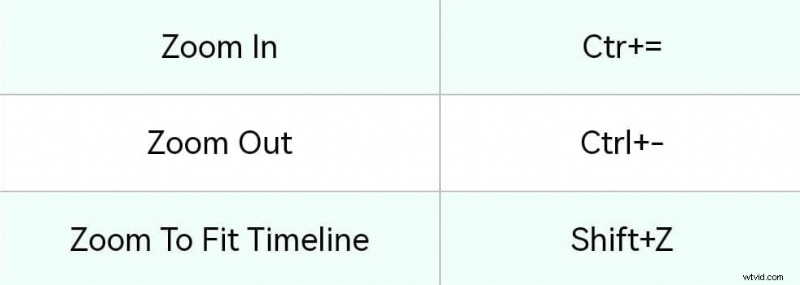
- Atajos de teclado para Mac
Puede utilizar "Comando" + "=" para acercar la línea de tiempo y "Comando" + "-" para alejar.
Utilice "Shift"+"Z" para ajustar la línea de tiempo a la pantalla.
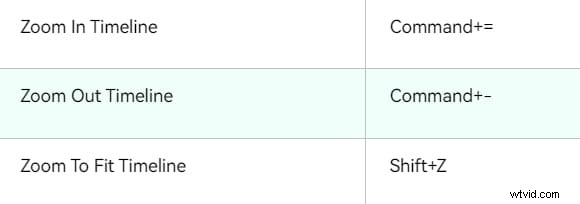
- Atajos de teclado para Windows
-
Usar las opciones de la barra deslizante
Filmora también tiene una barra deslizante dedicada para hacer zoom en la línea de tiempo. Está presente encima de la línea de tiempo en el lado derecho. Presione los botones “+” o “-” o mueva el control deslizante para acercar o alejar.
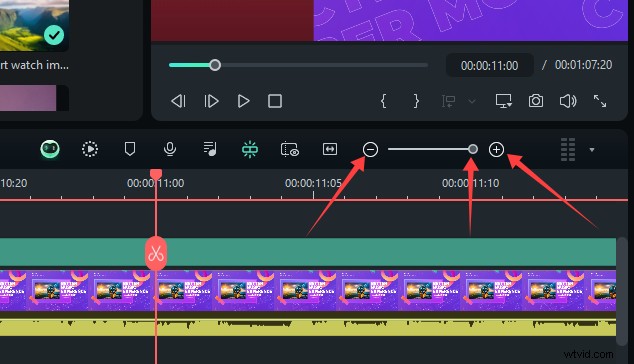
También tiene un botón dedicado "Acercar para ajustar la línea de tiempo" presente a la izquierda de la barra deslizante. Simplemente presiónelo para tener una descripción general de sus ediciones.

-
Usar un mouse con o sin rueda
- Acercar/alejar la línea de tiempo usando la rueda del mouse
Puedes intentar mantener presionada la tecla "Alt" y usar la rueda de desplazamiento.
- Acercar/alejar la línea de tiempo solo con un mouse
Filmora te permite acercar o alejar usando los movimientos del mouse si tu mouse no tiene una rueda de desplazamiento. Filmora tiene la capacidad de acercar y alejar la línea de tiempo haciendo clic izquierdo y moviéndose hacia la izquierda o hacia la derecha en el área vacía de la línea de tiempo, lo que sería una característica que ahorraría tiempo. Además, puedes usar este método sin importar si usas una Mac o Windows.
Hacer zoom en la línea de tiempo le brinda flexibilidad para trabajar con ediciones de video en detalle. Hemos revisado todos los métodos que le ayudarán a acercar o alejar una línea de tiempo en la edición de vídeo. Aprendamos algunos consejos prácticos de navegación en la línea de tiempo para una mejor experiencia de edición.
- Acercar/alejar la línea de tiempo usando la rueda del mouse
Parte 5. Consejos para una navegación eficaz en la línea de tiempo
Una línea de tiempo eficiente brinda una experiencia de edición de video productiva. Estos consejos te ayudarán a navegar mejor por la línea de tiempo en tu software de edición de vídeo:
-
Usar zoom en combinación con desplazamiento
- Acercar para mayor precisión:
Cuando necesites realizar una edición precisa, haz zoom para examinar la línea de tiempo de cerca. Esto te ayudará a ver los detalles más finos de tus clips.
- Desplácese hasta Movimiento:
Puede moverse a lo largo de la línea de tiempo usando el desplazamiento del mouse. Esto es útil para navegar rápidamente a una sección diferente de su proyecto.
- Combina ambos:
Acérquese para realizar ediciones detalladas y luego desplácese para pasar a la siguiente sección. Esta combinación hace que el proceso de edición sea más fluido y requiera menos tiempo.
- Acercar para mayor precisión:
-
Practique el zoom rápido para mejorar el flujo de trabajo de edición
Para un mejor flujo de trabajo, necesita aprender y practicar el zoom rápido. A continuación se ofrecen algunos consejos que puede utilizar para desarrollar sus habilidades:
- Practique regularmente:
Como cualquier habilidad, el zoom rápido mejora con la práctica. Intente practicar acercar y alejar la línea de tiempo todos los días. Cuanto más practiques, más natural te resultará.
- Configurar controles personalizados:
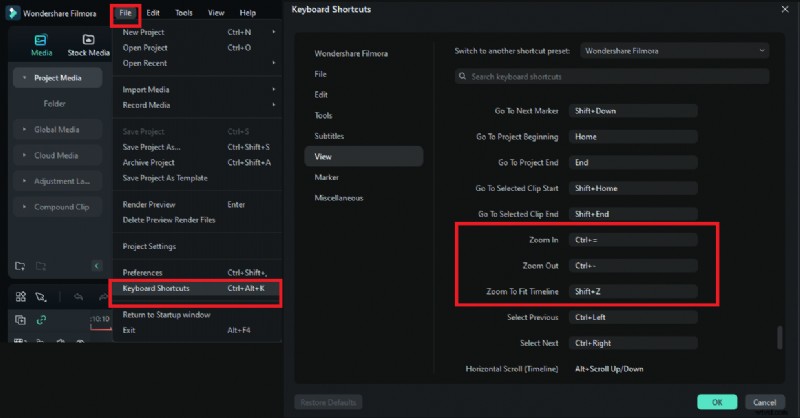
Filmora te permite personalizar los controles de zoom. Puede configurar los accesos directos que desee según sus preferencias. Esto hará que el zoom sea más rápido e intuitivo.
Para configurar controles personalizados, vaya a Archivo> Atajos de teclado y edite los controles que desee.
-
Usa la rueda del ratón
Siéntete cómodo usando la rueda del mouse para hacer zoom. En la mayoría de los programas de edición de vídeo, simplemente puedes desplazar la rueda para acercar y alejar. Y también se siente más profesional acercar y alejar la línea de tiempo usando el mouse en lugar de hacer clic en los tres íconos en la parte superior.
- Practique regularmente:
Ahora que también sabes cómo acercar o alejar la línea de tiempo en DaVinci Resolve y Filmora. Es posible que tengas algunas preguntas en mente. Repasemos algunas preguntas frecuentes y veamos si obtienes la respuesta.
Conclusión
Navegar por la línea de tiempo y, especialmente, hacer zoom puede ser un desafío en DaVinci Resolve. Esta guía describe los métodos y soluciona problemas de la línea de tiempo de alejamiento de DaVinci Resolve. También puedes intentar usar el editor de video Filmora. Filmora tiene una interfaz de usuario amigable y ofrece una experiencia de zoom perfecta. Entonces, prueba Filmora y mejora tu flujo de trabajo de edición de video.

