
La animación de rutas es una manera poderosa de darle vida a los gráficos en movimiento, como animar logotipos, guiar flechas a lo largo de una ruta o hacer que los íconos floten naturalmente en la pantalla.
En After Effects, puedes crear estos movimientos curvos suaves usando la herramienta Pluma, que te permite dibujar trazados personalizados y adjuntarles objetos.
En esta guía, aprenderá cómo animar a lo largo de un camino paso a paso, además de un editor alternativo que ofrece el mismo resultado con menos pasos. Empecemos...
Parte 1. Antes de crear un objeto, sigue un camino en After Effects
Al configurar una animación, es necesario comprender el flujo de trabajo que hace que un objeto siga una ruta en After Effects. Comience por determinar qué tipo de contenido desea crear. Luego, planifica tu camino y el objeto que se moverá a lo largo de él.
1. La herramienta principal:herramienta Pluma
La herramienta Pluma es la herramienta principal para dibujar rutas de movimiento en After Effects. También puedes acceder a él presionando G en tu teclado. La herramienta Pluma le permite trazar puntos de anclaje que dan forma a cómo se desplaza el objeto cuando After Effects anima a lo largo de un trazado.
Cada punto define parte del camino y comprender cómo funciona cada clic hará que el proceso de animación sea más fluido. Estos son los tres modos de clic principales que debes conocer:
- Un solo clic:agrega puntos de anclaje rectos para trazados lineales. Esto funciona bien cuando desea un movimiento constante o mecánico, como un automóvil que circula por una carretera recta.
- Hacer clic y arrastrar:crea puntos de anclaje curvos para arcos más suaves. Al arrastrar se ajustan los controladores de dirección, lo que le brinda más control sobre cómo se curva el trazado entre puntos.
- Mantener opción (o Alt en Windows):ajusta el controlador de curva o cambia la curva a una esquina puntiaguda. Esto te ayuda a controlar cómo el camino se curva o gira.
Mientras dibujas, intenta visualizar cómo tu objeto se mueve a través del espacio. Una vez que el trazado se vea bien, lo usará para hacer que After Effects mueva un objeto a lo largo de un trazado (esto se explicará en la Parte 2).
After Effects también tiene una opción de Orientación automática que puede habilitar para que el objeto mire en la dirección del movimiento. Mantiene el movimiento suave y ayuda a que cada giro o curva fluya naturalmente a lo largo del camino.
2. Prepare el objeto para animar
Antes de hacer que el objeto siga una ruta en After Effects, configure el objeto que desea mover. Puedes animar cualquier elemento, como una flecha, un avión, un automóvil o un ícono de texto, siempre que se ajuste a tu escena.
Utilice un gráfico simple que se ajuste al estilo de su proyecto. Para obtener resultados claros, utilice un archivo .PNG con un fondo transparente para que combine perfectamente con su metraje. Si aún no tiene el ícono correcto, puede encontrar muchos recursos gratuitos y de alta calidad en línea.
Aquí hay algunas fuentes confiables:
- Flaticon:ideal para iconos, símbolos e ilustraciones simples de estilo plano.
- Pixabay:ofrece muchas fotos, iconos y PNG transparentes adecuados para diversos temas.
- Freepik:ideal para gráficos vectoriales editables, iconos y paquetes de diseño que funcionan bien en After Effects.
Siempre verifique los términos de licencia de cada sitio antes de usar los recursos de su video. Una vez que su objeto esté listo, continúemos con la Parte 2, donde lo moverá a lo largo de un camino en After Effects.
Parte 2. Cómo animar un objeto a lo largo de un camino en After Effects
Ahora que ha preparado su icono u objeto, anímelo a lo largo de un trazado en After Effects. En esta sección, aprenderá cómo dibujar la ruta de movimiento con la herramienta Pluma. Además, cómo controlar la forma en que el objeto viaja por la escena.

Siga las instrucciones siguientes para hacer que un objeto se mueva a lo largo de un trazado en After Effects:
Paso 1
Dibujar la ruta de movimiento
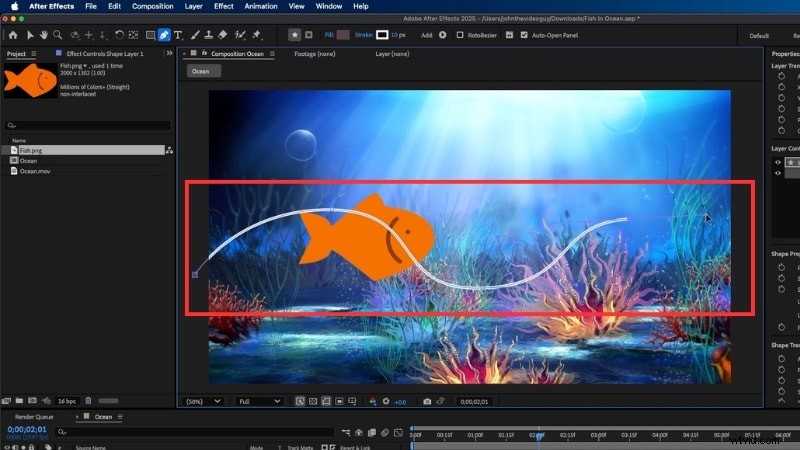
Después de insertar su objeto en la línea de tiempo, asegúrese de que no haya otras capas seleccionadas. Esto garantiza que podrá dibujar en una nueva capa en lugar de modificar una existente.
Seleccione la herramienta Pluma (o el acceso directo G) de la barra de herramientas. Establezca Relleno en Ninguno y Trazo en un color sólido. Ajuste el ancho del trazo a unos 10-12 píxeles para que sea fácil de ver.
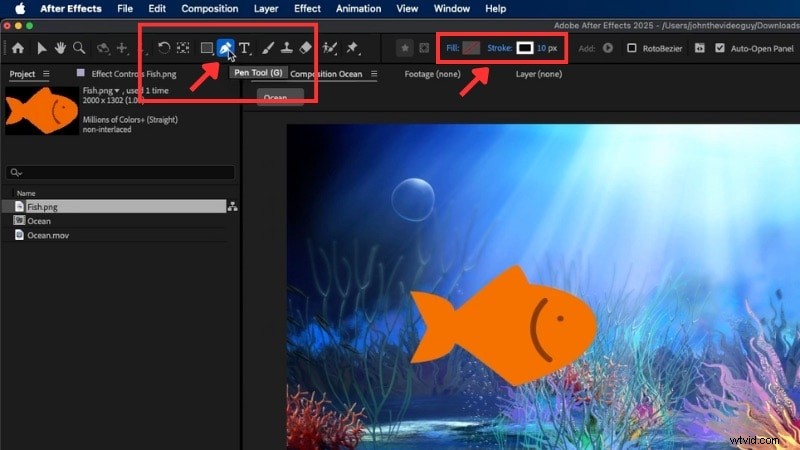
Para dibujar el camino:
- Haz clic en la composición para colocar puntos de anclaje y dibujar tu camino.
- Haz clic una vez para hacer puntos rectos, o haz clic y arrastra para crear curvas y lograr giros más suaves.
Repite colocando los puntos cada vez que quieras realizar un giro. Puedes ajustar los puntos de anclaje y los controles de curva en cualquier momento usando la herramienta de selección (V) para un movimiento más limpio.
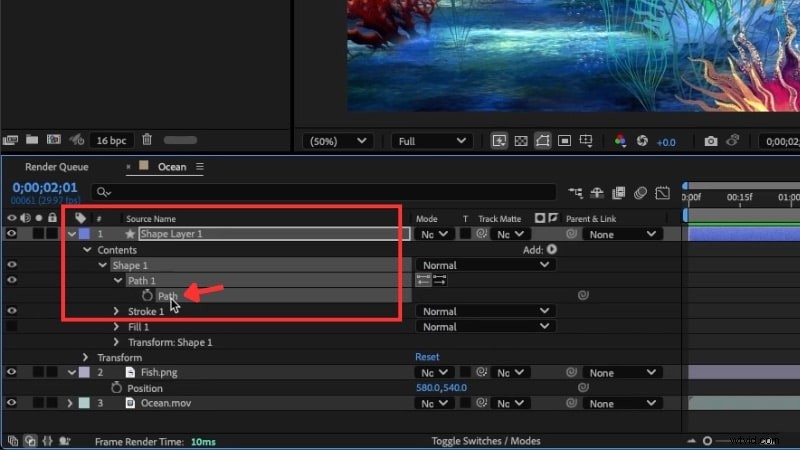
Seleccione la capa de forma que contiene su trazado.
Expanda sus opciones haciendo clic en la flecha al lado, luego vaya a Contenido> Forma 1> Trazado 1. Haga clic en Trazado para resaltarlo.
Presione Comando + C (o Ctrl + C en Windows) para copiarlo. Este paso guardará los datos de la ruta de movimiento para que puedas aplicarlos a tu objeto más adelante.
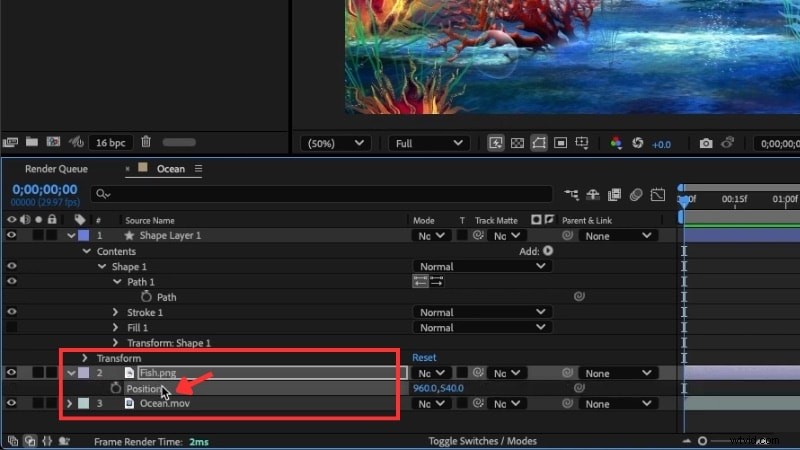
Paso 3
Aplica la ruta a tu objeto
Seleccione la capa de su objeto y presione P en su teclado para revelar la propiedad Posición. Haga clic en la propiedad Posición y pegue la ruta usando Comando + V (o Ctrl + V en Windows).
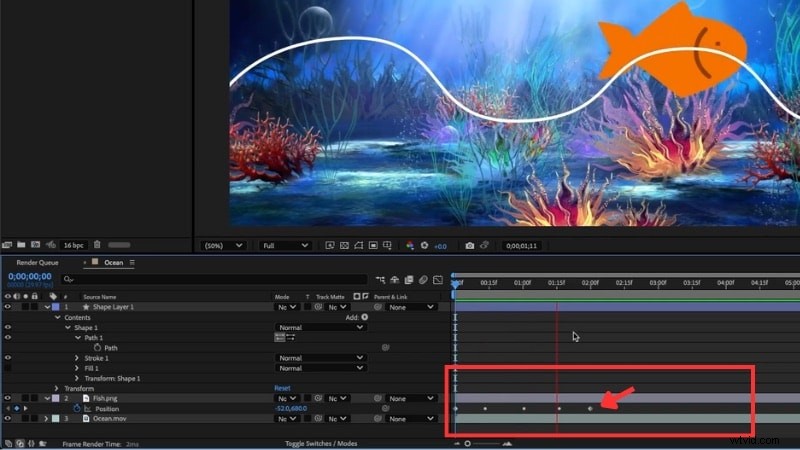
Después de pegar, verá aparecer una línea en su composición; esa es la ruta del movimiento. Los fotogramas clave también aparecerán automáticamente en tu línea de tiempo.
Presione la barra espaciadora para reproducir la animación y verá que After Effects mueve el objeto a lo largo del camino que dibujó.
Puedes ocultar o eliminar la capa de forma antes, ya que ya no la necesitarás.
Paso 4
Ajustar la velocidad y el tiempo
La duración de su animación depende de la distancia entre el primer y el último fotograma clave. Para cambiar el tiempo:
- Mueva el último fotograma clave más lejos a lo largo de la línea de tiempo para ralentizar el movimiento.
- Acércalo para acelerar la animación.
Este control te permite hacer coincidir el movimiento del objeto con otros elementos de tu proyecto.
Para hacer que el objeto mire automáticamente en la dirección de viaje:
- Haga clic derecho en la capa del objeto y elija Transformar> Orientación automática.
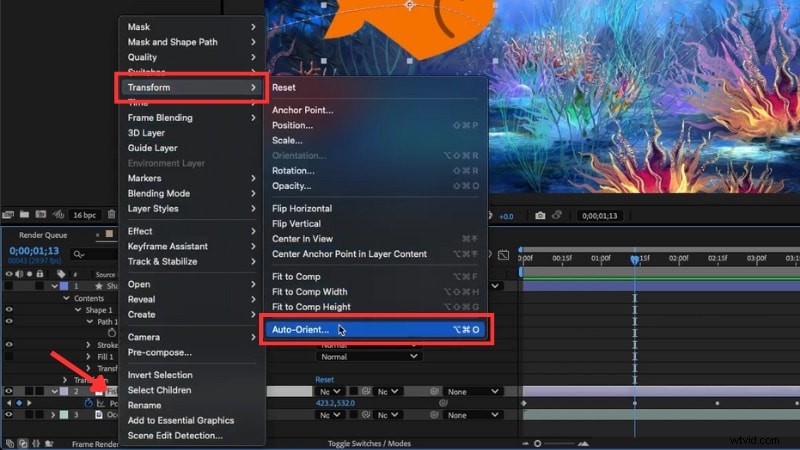
- En la ventana emergente, seleccione Orientar a lo largo del trazado y haga clic en Aceptar.
Esta configuración mantiene el objeto orientado en la dirección de viaje mientras After Effects anima a lo largo del camino. Ayudará a que el movimiento parezca más realista, lo cual es perfecto para cosas como aviones, automóviles o flechas que deben apuntar hacia adelante.
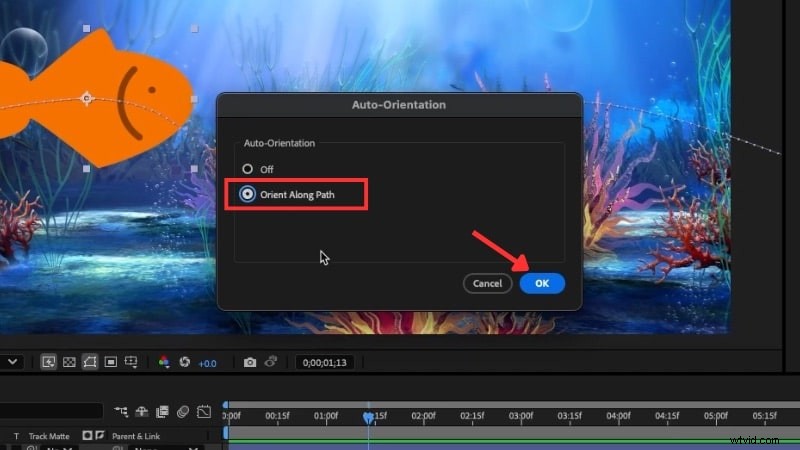
Una vez que complete estos pasos, habrá logrado que la animación de un objeto siga una ruta en After Effects. Puedes utilizar la misma técnica para animar iconos, texto u otros elementos de diseño para títulos, mapas o secuencias de gráficos en movimiento.
Bonificación:editor alternativo para animar un objeto a lo largo de un camino
¿Has intentado animar un objeto a lo largo de un camino en After Effects pero has tenido problemas? El ecosistema de Adobe es desde hace tiempo un referente en el mundo del diseño. Pero para los principiantes, puede resultar complejo y difícil de aprender.
A continuación se muestran algunos problemas comunes a los que se enfrentan las personas al hacer que un objeto siga una ruta en After Effects:
- Los puntos de anclaje aterrizan en el lugar equivocado,
- Los mangos Bezier hacen que los giros sean difíciles de controlar,
- La orientación automática apunta el icono en la dirección incorrecta
- El objeto gira en esquinas afiladas y
- Se necesitan demasiados ajustes para una animación de ruta simple.
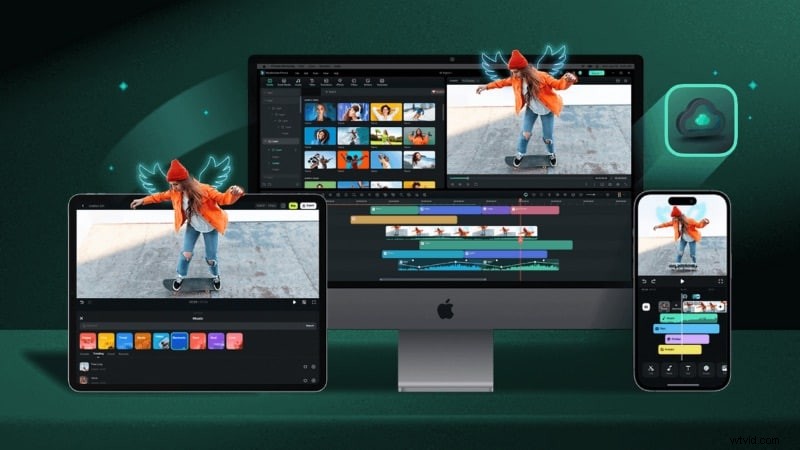
Si estos problemas le resultan familiares, pruebe con una opción más sencilla. Wondershare Filmora ahora incluye una herramienta Pluma en la versión 15. Te permite crear y animar rutas de movimiento como lo harías cuando animas un objeto a lo largo de una ruta en After Effects, pero con menos pasos.

 Descarga segura
Por qué elegir Filmora para la animación de rutas
Así es como se compara Filmora con el típico flujo de trabajo de seguimiento de objetos de After Effects:
- Configuración sencilla:en After Effects, debe dibujar, copiar y pegar la ruta antes de vincularla al objeto. En Filmora, puedes conectar el objeto directamente desde la configuración de ruta en el panel de edición de Forma.
- Objetos preestablecidos integrados:Filmora incluye objetos listos para usar que se ajustan a las animaciones de ruta, como aviones, automóviles, scooters y marcadores de mapas.
- Fácil de aprender:Filmora mantiene todos los controles, trazos, efectos y configuraciones de ruta de recorte en un solo panel. Puedes ver todo mientras trabajas en lugar de saltar entre menús.
- Edición organizada de la línea de tiempo:Filmora tiene una línea de tiempo simple donde puedes dibujar, animar, agregar texto y aplicar efectos en un solo lugar. No es necesario precomponer ni abrir varios paneles como en After Effects.
- Dirección automática de la cara:active Seguir ruta para que el objeto mire en la dirección correcta a medida que se mueve. Es un clic en lugar de varios pasos del menú.
Cómo hacer que un objeto se mueva a lo largo de un camino en Filmora
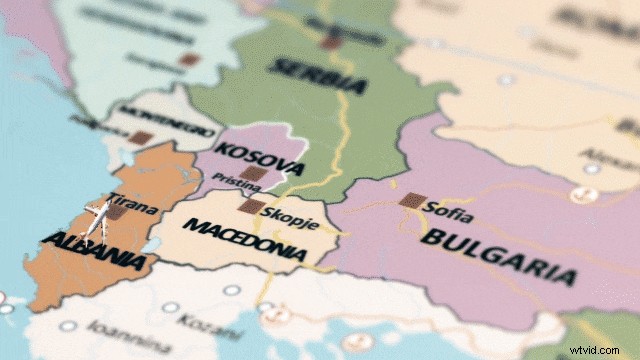
Sigue los pasos a continuación para aprender cómo usar la herramienta Pluma de Filmora para dibujar y animar un trazado como este:
Paso 1
Inicie el proyecto y agregue activos
Crea un nuevo proyecto en Filmora, importa tu video o imagen y arrástralo a la línea de tiempo. Ajusta su escala y posición para que tu escena se vea clara.
Descarga segura
Paso 2
Dibuja la ruta con la herramienta Pluma
Vaya a Herramientas de dibujo> Herramienta Pluma y dibuje su trazado directamente en la ventana Vista previa.
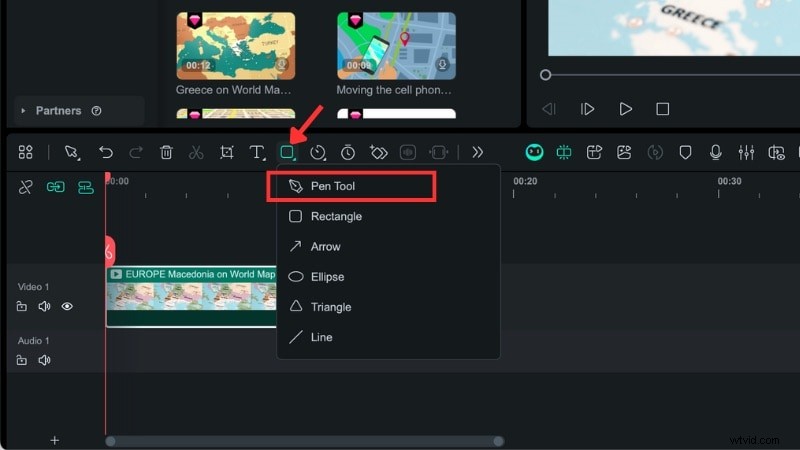
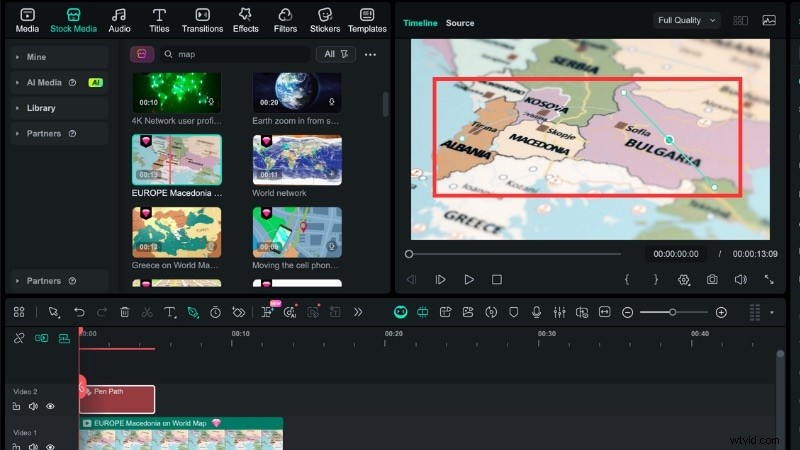
Haz clic para agregar puntos o haz clic y arrastra para crear curvas y lograr giros más suaves.
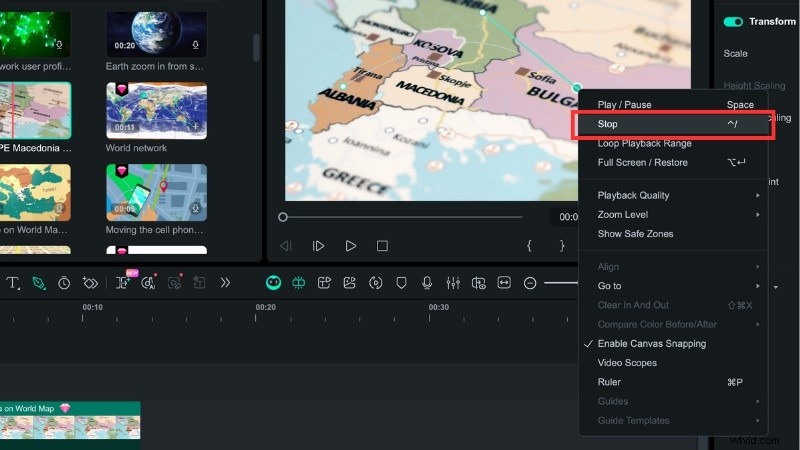
Cuando termines de delinear tu línea, haz clic derecho en cualquier lugar de la ventana de vista previa y selecciona Detener para completar el dibujo.
Paso 3
Ajustar el estilo del trazo
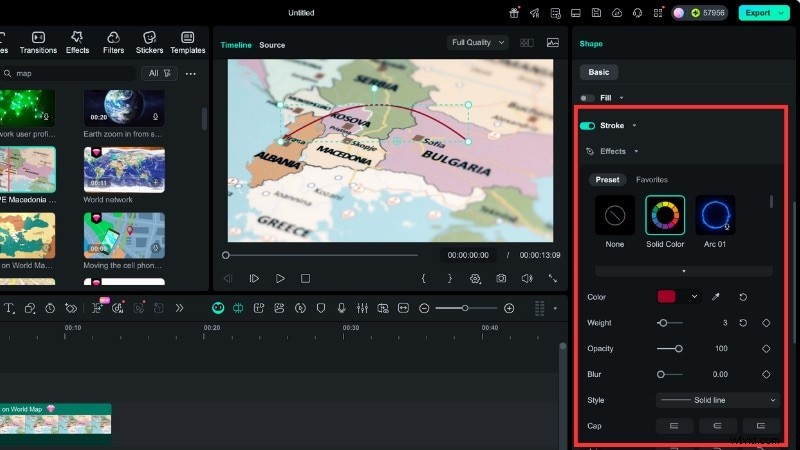
Cuando dibujas una forma con la herramienta Pluma, el panel de Edición de formas aparece a la derecha. Desplácese hasta la sección Trazo para establecer el color, el grosor de la línea (Peso) y la opacidad. También puedes elegir entre estilos de trazo preestablecidos para ahorrar tiempo.
Paso 4
Agregar un efecto de recorte de ruta
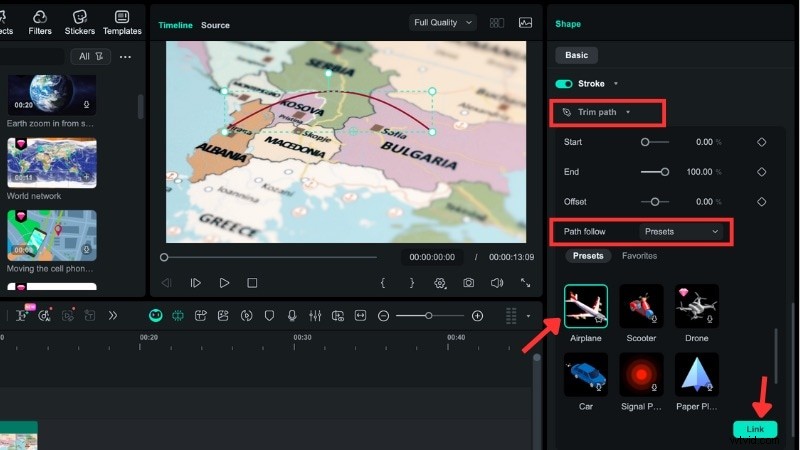
Vaya al panel Recortar ruta y establezca Seguir ruta en Preestablecido. Seleccione un objeto de la lista de ajustes preestablecidos y haga clic en Enlace para conectarlo a su ruta.
Paso 5
Animar con fotogramas clave
Para animar la línea, seleccione la pista Pen Path en la línea de tiempo y vaya a la configuración de Trim Path.
- Mueva el cabezal de reproducción al inicio del clip y establezca el valor de Fin en 0%, luego agregue un fotograma clave.
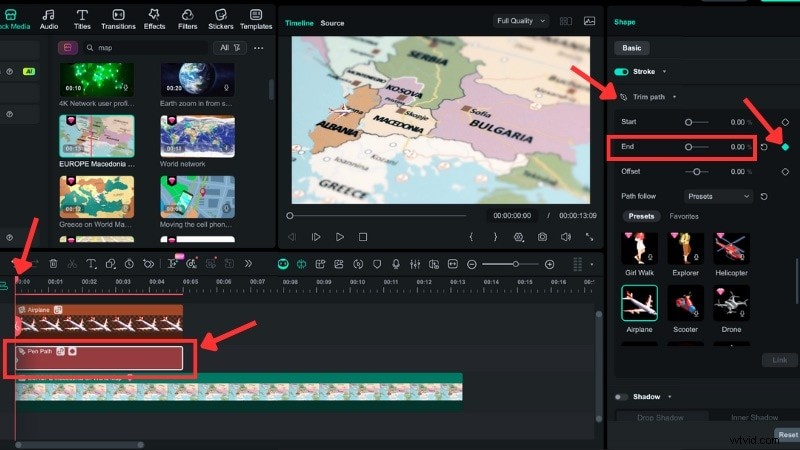
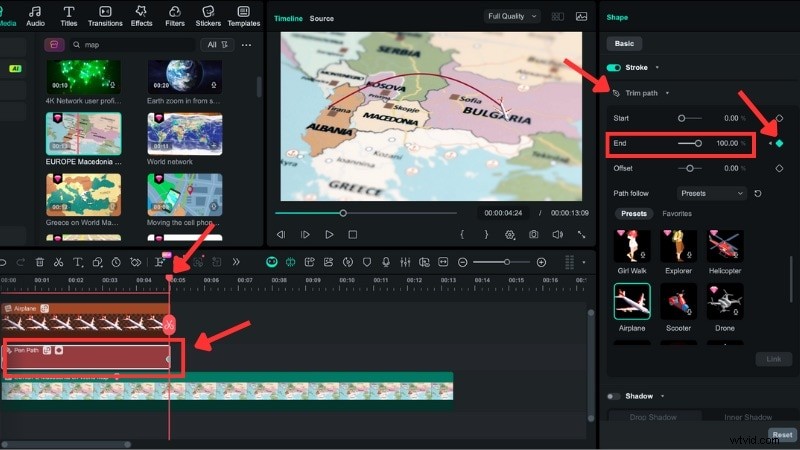
- A continuación, mueva el cabezal de reproducción hasta el final del clip, cambie el valor de Fin a 100 % y agregue otro fotograma clave.
- Reproduzca el vídeo para obtener una vista previa del movimiento.
Paso 6
Ajustar la dirección del objeto
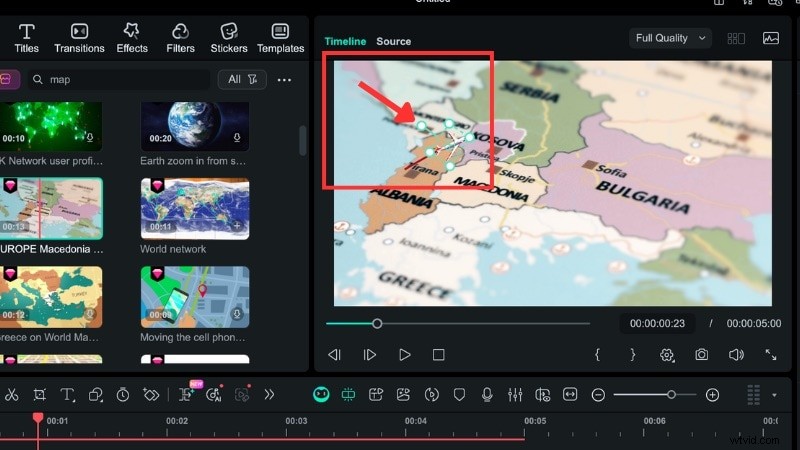
Si su objeto no está orientado en la dirección correcta, haga clic en él en la ventana Vista previa y gírelo hasta que coincida con la ruta.
Conclusión
Animar un objeto para que siga un camino en After Effects es una habilidad útil para crear un movimiento suave en sus proyectos. Con la herramienta Pluma, puedes diseñar rutas, curvas o formas y hacer que los iconos, flechas o texto se muevan exactamente donde quieras.
Si el proceso de animación a lo largo del camino de After Effects parece demasiado complejo, Filmora ofrece un enfoque más simple. Puede lograr resultados similares sin manejar múltiples capas o configuraciones detalladas.
Prueba Filmora primero y comprueba si realmente necesitas que After Effects avance en tu próxima animación.

Filmora
Aplicación y software de edición de vídeo con IA
¡La mejor herramienta para crear vídeos en cualquier lugar para todos los creadores!
Tu primera edición de vídeo perfecta comienza aquí:no se necesita experiencia