
Técnicas avanzadas para animaciones de canales de noticias
Con la interfaz intuitiva de Filmora 13 y las funciones impulsadas por IA, puedes producir videos de noticias de alta calidad sin un presupuesto elevado ni un equipo de editores. Esta guía lo guía en cada paso, desde seleccionar una introducción pulida hasta superponer fondos generados por IA y gráficos dinámicos, para que pueda lanzar un canal de noticias atractivo en minutos.
Paso 1:Elija una introducción profesional para la transmisión de noticias
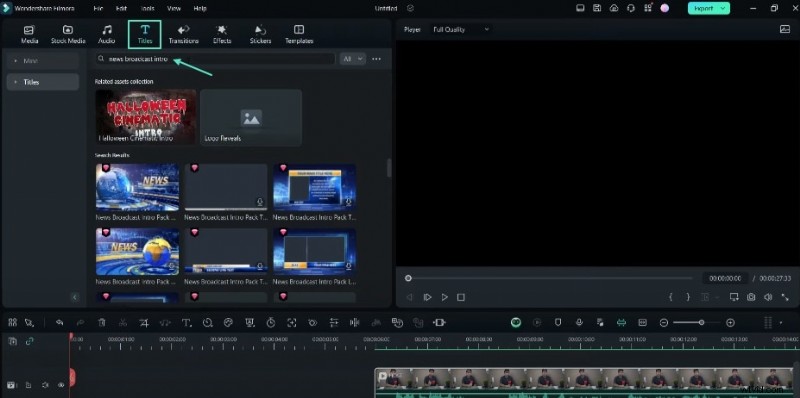
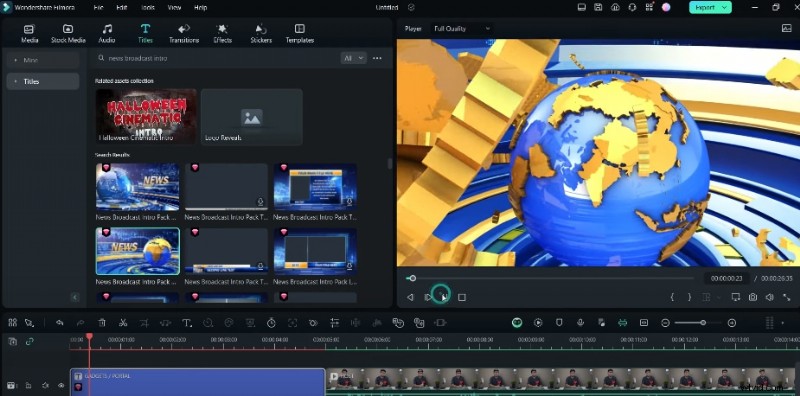
Navega hasta Títulos pestaña y busque “introducción a la transmisión de noticias”. Explore la selección seleccionada de introducciones prediseñadas y luego arrastre el clip elegido a la línea de tiempo. Haz doble clic para editar el texto y alinearlo con la marca de tu canal.
Paso 2:grabe su noticiero en una pantalla sólida o verde
Colócate frente a una pared neutra o una pantalla verde. Esta configuración simplifica la eliminación del fondo y le da un aspecto pulido a tu metraje.
Paso 3:eliminar el fondo con herramientas de IA
Filmora ofrece varias utilidades de IA:
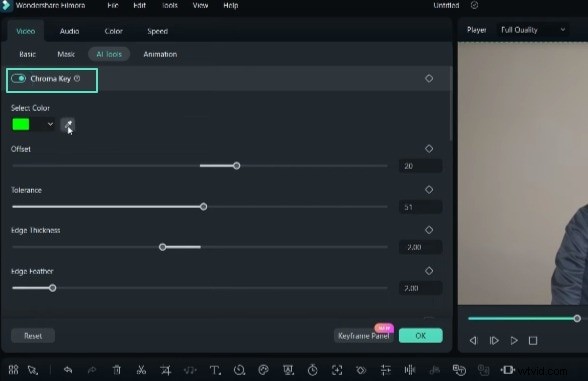
- Clave de croma – ideal para metraje en pantalla verde.
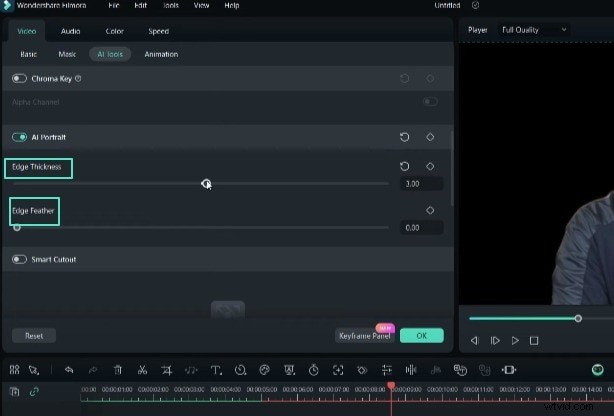
- Retrato AI – aísla instantáneamente al sujeto con un solo clic.
- Recorte inteligente – define manualmente el área a preservar cuando el fondo esté desordenado.
Paso 4:Agregar un fondo listo para noticias
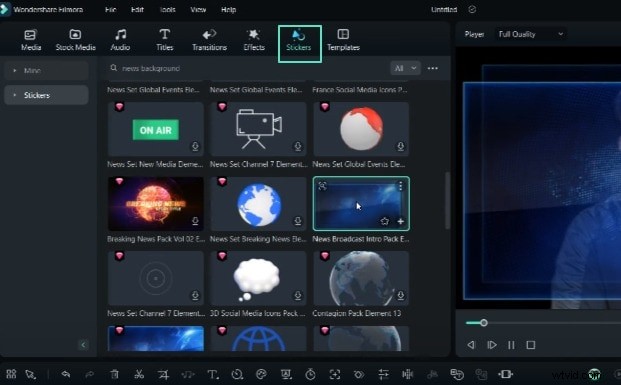
Abre las pegatinas menú y busque “fondos de noticias”. Elija un fondo que complemente el tono de su segmento y luego arrástrelo a la línea de tiempo debajo del metraje recortado.
Paso 5:Insertar títulos y gráficos de noticias
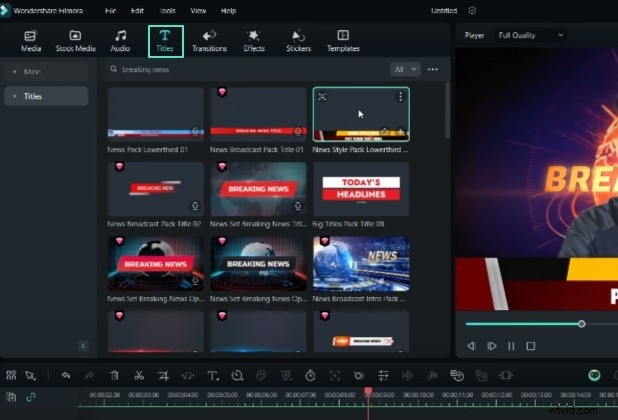
Busque "títulos de noticias" para acceder a animaciones de títulos de alta calidad. Arrastre sus gráficos preferidos a la línea de tiempo y personalice el texto para que coincida con su historia.
Paso 6:Mejorar con imagen dentro de imagen o pantalla dividida
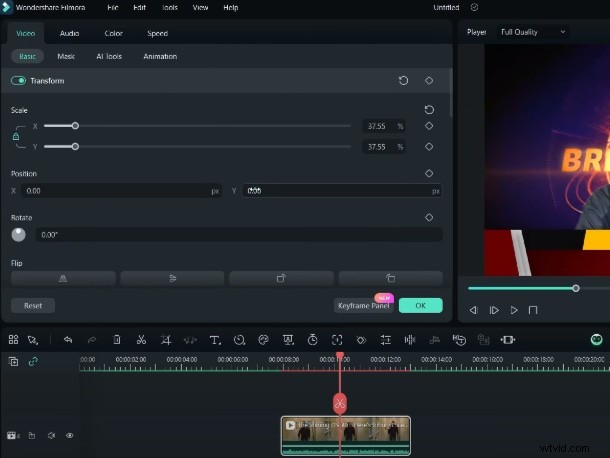
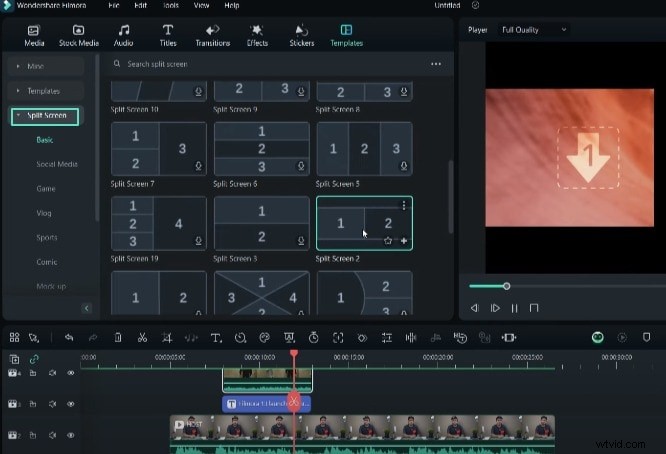
Para un diseño dinámico, utilice Imagen en imagen (PIP):arrastre un clip a la línea de tiempo, recórtelo, cambie su tamaño y colóquelo en una esquina. Como alternativa, seleccione una plantilla de pantalla dividida en Plantillas. menú para mostrar debates, entrevistas o informes de campo en vivo.
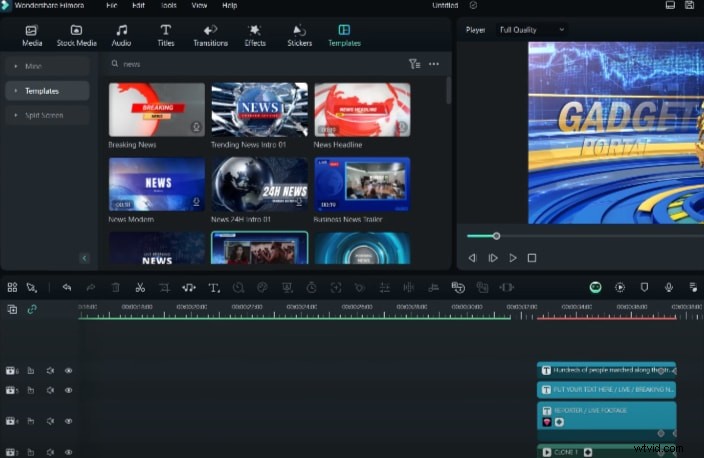
Paso 7:Aprovechar las plantillas de noticias listas para usar
La extensa biblioteca de plantillas de noticias de Filmora ahorra tiempo de edición y despierta la creatividad. Coloque una plantilla en la línea de tiempo, reemplace el metraje y los títulos de los marcadores de posición y obtenga instantáneamente un diseño profesional.

Paso 8:Pulir y finalizar su producción
Revise los elementos ensamblados:imágenes, fondos, títulos y efectos. Refine el tiempo, agregue transiciones y considere música de fondo o efectos de sonido para aumentar la participación del espectador.
Con el flujo de trabajo asistido por IA de Filmora 13, crear un canal de noticias pulido es más rápido y accesible que nunca. Para tutoriales adicionales, visita Filmora Creator Hub.