
Cómo crear una introducción de revelación submarina en Filmora
¿Recuerdas el tema de introducción bajo el agua de Buscando a Nemo? Estas introducciones submarinas parecían tan tranquilas pero refrescantes. En ese momento, hacer introducciones tan pegadizas solo era posible con habilidades y herramientas de edición profesionales. Sin embargo, ahora puedes hacer introducciones de vídeo tan cautivadoras fácilmente a través de Wondershare Filmora.
Herramienta
Transcripción
00:17
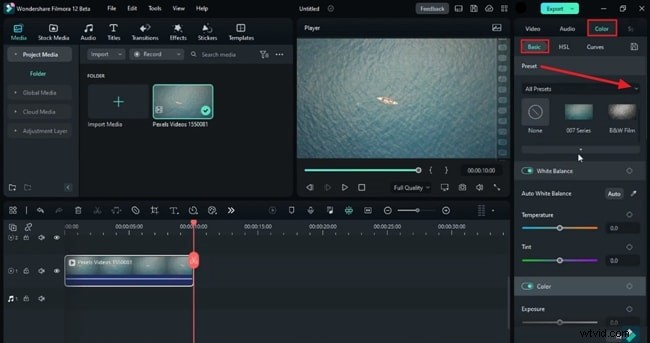
En este video, te enseñaremos cómo crear este título submarino en Wondershare Filmora. Primero, coloque el metraje del agua en la línea de tiempo y manténgalo durante 10 segundos. Seleccione el ajuste preestablecido "Película fresca" en la pestaña "Color". Luego obtuvimos un bonito agua azul.
00:34
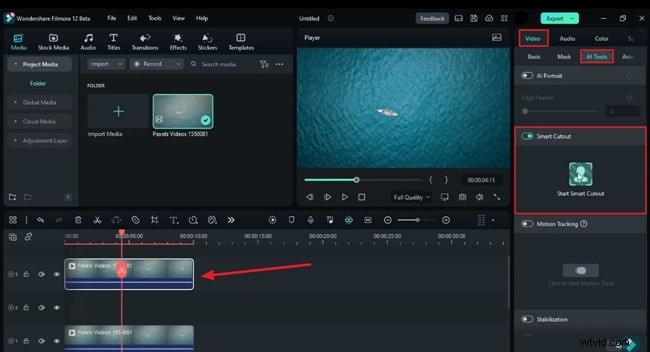
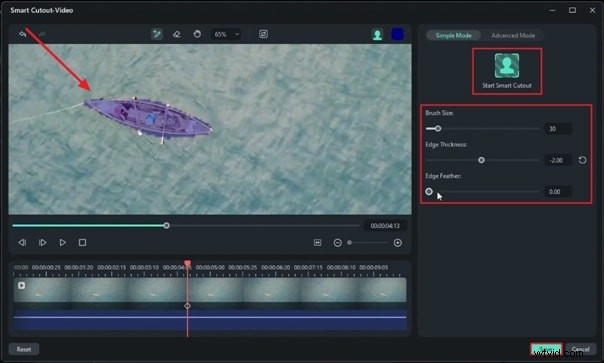
Nuevamente, cópielo y péguelo, mueva el clip duplicado a la pista 3 y selecciónelo. Vaya al video y seleccione "Corte inteligente" en "Herramientas de IA", inícielo. Ahora amplía tu clip y haz una selección alrededor del barco. Reduzca el “Grosor del borde” a menos 2 y el “Desvanecimiento del borde” a tres. Ahora, haga clic en "Iniciar recorte inteligente". Esta función de IA enmascarará y guardará automáticamente el objeto seleccionado en su clip y lo guardará. Ahora puedes ver que tenemos nuestro barco sin fondo.
01:04
A continuación, suelte el "Título predeterminado" en la línea de tiempo, escriba su palabra y cambie la fuente a cualquier fuente cinematográfica en negrita. Aumente el tamaño de la palabra, bloquee la pista 3 y ajuste su posición. Deslice el título predeterminado hacia afuera. Cambie el color de fuente a Negro y tome una instantánea. Ahora, elimine el título predeterminado y suelte la instantánea en la pista 2. Identifique el punto de partida y coloque esta instantánea en ese punto. Extiende su duración y cambia el “Modo de fusión” a “Luz suave”. Agregue un fotograma clave de opacidad y establezca la "Opacidad" en 0% en el punto inicial. Luego, avanza cinco segundos más y establece la "Opacidad" en 70,5 %.
01:49
Ahora, haremos que el texto se mezcle perfectamente con el agua. Entonces, agregamos un efecto “Boris FX” “BBC Wave” en la instantánea. Luego vaya a "Efectos", establezca la altura en 4, "Altura perpendicular" a 0,1. "Ancho de onda" a 400, "Velocidad" a 0,6 y "Ángulo de onda" a 45 negativos. Ahora, en "Caos", puedes cambiar la "Forma de onda" si lo deseas. Ahora, rendericémoslo y echemos un vistazo.
02:29
Si siente que agitar es demasiado, cambie la "Altura de onda" a menos 4 para obtener ondas más suaves. Ahora, eliminemos la barra cinematográfica y hagámosla más cinematográfica. Ahora, veamos la vista previa final./p>
Mostrar más>> Mostrar menos>>
Guía sobre cómo crear una introducción de revelación submarina en Filmora
Preparación
Qué necesitas preparar:
- Un ordenador (Windows o macOS)
- Sus materiales de vídeo.
- Editor de vídeo Filmora
Paso 1
Importa tu clip y ajusta su duración
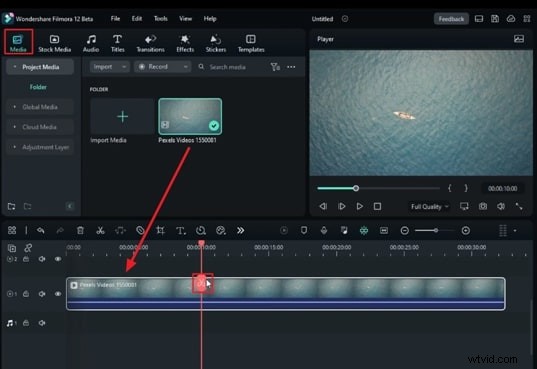
Para incorporar una introducción a Underwater Reveal, inicia Filmora en tu dispositivo y toca el botón "Nuevo proyecto". Importa tu clip a través de la categoría "Medios del proyecto" en la ventana de edición. Luego, arrastre y suelte el clip importado en la pista de la línea de tiempo y ajuste su duración según la duración de su introducción ideal.
Paso 2
Mejorar el color del océano desde el valor predeterminado
Desde la barra de herramientas de la línea de tiempo, toque el ícono "Zoom to Fit Timeline", recorte su clip de 10 segundos en adelante y elimínelo. Para agregar más azul al agua del océano, vaya al panel de herramientas derecho y haga clic en la pestaña "Color". En la subpestaña "Básico", vaya a la opción "Todos los ajustes preestablecidos" y elija el ajuste preestablecido que mejor se adapte a su clip.
Paso 3
Duplicar el clip e iniciar el recorte inteligente
Ahora, muévete hacia el clip de la línea de tiempo y duplícalo haciendo clic derecho sobre él con el cursor. Selecciona la opción "Copiar" del menú de opciones y pégala. Una vez que hayas terminado, arrastra el clip duplicado a otra pista de la línea de tiempo, haz clic en él y ve a la pestaña "Video" en el panel de herramientas derecho. Haga clic en la subpestaña "Herramientas de IA" y haga clic en el icono "Iniciar recorte inteligente".
A continuación, amplíe el clip y marque las circunstancias de su objeto con la ayuda de un cursor. Una vez que lo hayas hecho, ajusta manualmente el "Grosor del borde" y el "Desvanecimiento del borde" del objeto y toca el botón "Iniciar recorte inteligente" una vez más. Seleccione el botón "Guardar" una vez finalizado el seguimiento de la IA. Notarás que se eliminará el fondo del océano.
Paso 4
Agregar tema/título de introducción
Es hora de agregar el nombre de tu marca o página al video. Vaya a la pestaña "Títulos" en la barra de herramientas superior y suelte el título que desee en la pista de la línea de tiempo. Experimente con la configuración de títulos desde la pestaña "Títulos" en el panel del lado derecho, que cubre la edición del texto, el estilo de fuente y el tamaño. Ajusta la posición de tu texto en el vídeo y cambia también la posición del título en la pista.
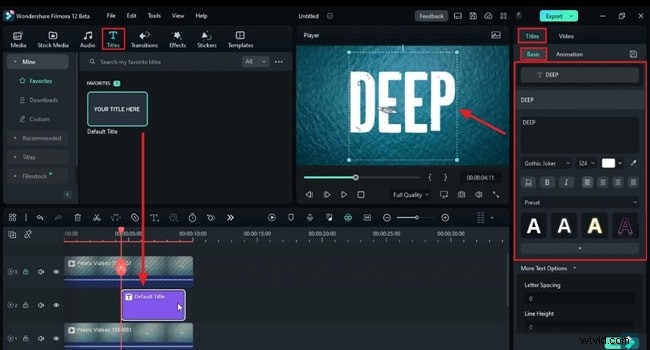
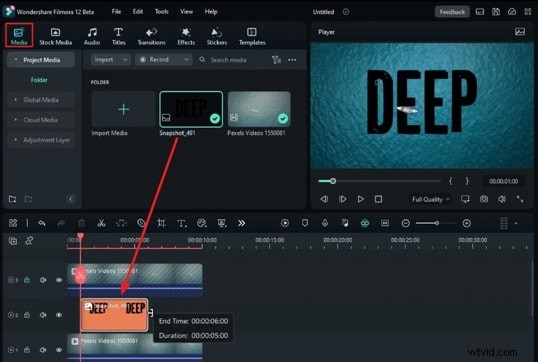
A continuación, cambie el color del texto a negro y tome una instantánea del mismo. Encontrarás el ícono de instantánea debajo de la pantalla de vista previa del video. Luego, elimine el título de la pista de la línea de tiempo y reemplácelo con la instantánea que acaba de tomar. Decide el punto de partida de tu vídeo donde deseas mostrar tu tema de introducción y ajusta la posición de la instantánea allí.
Paso 5
Combinar el tema/título de introducción
Una vez establecida la posición de la instantánea, ecualice su duración según el resto de archivos de las pistas. Haga clic en la instantánea en la línea de tiempo y seleccione la pestaña "Imagen" en el panel del lado derecho. En la subpestaña "Conceptos básicos", busque la opción "Modo de fusión" y configúrela según sus preferencias.
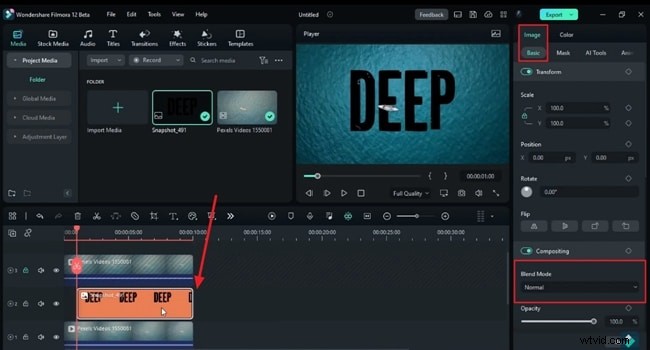
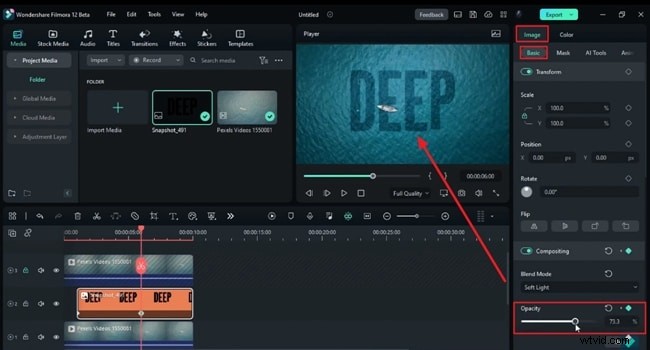
Agregue el fotograma clave de opacidad desde la misma ventana y establezca "Opacidad" en cero al comienzo del video. A continuación, coloque el cabezal de reproducción hacia adelante en la línea de tiempo, agregue fotogramas clave de opacidad y aumente el valor de "Opacidad". Esto mostrará el texto sin problemas.
Paso 6
Añadir efectos para mejorar la fusión
Necesitarás agregar algunos efectos para mezclar más el texto/título con el océano. Para ello, vaya a la pestaña "Efectos" en la barra de herramientas y seleccione la categoría "Boris FX". Allí encontrará los efectos “BCC”; seleccione el efecto que prefiera y suéltelo en la pista de la línea de tiempo con su instantánea.
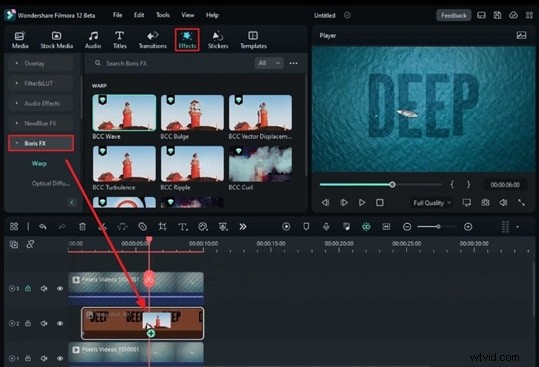
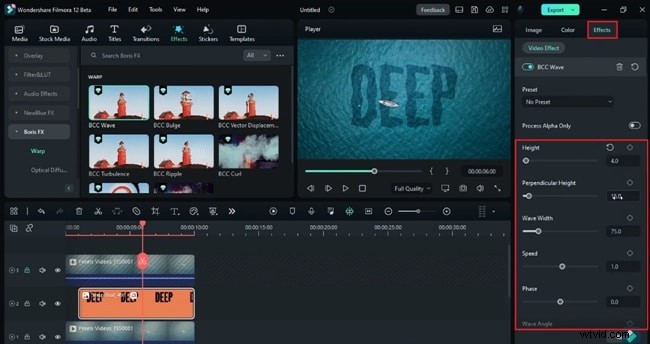
Verás que debido al efecto ondulado, la altura y posición del texto se han visto alteradas. Para ajustar esto, vaya al panel de herramientas derecho y, en la pestaña "Efectos", realice ajustes en métricas como "Altura", "Altura perpendicular" y "Ancho de onda". También puede ajustar la “Velocidad” y el “Ángulo de onda” de estas ondas. Si desea cambiar la forma de una ola, ajuste el valor en "Caos".
Paso 7
Eliminación de barra cinematográfica y finalización
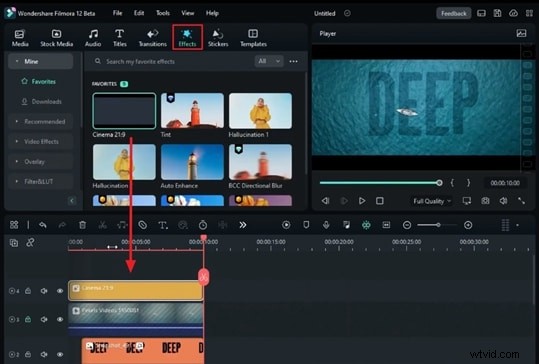
Puede realizar más ajustes si no está satisfecho con los resultados. Para darle un toque final, busque y suelte un efecto cinematográfico en una nueva pista en la línea de tiempo de una vez por todas. Si está satisfecho con los resultados, vaya al botón "Exportar" y descargue el clip final.
Resumen
Todo el mundo sabe que su vídeo de introducción es la piedra angular de la identidad de su marca. Las introducciones de vídeo atractivas son especialmente importantes porque los vídeos se han convertido en un medio popular para todas las empresas, creadores y especialistas en marketing digitales. Al agregar introducciones reveladoras bajo el agua usando Filmora, puedes causar excelentes primeras impresiones en tu audiencia.