
Preparación
Antes de comenzar, asegúrese de tener lo siguiente:
- Una computadora con Windows o macOS
- Metraje fuente listo para editar
- Editor de vídeo Filmora instalado (descargar desde el sitio web oficial)
Paso 1 – Inicia Filmora
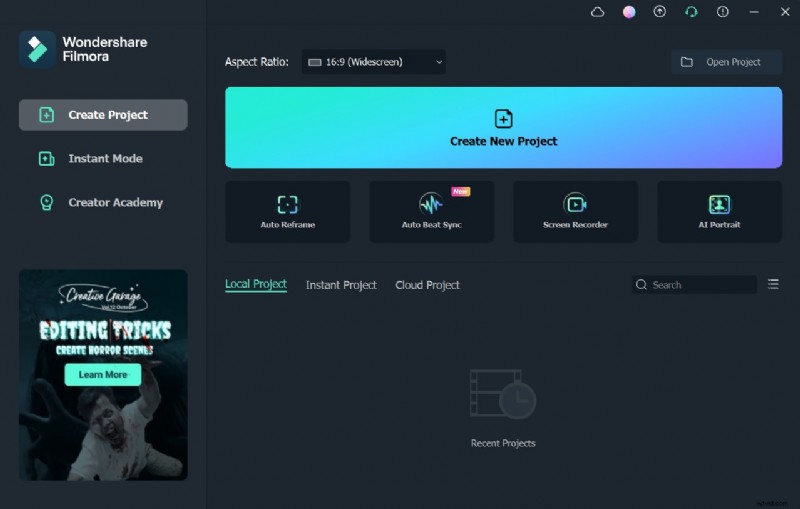
Abre Filmora en tu computadora. Si aún no lo ha instalado, descárguelo del sitio oficial.
Paso 2:importa tu vídeo
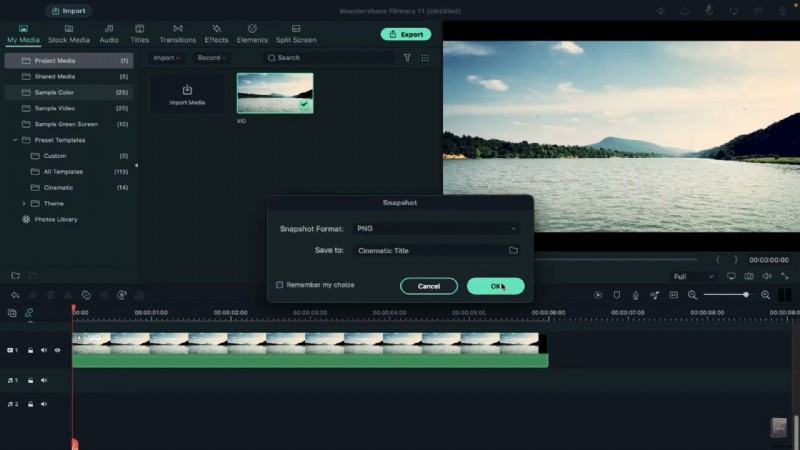
Agrega el clip que deseas mejorar con explosiones a la línea de tiempo (Pista 1). Haga clic en el vídeo para tomar una instantánea.
Paso 3:crear una máscara en Photoshop
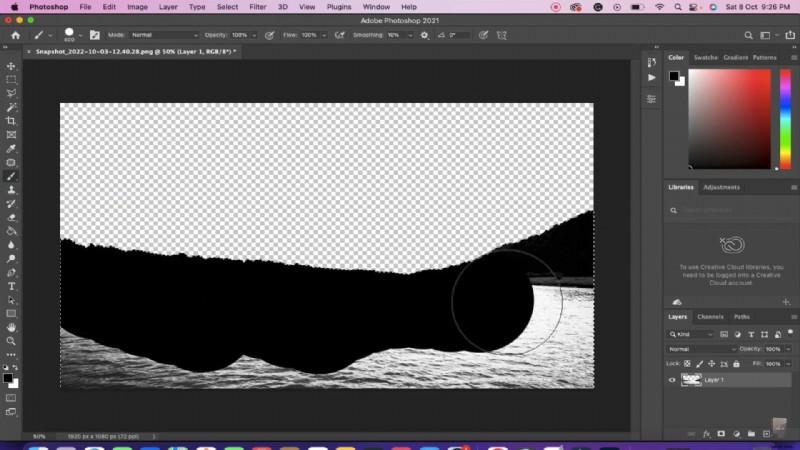
Abra la instantánea en Adobe Photoshop. Utilice la herramienta Lazo para delinear el área que contendrá la explosión. Elimine el resto de la imagen, rellene el área seleccionada con negro y guarde el archivo.
Paso 4 – Aplicar la Máscara en Filmora
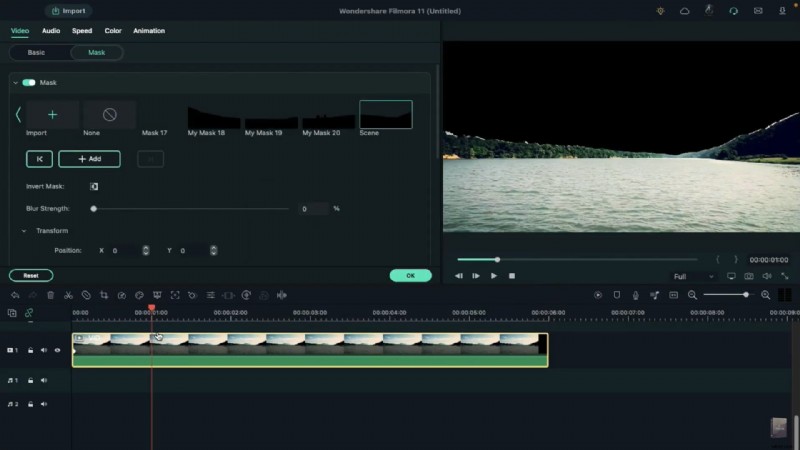
De vuelta en Filmora, selecciona el video y navega hasta la pestaña Video. Importe la máscara de Photoshop a través de la opción Máscara. Agregue un fotograma clave al inicio del clip, luego en 1 s establezca Horizontal a 103 y en 3 segundos configúrelo en 106. Duplique el clip en la pista 4, habilite Invertir máscara y recorte ambos clips a 5 y 10 fotogramas.
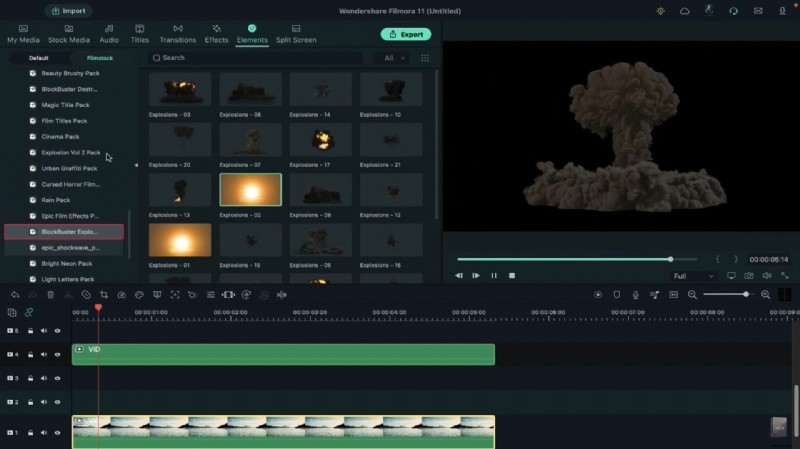
Paso 5:Insertar recursos de explosión
Desde la pestaña Elementos de Filmstock, descargue el “Blockbuster Explosion Pack” y el “Explosion Volume2 Pack”. Coloque su explosión principal en la pista 3 en el cuadro 10, manteniéndola de la misma duración que el video. Ajuste su posición y aplique un ajuste preestablecido desde el panel Color avanzado. Agregue una explosión secundaria en Track2 en 1s, recortándola y posicionándola de manera similar.
Paso 6:Añadir reflejos
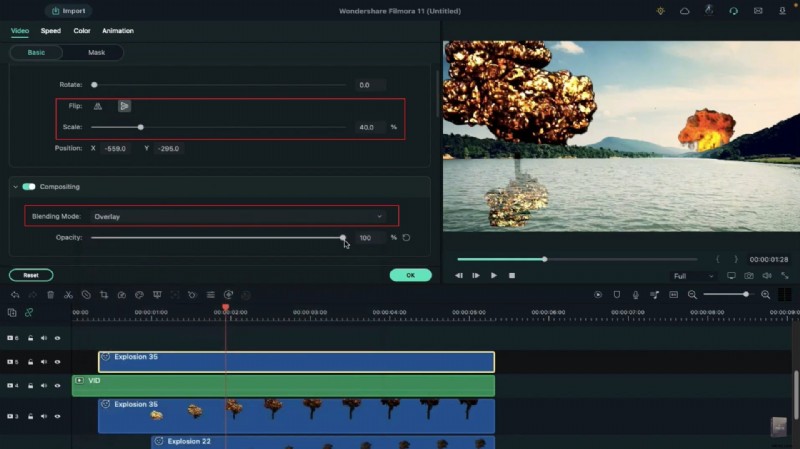
Copie el clip de la pista 3 y péguelo en la pista 5 en el fotograma 10. Gírelo verticalmente, reduzca su escala, alinee su posición con la explosión original, establezca el modo de fusión en Superposición y reduzca su opacidad a 55. Duplique el clip de la pista 2 a la pista 6, haga clic derecho y pegue los mismos efectos para mantener la coherencia.
Paso 7:Aplicar efectos de calidad cinematográfica
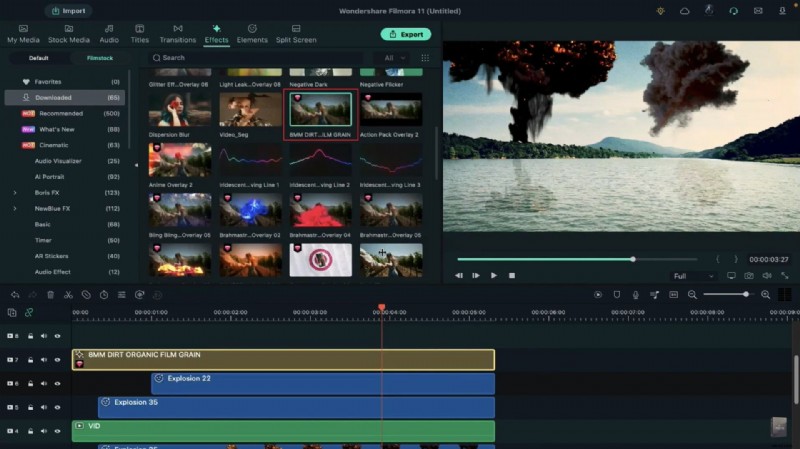
Para unificar el estilo visual, aplique el efecto Grano de película orgánica sucia de 8 mm en la pista 7 y el efecto Película oscura en la pista 8. Agregue el efecto Vibración extrema en la pista 9 en el cuadro 15 durante 2 segundos, luego haga doble clic para establecer su frecuencia en 10.
Paso 8 – Toques finales
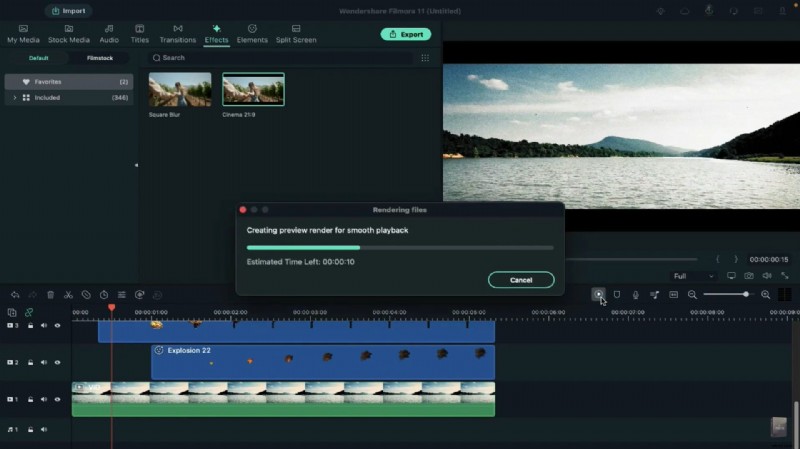
Coloque una superposición de barra cinematográfica en la pista 10. Utilice la vista previa de renderizado para verificar una reproducción fluida. Una vez satisfecho, exporte el vídeo terminado.
Conclusiones clave
- La herramienta de máscara de Filmora simplifica la adición de efectos visuales complejos.
- La combinación de ajustes preestablecidos de iluminación y color garantiza una apariencia cohesiva.
- Los reflejos y los efectos de vibración añaden realismo a las explosiones.