
Cómo crear efectos de nieve en Filmora 12
Eleva tus imágenes con un fondo nevado realista. Esta guía paso a paso lo guiará a través de la gradación de colores, el enmascaramiento y la superposición de copos de nieve para lograr una escena invernal convincente.
Herramientas necesarias
- Computadora Windows o macOS
- Editor de vídeo Filmora 12
- Tu vídeo
Preparación
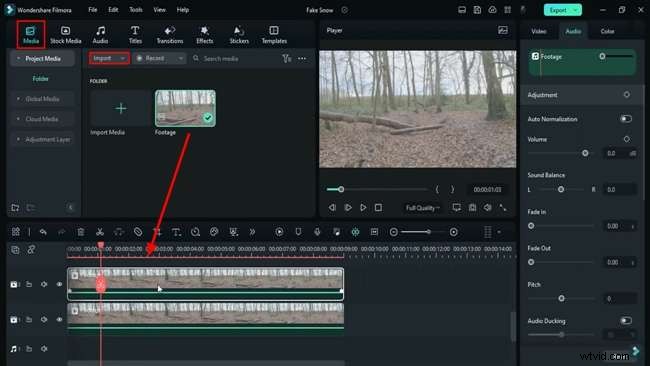
Antes de comenzar, instala Filmora 12 y lanza un nuevo proyecto. Importa tu metraje desde los Medios y suelte el clip en la Pista 1 y en la Pista 2 de la línea de tiempo.
Paso 1:aplique el ajuste preestablecido de película en blanco y negro
En la pista 2, abre la pestaña Colores. y seleccione la opción Película en blanco y negro. preestablecido desde el Preestablecido menú. Ajuste las siguientes configuraciones:
- Exposición:16,2
- Brillo:-25,4
- Contraste:50
- Vibración:-5
- Destacado:30
- Sombra:-40
Paso 2:agrega una máscara cuadrada
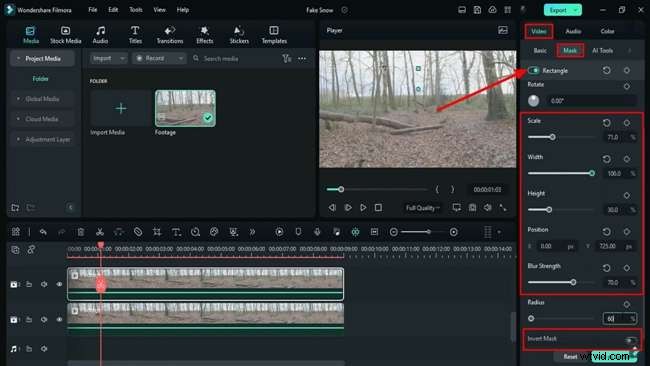
Navega hasta el vídeo pestaña, haga clic en Máscara y elige el Cuadrado máscara. Ajustar:
- Escala:71
- Ancho:100
- Posición Y:725
- Fuerza de desenfoque:70
- Radio:60
Habilitar Invertir máscara para aplicar el efecto a la parte superior del marco.
Paso 3:mejora el color con tinte
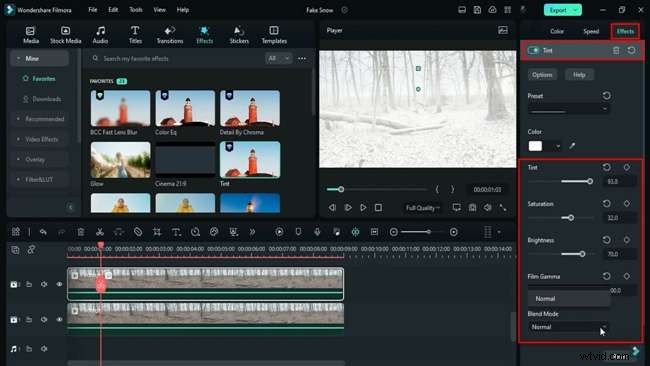
De los Efectos panel, agregue Tinte a la pista 2. Establezca:
- Tinte:94
- Saturación:32
- Brillo:70
- Gamma de película:100
- Modo de fusión:Superposición
Paso 4:crea un cielo borroso y brillante
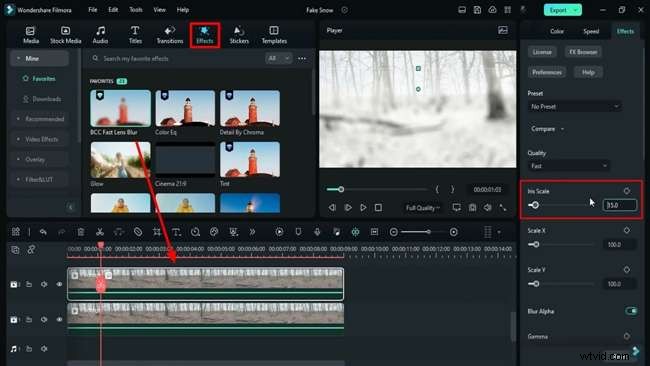
Aplicar Desenfoque de lente rápido BSS a la pista 2 y configura la escala de iris a 0,3. Luego agrega Brillo con 50% de opacidad. Cambiar el modo de fusión en el vídeo panel para Aclarar para revelar un sutil cielo azul invernal.
Paso 5:Duplicar para profundidad
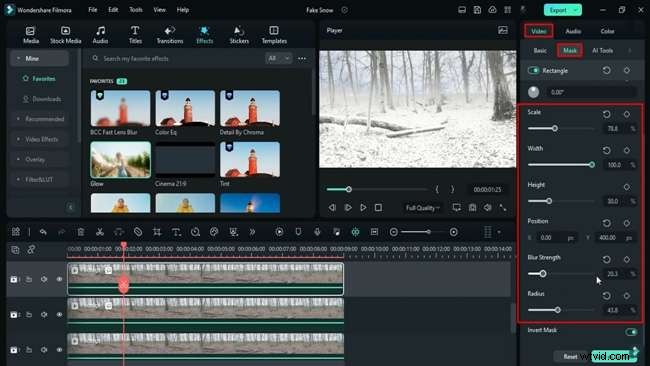
Duplica la pista 2 en la pista 3 para simular una nevada lejana. En la máscara configuración, utilice:
- Escala:78,8
- Posición Y:400
- Fuerza de desenfoque:20,5
- Radio:44
Ajustar la posición Y hasta que la niebla parezca natural. Ajuste la intensidad del desenfoque para una densidad óptima.
Paso 6:refinar las sombras y el brillo
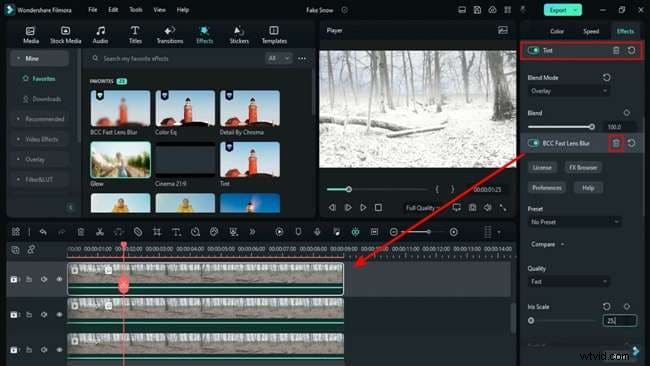
En la pista 3, configura Sombra a -27 y Brillo a -34. Aumentar la escala del iris en 25,3, establezca Resplandor opacidad al 100% y cambie el Modo de fusión para Superponer con 27,3% de opacidad.
Paso 7:duplicar y ajustar la opacidad
Copie la pista 3 en la pista 4. Establezca el modo de fusión a normal y Opacidad al 30%. Retire la máscara y modifique la Exposición , Destacado , Sombra , Blanco y negro a -100. Ajustar Opacidad según sea necesario.
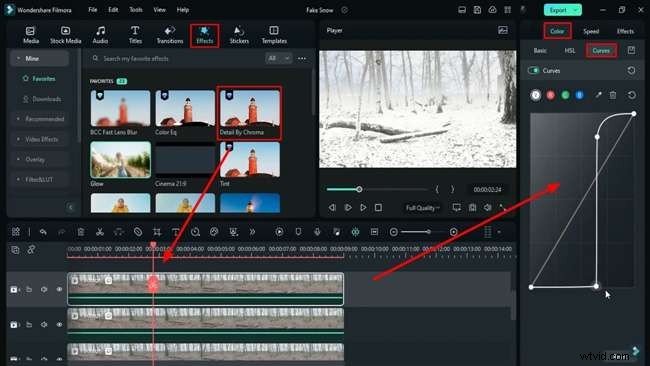
Eliminar BCC Fast Lens Blur . Actualizar Tinte saturación y brillo a 100 cada uno. Habilitar la Curva y da forma a la línea Alfa para que coincida con la escena.
Paso 8:Añadir detalle y ecualizador de color
En la pista 4, aplica Detalle por croma con tono verde, rango 50, intensidad 58. Siga con Color EQ :blanco, Rango 92, Fundido 66, Suavizado 50, Saturación 53, Brillo -19, Contraste 100.
Paso 9:crea una atmósfera nebulosa
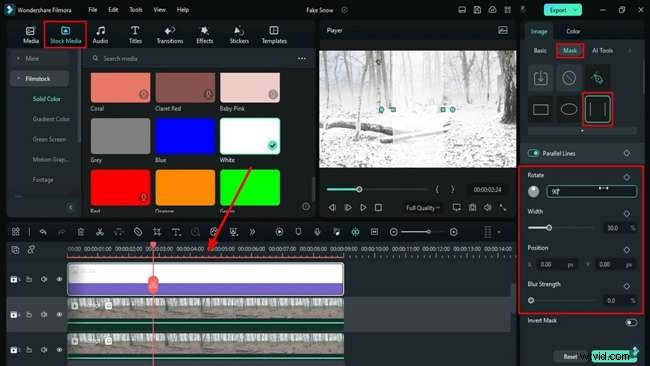
Arrastre un color blanco sólido desde Medios de archivo → Colores sólidos a una nueva pista. Establecer modo de fusión a pantalla . En Máscara , elige Líneas dobles , gire 90°, establezca la Posición Y en 570 y la Fuerza de desenfoque en 70.
Paso 10:Añade pegatinas de nevadas y mejora automática
Insertar Nevada 03 de las Pegatinas panel en la pista 6. Ajusta la velocidad a 1,5x y duplicar el clip en la misma pista.
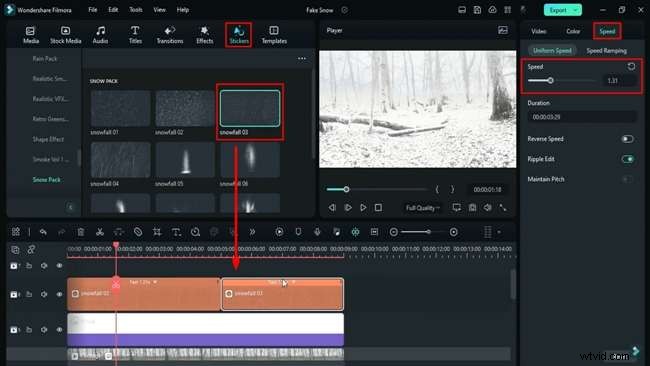
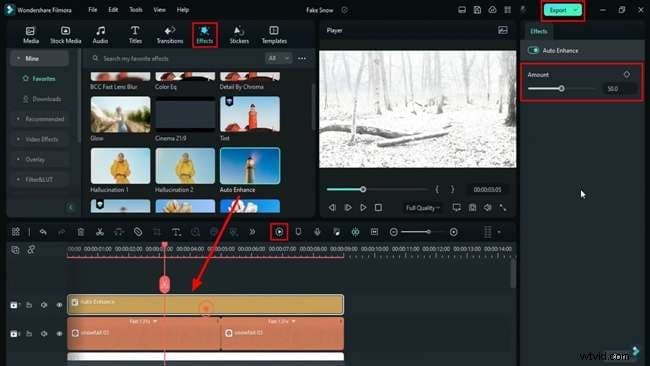
Finalmente, aplique Mejora automática con una cantidad del 100% para enfocar la imagen general. Ajusta la intensidad de la nieve a través de la pista 2. Renderiza para obtener una vista previa y luego exporta una vez que estés satisfecho.
Resumen
Dominar la edición de vídeo exige habilidad y paciencia. Siguiendo estos pasos, puedes transformar imágenes comunes y corrientes en una impresionante escena nevada, mostrando las poderosas herramientas creativas de Filmora.