
Filmora es un editor de video intuitivo y gratuito que te permite agregar efectos de texto atractivos con un mínimo esfuerzo. Una de sus características destacadas es la capacidad de crear una introducción de texto nítido que capte la atención de los espectadores desde el primer fotograma.
Cómo hacer una introducción de texto de esquema en Filmora
Preparación
- Computadora con Windows o macOS
- Tu vídeo sin editar
- Filmora instalado en tu escritorio
Paso 1:Descarga e instala Filmora
Visita el sitio web de Wondershare Filmora y haga clic en el botón de descarga gratuita. Después de que se descargue el instalador, ejecútelo, acepte los términos y siga las instrucciones en pantalla para instalarlo. Una vez instalado, inicia Filmora y estarás listo para comenzar a editar.
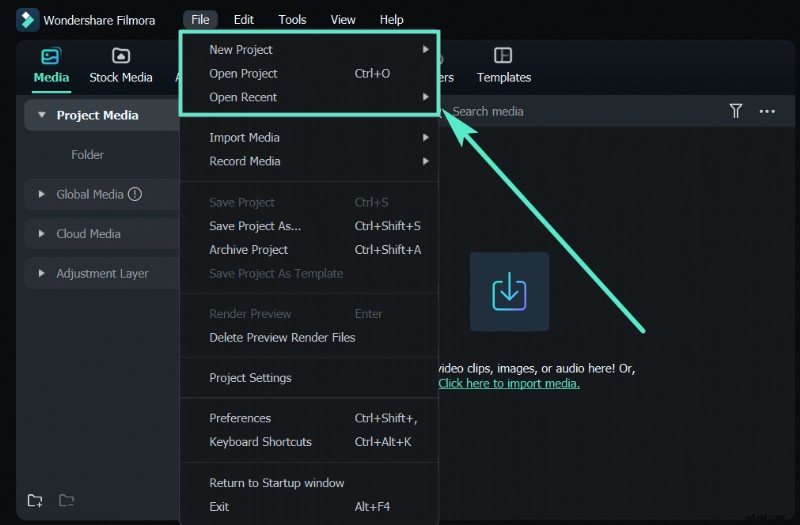
Paso 2:Añade un color de fondo
En la biblioteca multimedia, haga clic en Color de muestra. y elige un color sólido que te sirva de fondo. Arrastre el bloque de color a la línea de tiempo y haga clic derecho para establecer su duración; 8 segundos es un buen valor predeterminado.
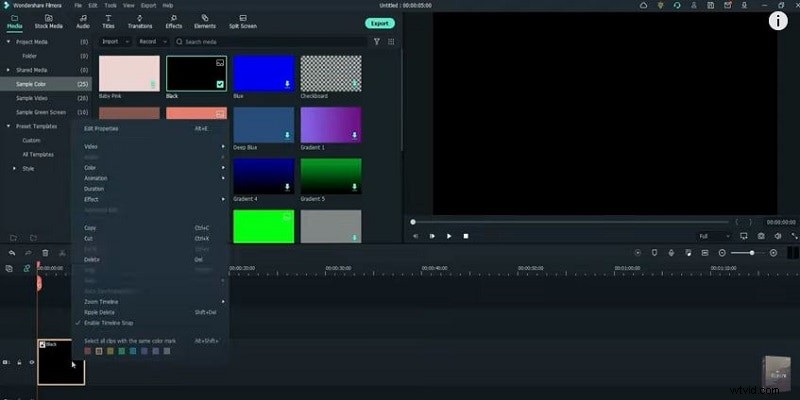
Paso 3:Insertar un título
Coloque el cabezal de reproducción en la marca de 1 segundo. Abra los Títulos pestaña, busque "Basic6" (o cualquier estilo preferido) y arrástrelo a la línea de tiempo encima del bloque de color. Haga coincidir la duración del título con el clip de fondo.
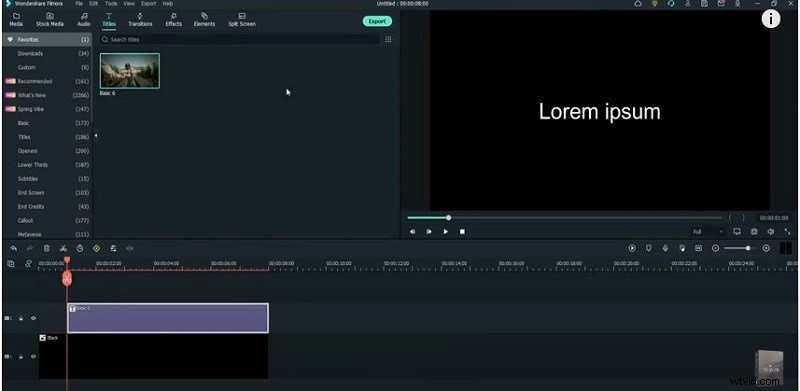
Paso 4:Personaliza el texto del título
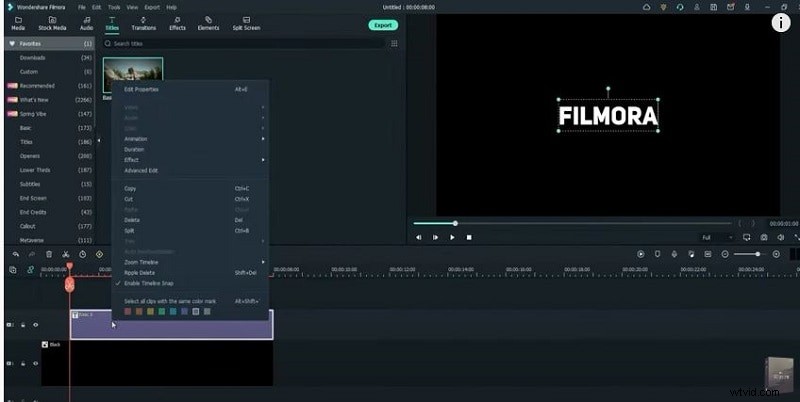
Haga clic con el botón derecho en el clip de título y elija Propiedades. . Elija una fuente en negrita (por ejemplo, UniSansHeavy) y escriba el texto que desee. Haga clic en Aceptar para aplicar.
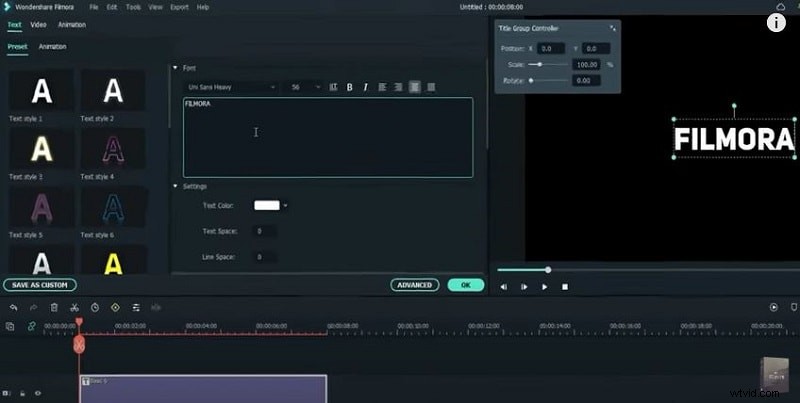
Paso 5:organizar pistas
Copie el clip de título y bloquee tanto el título como las capas de color. Abra el Administrador de pistas , mueve el título a Track2 y agregue cuatro pistas de video adicionales. Confirme con Aceptar.
Paso 6:crear el efecto de contorno
Para cada pista, haga clic derecho y elija Ajustar altura de pista → Pequeño . Copie la capa del título, péguela en la siguiente pista y luego abra sus propiedades. En Avanzado , desmarque Relleno de texto , habilite Borde de texto , establezca el color del borde en blanco y ajuste el tamaño del borde en 1.

Paso 7:Coloque el texto verticalmente
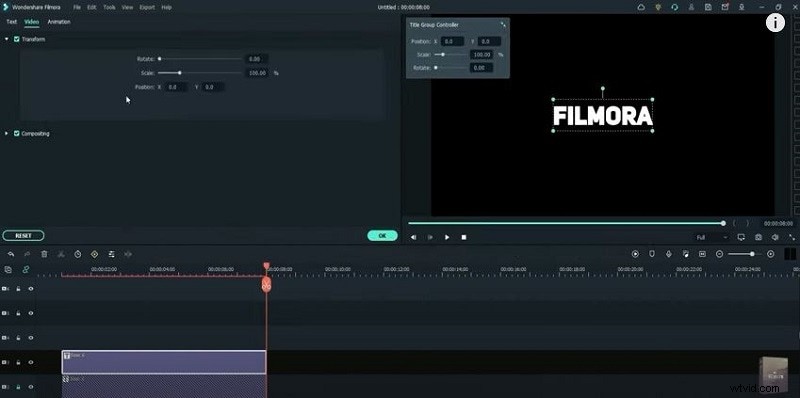
Con la pista seleccionada, vaya a Vídeo → Transformar y establezca el eje Y en alrededor de 120. Esto centra el texto verticalmente en la pantalla.
Paso 8:superponga las etapas del esquema
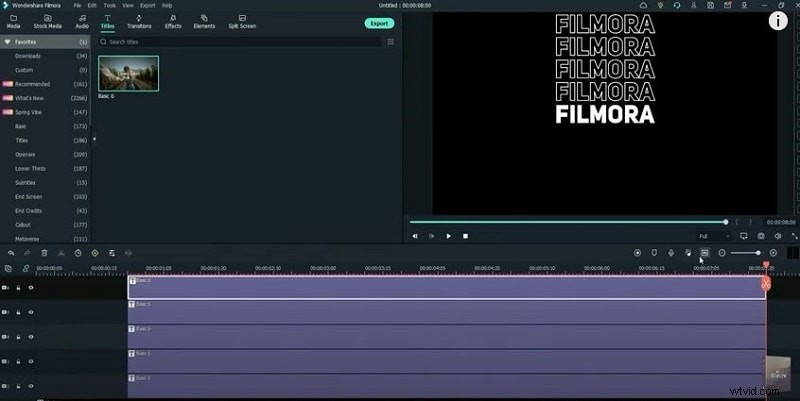
Copie y bloquee cada capa de texto sucesiva, luego péguela en la siguiente pista. Desbloquee todas las capas excepto la primera, luego haga clic en el icono de cambio de tamaño para que se ajuste a la línea de tiempo. Asegúrese de que cada capa esté correctamente alineada.
Paso 9:Ajuste preciso del tiempo
Al comienzo de cada capa de texto, divida el clip 5 cuadros hacia adelante. Repita para todas las capas, eliminando el exceso de metraje. Alinee los puntos de división para que cada capa se desvanezca suavemente. Copie la duración de una capa a otra para mantener una sincronización constante, luego renderice y obtenga una vista previa.
Una vez satisfecho, exporte la introducción terminada a su escritorio.
Mostrar más>>
Resumen
Lo que has aprendido:
- Reemplazar el color de fondo con un color sólido o metraje de pantalla verde.
- Usar las transiciones integradas de Filmora para un flujo visual más fluido.
- Aprovechando los diversos ajustes preestablecidos de fondo de Filmora para varios estilos de vídeo.