
REC

Consejos sobre grabación, producción, edición de vídeo y mantenimiento de equipos.

 WTVID >> Guía de producción de vídeo >  >> Vídeo >> Ideas de vídeo

Crea impresionantes visualizaciones de datos en Filmora:una guía paso a paso

Preparación

Qué necesitas preparar:

  • Una computadora (Windows o macOS)
  • Archivos multimedia (clips de vídeo/audio/datos)
  • Editor de vídeo Filmora

Paso 1

Una vez que Filmora esté instalado en tu computadora, ejecuta el programa y haz clic en el botón Nuevo proyecto para iniciar un nuevo proyecto.

Paso 2

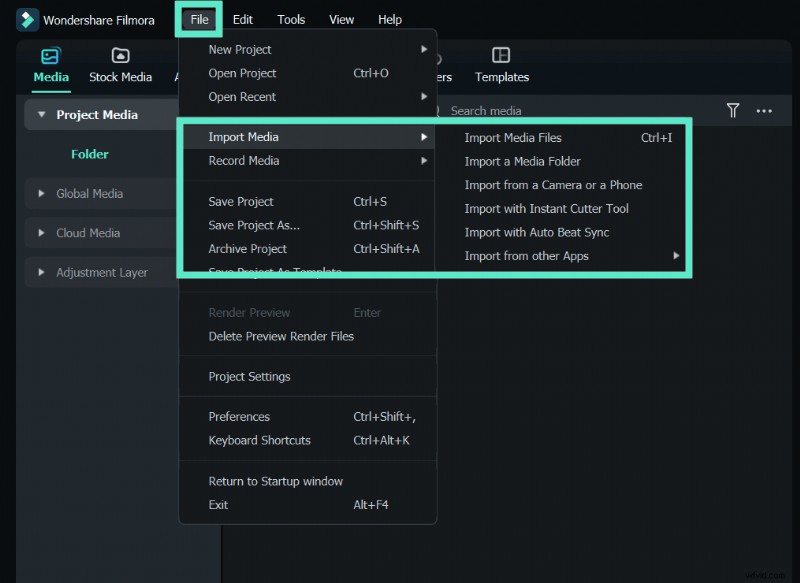
Debes importar el video a tu Biblioteca Filmora. Puede hacerlo fácilmente haciendo clic en Archivo> Importar medios y luego importar archivos multimedia. Ahora seleccione el video de su computadora en el que desea agregar elementos y haga clic en abrir. Agregará el vídeo a tu biblioteca de Filmora.
Crea impresionantes visualizaciones de datos en Filmora:una guía paso a paso

Paso 3

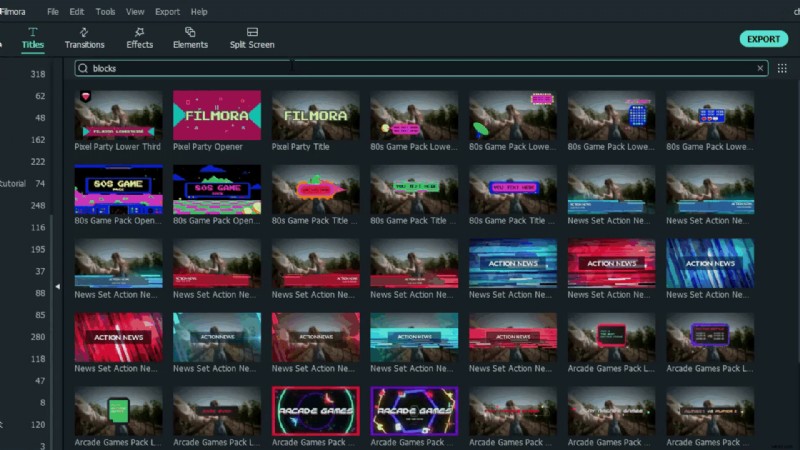
Ahora, arrastra el vídeo desde la Biblioteca Filmora y suéltalo en tu línea de tiempo. Luego ve a la barra de búsqueda y escribe "bloques". Verá muchas visualizaciones de datos diferentes. Simplemente arrastra el que quieras usar en tu vídeo y suéltalo en la pista encima de tu vídeo.
Crea impresionantes visualizaciones de datos en Filmora:una guía paso a paso

Paso 4

Luego, en la pestaña de elementos, puede encontrar gráficos en diferentes estilos, incluidos barras, bloques 3D altos y más. Arrastre y suelte el elemento del gráfico en la línea de tiempo y ajuste el tamaño y la posición para que se ajuste al núcleo.

Crea impresionantes visualizaciones de datos en Filmora:una guía paso a paso

Paso 5

Supongamos que estás buscando más resultados, haz clic en el ícono de descarga debajo del menú desplegable en Filmora y serás redirigido a la página web de Filmstock. Allí podrás conseguir todo lo que necesitas para la creación de tu vídeo. Simplemente busque usando palabras clave.

Resumen

Lo que has aprendido:

  • Puedes utilizar un gráfico circular, una barra o una barra de progreso para visualizar tus datos en vídeo.
  • Puedes encontrar más recursos en Filmora Elements &Effects.
  • Ahora puedes usar Filmora para visualizar tus datos en video.

  1. 10 formas de hacer una animación de pizarra ganadora

  2. Fotografía fantástica con lente ojo de pez:una guía básica

  3. Cómo Crear un Efecto de Texto de Borde Rugoso en Filmora – Guía Paso a Paso

  4. Tutorial de transiciones estroboscópicas de Filmora:crea efectos de vídeo dinámicos en minutos

  5. La guía definitiva para la fotografía de bricolaje (¡156 mejores consejos!)

  6. Domina los gráficos de fotogramas clave de Filmora:una guía profesional para impresionantes efectos de vídeo

  7. Consejos de fotografía de archivo:cómo tomar fotos que vendan

  8. 7 ideas de fotografía plana de ropa que debes probar

  9. 8 cautivadores ejemplos de fotografía de cuento de hadas (¡Crea un poco de magia!)

  1. 9 técnicas creativas de fotografía con bengalas para bodegones

  2. Cómo crear un efecto de puerta mágica en Filmora 11

  3. Cómo crear asombrosas fotografías abstractas de agua y aceite

  4. ¿Qué nos puede enseñar sobre las metas y los obstáculos del carácter?

  5. Cómo fotografiar espectaculares bolas de cristal

  6. Cómo crear un efecto de corte realista de Fruit Ninja en la edición de vídeo

  7. Cómo escribir emoción | Sin escuela de cine

  8. Crea un efecto de vacío negro inspirado en StrangerThings en Filmora – Tutorial de expertos

  9. Crea un efecto de video perfecto y mágico para cambiar de atuendo en Filmora

Ideas de vídeo