
REC

Consejos sobre grabación, producción, edición de vídeo y mantenimiento de equipos.

 WTVID >> Guía de producción de vídeo >  >> Vídeo >> Ideas de vídeo

Crea un video realista de cielo volador usando pantalla verde en Filmora

Preparación

Antes de comenzar, reúna lo siguiente:

  • Una computadora con Windows o macOS
  • Tu metraje de vídeo sin editar (la toma que quieres que aparezca en el aire)
  • Editor de vídeo Filmora (prueba gratuita disponible)

Paso 1:Instalar e iniciar Filmora

Descarga Filmora del sitio web oficial, instálalo y abre el programa. Desde la pantalla de inicio, haga clic en Nuevo proyecto para empezar.
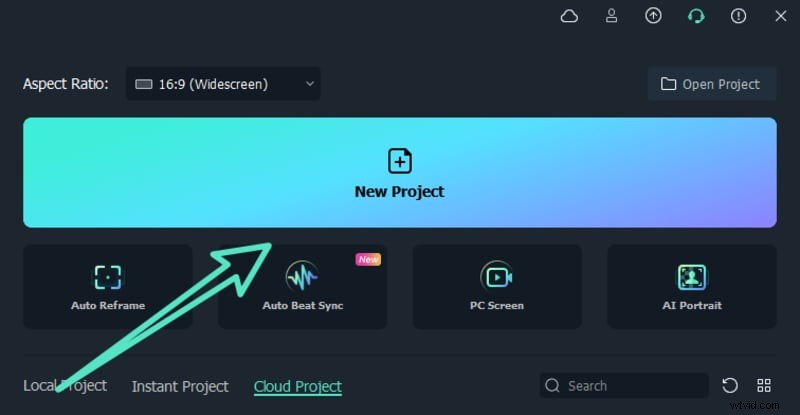
Crea un video realista de cielo volador usando pantalla verde en Filmora

Paso 2:Importa tus medios

Importe el metraje que desea editar y el clip de pantalla verde a la biblioteca multimedia. Arrastre el metraje base a la pista principal y luego coloque el clip de pantalla verde en la pista encima.
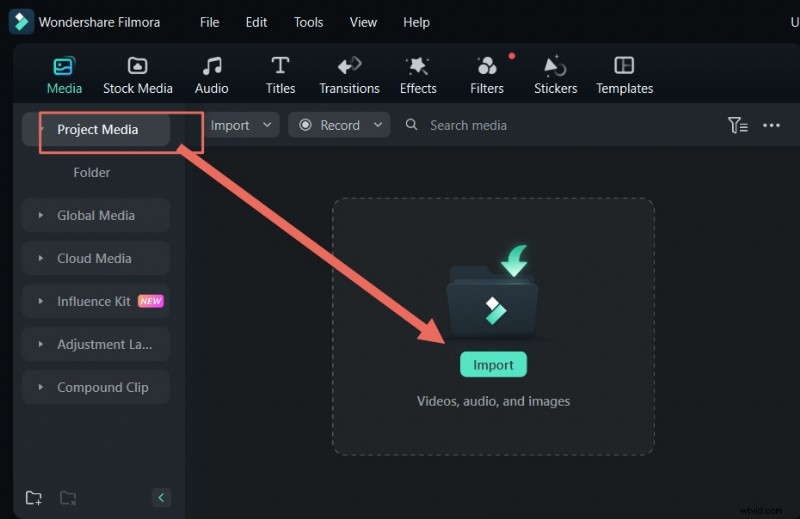
Crea un video realista de cielo volador usando pantalla verde en Filmora

Paso 3:Coloque los clips

Organice los dos clips en la línea de tiempo de modo que la capa de pantalla verde quede encima. Asegúrese de que el vídeo de fondo esté debajo del clip de la pantalla verde.
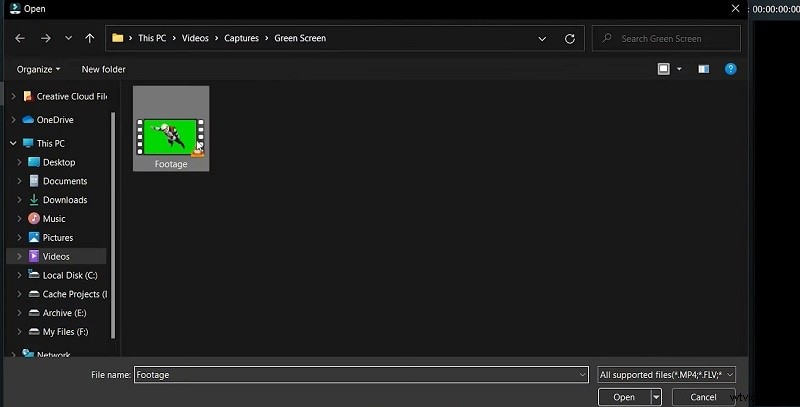
Crea un video realista de cielo volador usando pantalla verde en Filmora

Paso 4:aplica el fondo del cielo

Seleccione el clip superior, vaya a Stock Media y busque un vídeo del cielo. Utilice el selector de color para que coincida con el tono de la pantalla verde y luego ajuste el control deslizante de intensidad hasta que el fondo se revele por completo.

Crea un video realista de cielo volador usando pantalla verde en Filmora

Paso 5:Ajusta la clave cromática

Haga doble clic en el clip de pantalla verde para abrir el panel de edición. Elija Clave de croma y refine la configuración (tolerancia, desenfoque de bordes, etc.) para garantizar un recorte limpio.

Crea un video realista de cielo volador usando pantalla verde en Filmora

Paso 6:exporta tu vídeo terminado

Cuando esté satisfecho, haga clic en Exportar. . Elija la resolución y el formato que desee y luego seleccione una carpeta de destino. Filmora también ofrece cargas directas a YouTube, Google Drive o OneDrive.
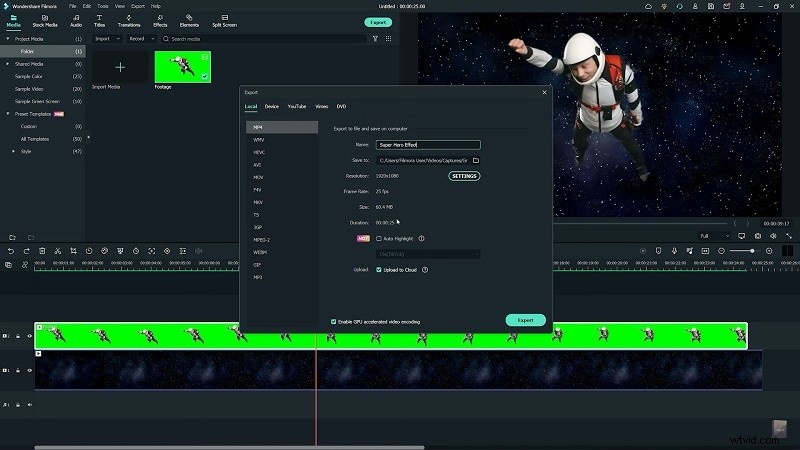
Crea un video realista de cielo volador usando pantalla verde en Filmora

Resumen

Conclusiones clave:

  • La edición de pantalla verde te permite reemplazar cualquier fondo con un cielo realista.
  • Las transiciones suaves mejoran el flujo visual.
  • Filmora proporciona una biblioteca de fondos temáticos, que incluyen escenas sociales, comerciales y deportivas.
  1. 9 consejos para fotografiar hermosas pompas de jabón

  2. Consejo de escritura:cómo obtener palabras árabes para dibujar bien

  3. Cómo crear asombrosas fotografías abstractas de agua y aceite

  4. Cómo fotografiar fantásticos senderos de luz

  5. Domine las ediciones de velocidad en Filmora 13:un video tutorial paso a paso

  6. Crea un impresionante video con efecto de clonación con Filmora:Guía paso a paso

  7. Crea una introducción de texto de esquema profesional en Filmora – Guía paso a paso

  8. 8 cautivadores ejemplos de fotografía de cuento de hadas (¡Crea un poco de magia!)

  9. Cómo fotografiar un bokeh navideño espectacular (con 23 hermosos ejemplos)

  1. Cómo mostrar un sentido de la escala en la fotografía

  2. ¿Qué es la fotografía ultravioleta? (¡Y cómo empezar!)

  3. 25 mejores escenas de apertura en películas lo que los hace geniales

  4. Así sería si Wes Anderson la dirigiera

  5. Domina 5 impresionantes efectos de humo en Filmora – Tutorial paso a paso

  6. Cómo impulsar el tráfico de su sitio web con videos

  7. ¿Qué es el tema en películas y televisión?

  8. Cómo escribir un susto de salto

  9. Cómo hacer un cinemagraph

Ideas de vídeo