
Preparación
Qué necesitas:
- Una computadora con Windows o macOS
- Tu vídeo sin editar
- La última versión del editor de vídeo Filmora
Paso 1
Lanzar un nuevo proyecto
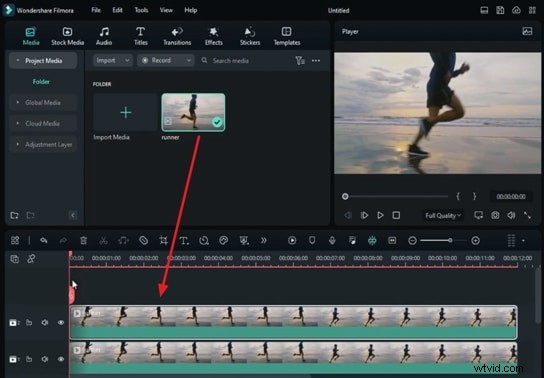
Comienza importando tu metraje a la biblioteca multimedia de Filmora. Arrastre el clip a la línea de tiempo, luego duplíquelo en una pista superior para tener dos capas del mismo video. Esta configuración le permite aislar el sujeto en movimiento de su fondo.
Paso 2
Habilitar recorte inteligente en la capa superior
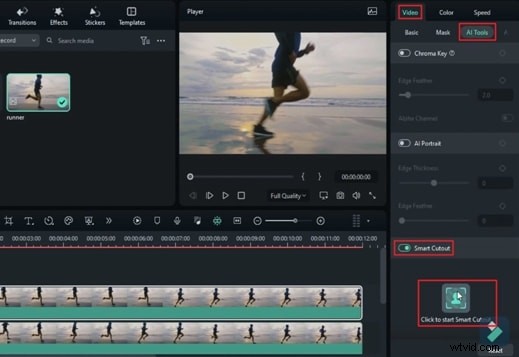
Seleccione el clip de la pista superior y abra el panel de Configuración a la derecha. Navega hasta el vídeo pestaña, haga clic en Herramientas de IA y activa Recorte inteligente . Presione Haga clic para iniciar el recorte inteligente para iniciar la interfaz de seguimiento.
Paso 3
Seguimiento del sujeto en movimiento
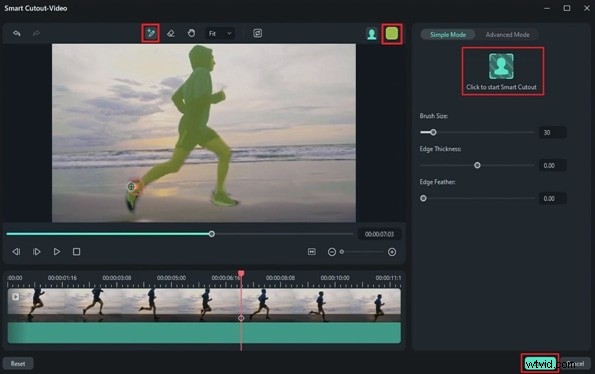
En la ventana de Recorte inteligente, mueva el cabezal de reproducción a un cuadro donde el sujeto sea claramente visible. Utilice el pincel inteligente y el Color de superposición selector para resaltar el objeto que desea aislar. Haga clic en Haga clic para iniciar el recorte inteligente nuevamente para permitir que Filmora rastree al sujeto a lo largo de todo el clip. Espere a que finalice la barra de procesamiento y luego presione Guardar. para fijar la máscara.
Paso 4
Dividir las capas de vídeo
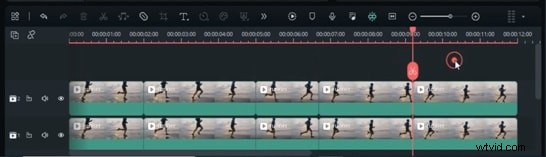
Regresar a la línea de tiempo. Mueva el cabezal de reproducción a los puntos donde planea cambiar los efectos de fondo o aplicar transiciones. Divida ambas pistas de vídeo en esos marcadores usando el botón Dividir. herramienta.
Paso 5
Aplicar efectos de fondo
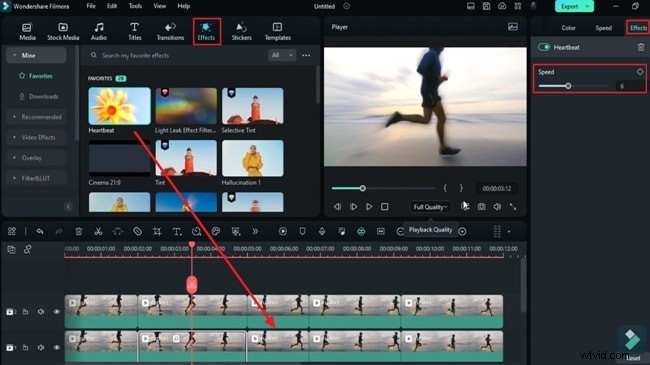
Seleccione la pista inferior (la capa de fondo) y abra Efectos panel. Arrastre el efecto elegido al segmento del clip en la línea de tiempo. Puedes acumular múltiples efectos; ajuste su intensidad en la ventana de propiedades de la derecha. Si lo deseas, modifica la velocidad del efecto desde el menú Velocidad. opción dentro del mismo panel.
Paso 6
Agregar transiciones a los segmentos divididos
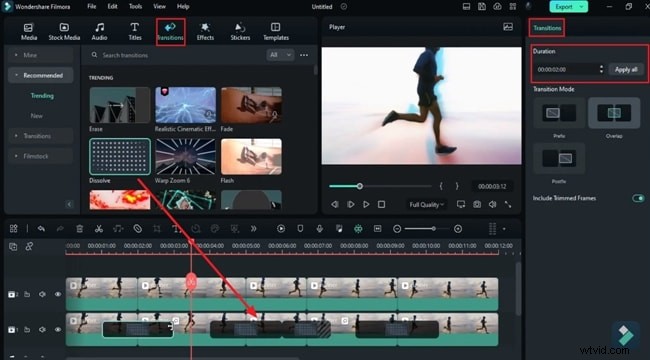
Navega hasta Transiciones , elija una transición que complemente su metraje y arrástrela a cada punto de corte de la primera pista. Modifique la duración de la transición a través del panel derecho para lograr un flujo visual fluido.
Paso 7
Mejoras visuales adicionales en capas
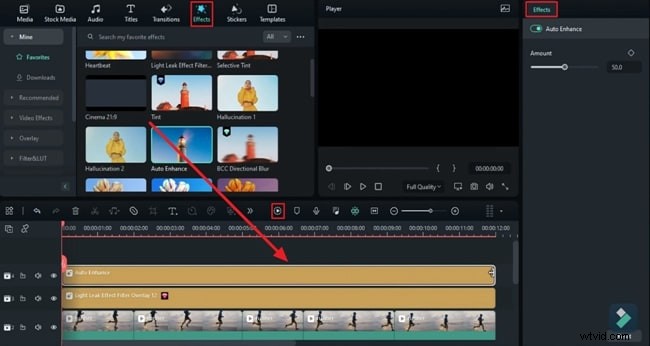
Para pulir aún más el aspecto, regrese a Efectos panel y aplicar efectos adicionales a los segmentos de pista superiores. Ajuste su duración arrastrando los bordes del efecto a lo largo de la línea de tiempo. Una vez satisfecho, haga clic en Vista previa de renderizado. en la barra de herramientas para ver el compuesto final.
Resumen
Esta guía demuestra cómo crear un efecto de carrera pulido en Filmora usando la función de Recorte Inteligente y efectos en capas. Si sigue estos pasos, podrá aislar rápidamente objetos en movimiento y aplicar transiciones o fondos dinámicos para mejorar sus proyectos de vídeo.