
Preparación
Qué necesitas preparar:
- Una computadora (Windows o macOS)
- Sus materiales de vídeo.
- Editor de vídeo Filmora
Paso 1
Iniciar Filmora e importar clips
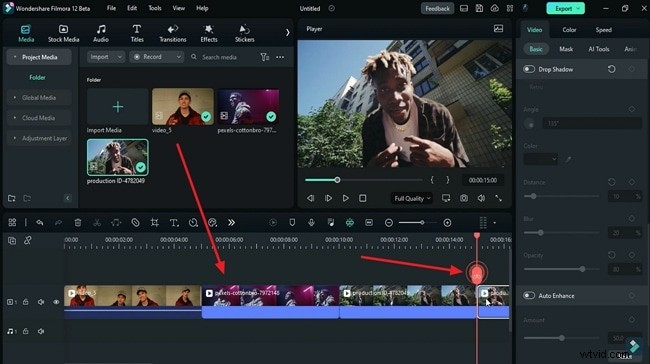
Abre Filmora, comienza un nuevo proyecto e importa el metraje que deseas usar. Arrastre los clips a la línea de tiempo, coloque el cabezal de reproducción donde desee el efecto estroboscópico y recorte cada clip a la longitud deseada. Repita este proceso para todas las imágenes importadas.
Paso 2
Activa fotogramas clave y aumenta la luz y el color
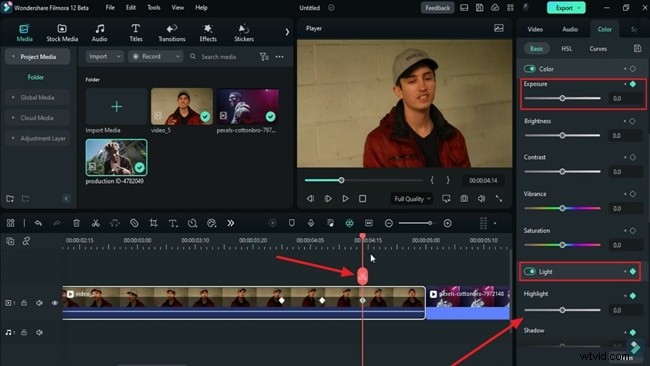
Navegue hasta la primera pista en la línea de tiempo y coloque el cabezal de reproducción un segundo antes de que termine el clip. En el panel derecho, abra la pestaña "Color" y, en la subpestaña "Básico", habilite los fotogramas clave "Color" y "Claro". Haga zoom en la línea de tiempo, mueva el cabezal de reproducción 7 fotogramas hacia adelante y aumente la "Exposición" para que coincida con su metraje.

Continúe avanzando 7 fotogramas, aumentando la “Exposición” cada vez. Luego, alterna entre aumentar la “Exposición” y agregar un fotograma clave de “Luz” para crear el parpadeo estroboscópico. Finalmente, avance 7 fotogramas y modifique "Exposición", "Brillo", "Reflejos", "Blancos" y "Sombras" para ajustar el efecto.
Paso 3
Edite el segundo clip de la misma manera
Repita los ajustes de fotogramas clave para el siguiente clip, adaptando la configuración de color y luz a su paleta única. Una vez que todos los clips estén configurados, aléjese de la línea de tiempo y use el ícono "Reproducir" del panel de vista previa para revisar las transiciones.
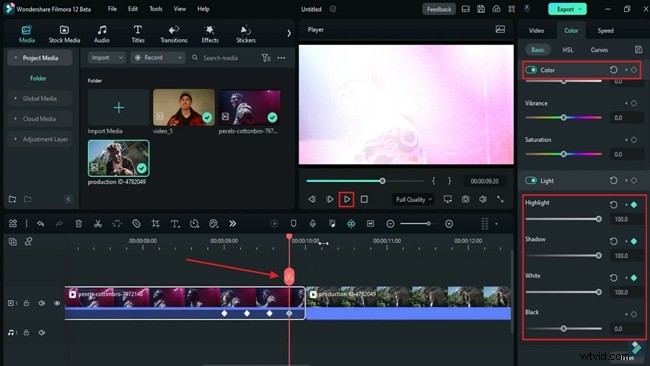
Si lo desea, agregue efectos de luz en los puntos de transición. Cuando esté satisfecho, haga clic en el botón "Exportar" en la esquina superior derecha y guarde su proyecto.
Resumen
Con esta guía rápida, puedes crear llamativas transiciones estroboscópicas en Filmora en tan solo unos minutos. Experimente con diferentes configuraciones de color y luz, y combine el efecto con música para obtener música dinámica o videos de rap.