
Preparación
Qué necesitas:
- Un ordenador con Windows o macOS
- Tu vídeo fuente
- El editor de vídeo Filmora instalado
Paso 1
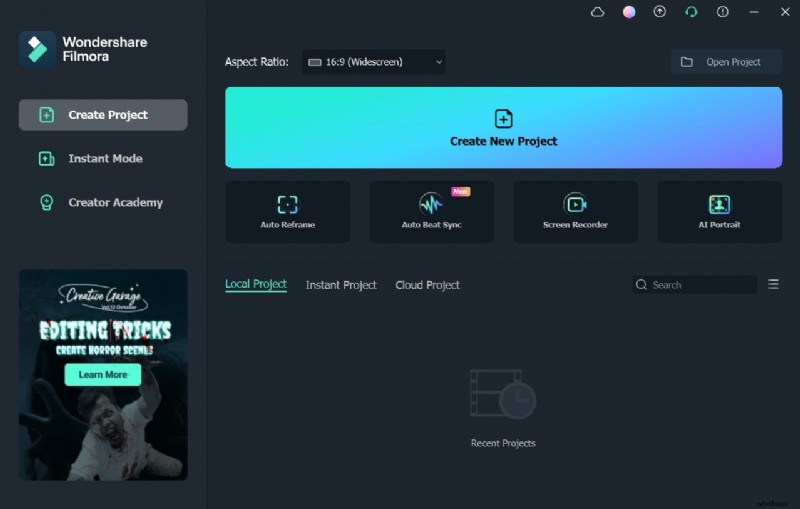
Comienza descargando e instalando Filmora en tu computadora. Una vez instalada, inicie la aplicación.
Paso 2
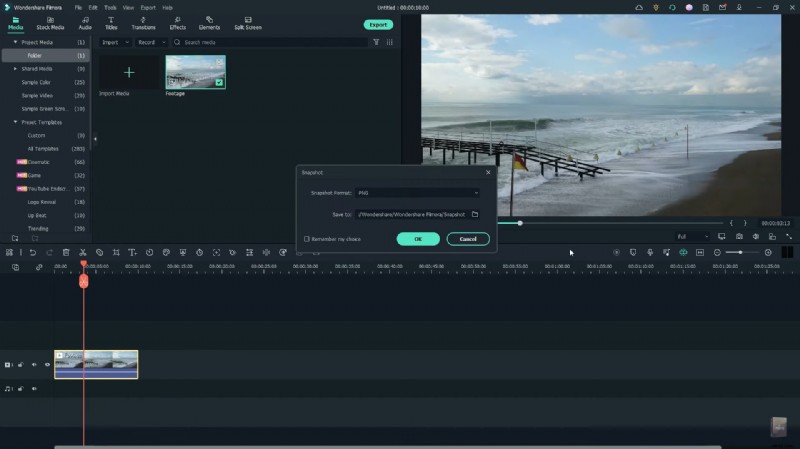
Importe un video de cielo despejado al panel Project Media y arrástrelo a la línea de tiempo. Asegúrese de que el clip esté estable y luego capture una imagen fija del cielo.
Paso 3
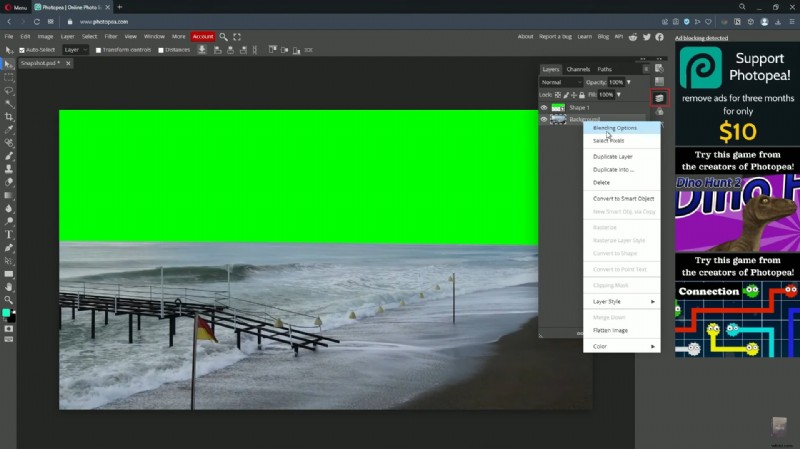
Sube el fotograma capturado a Photopea . Utilice la herramienta Pluma, establezca el color en verde y delinee el cielo. En el panel Capas, elimine el fondo y exporte el resultado como un archivo PNG.
Paso 4
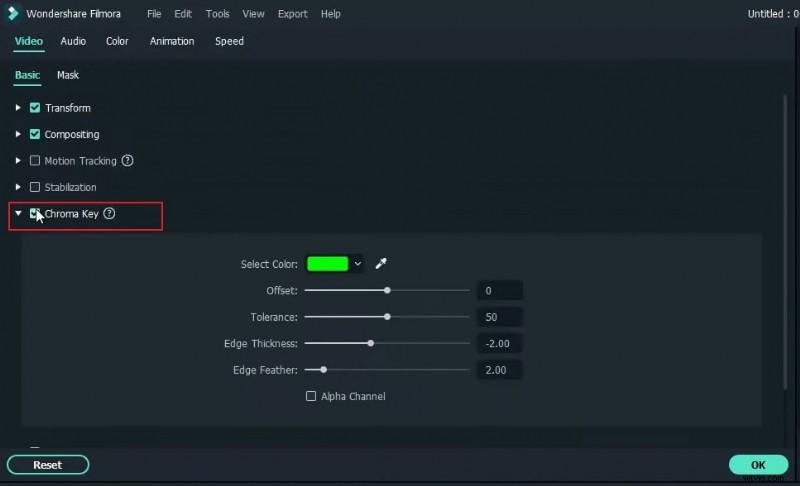
De vuelta en Filmora, importa el PNG a Project Media y superpóngalo en el videoclip original en la línea de tiempo. Ajuste la duración para que coincida y luego exporte el compuesto. Vuelva a importar el clip exportado, haga clic derecho en él, elija Propiedades y habilite la opción Chroma Key.
Paso 5
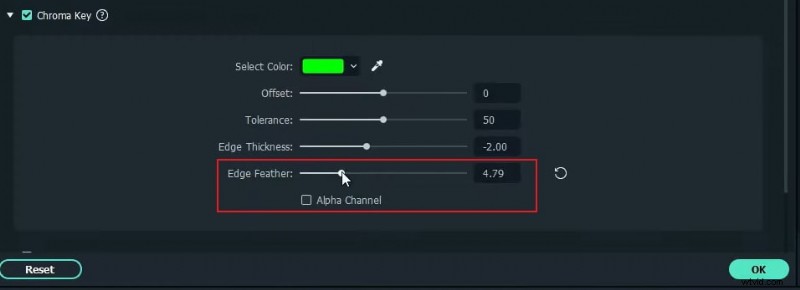
Mueva el clip compuesto a la segunda capa de la línea de tiempo. Desde Stock Media, descarga una imagen del cielo o un vídeo de tu elección y luego suéltalo debajo del clip. Haga clic con el botón derecho en el recurso, seleccione Editar propiedades, aumente el desvanecimiento del borde para obtener una combinación más suave, confirme y vuelva a visitar Editar propiedades para realizar más ajustes.
Paso 6
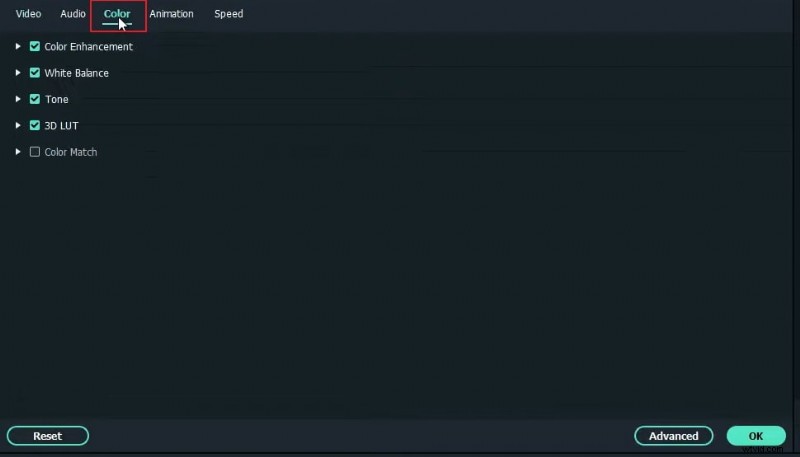
En Editar propiedades, ajuste la sección Colores para que coincida con el tono y la saturación del cielo en todas las capas. Borre cualquier elemento restante no deseado. Renderice el vídeo final para obtener una vista previa del reemplazo perfecto del cielo.
Resumen
Conclusiones clave:
- Puedes intercambiar cualquier fondo usando una técnica de pantalla verde.
- La aplicación de transiciones suaves mejora el flujo visual.
- Filmora ofrece una variedad de fondos integrados, desde temas sociales hasta temas comerciales y deportivos.