
Antes de comenzar, recopile lo siguiente:
- Una computadora (Windows o macOS)
- Tu vídeo
- Wondershare Filmora instalado
Paso 1
Importa tu metraje y elige un efecto adecuado
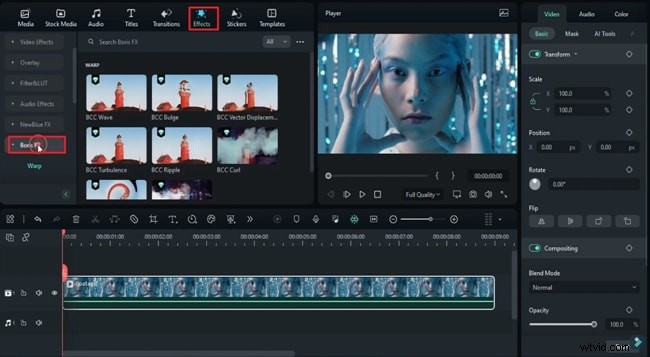
Inicie Filmora y haga clic en Nuevo proyecto . De los medios pestaña, importe sus clips y arrástrelos a la línea de tiempo. Navega hasta Efectos pestaña, busque Boris FX y aplica el efecto elegido al clip seleccionado.
Paso 2
Acceder a la herramienta de enmascaramiento a través de Mocha
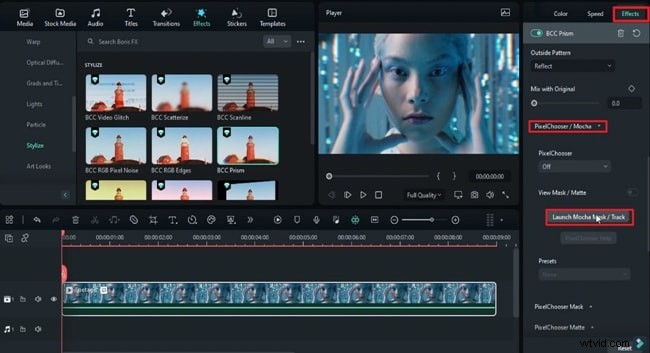
Abra la configuración de efectos en el panel derecho y seleccione PixelChooser/Mocha . Haga clic en Iniciar máscara/pista de Mocha para abrir la ventana de seguimiento dedicada.
Paso 3
Crea una máscara precisa
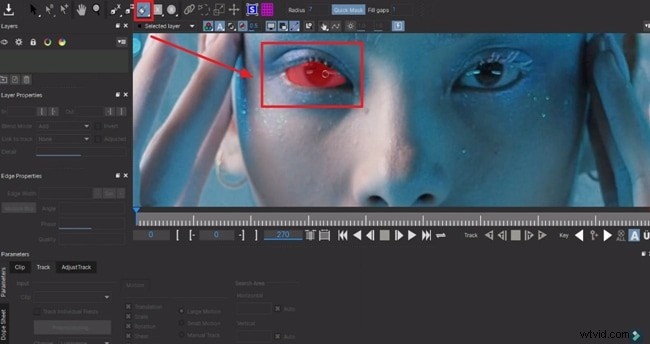
En la barra de herramientas de Mocha, elija el Pincel herramienta y ajuste su tamaño para que coincida con el área que desea aislar. Pinta alrededor del objeto y usa la Alt para eliminar cualquier marca perdida.
Paso 4
Refinar la forma de la máscara
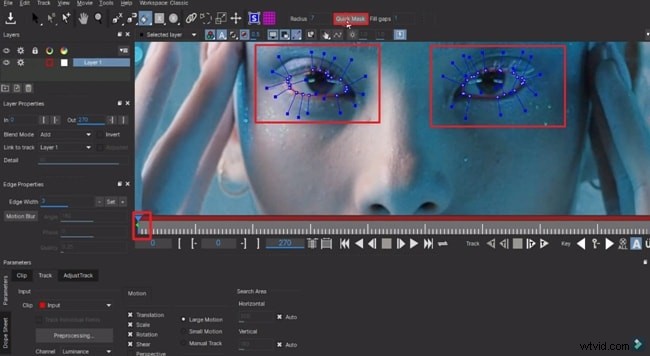
Seleccione Máscara rápida desde la barra de herramientas superior. Aparecerán puntos de control en tu máscara; arrástrelos para ajustar la forma. Coloque el cabezal de reproducción al inicio del clip antes de realizar el ajuste.
Paso 5
Configurar los parámetros de seguimiento e iniciar el seguimiento
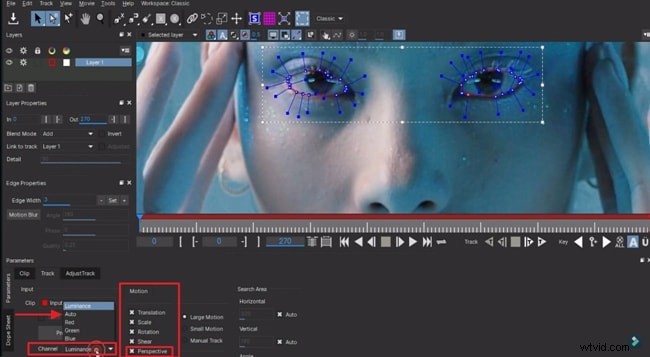
Bajo la Moción sección en la parte inferior, elija Perspectiva . Establecer canal a Auto y haga clic en Seguimiento hacia adelante para comenzar el proceso de seguimiento.
Paso 6
Finalizar configuración y renderizar una vista previa
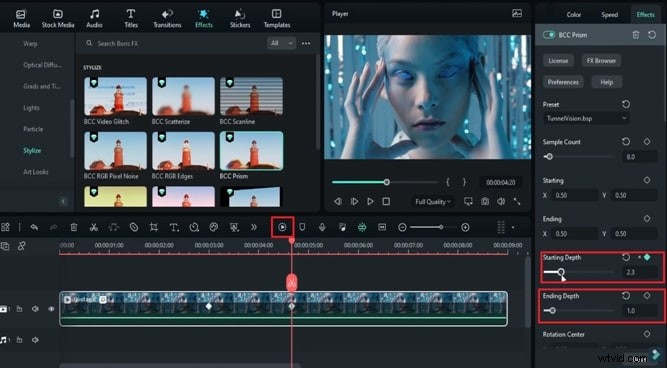
Después del seguimiento, haga clic en Guardar y cerrar Mocha. Avance el cabezal de reproducción unos cuantos fotogramas y luego regrese a Efectos. . Elija un preajuste y habilite PixelChooser desplazándose hacia abajo.

Inserte fotogramas clave en posiciones clave, ajustando la profundidad inicial y Profundidad final a tu gusto. Finalmente, presiona Vista previa de renderizado. para ver el resultado final.
Resumen
Los efectos visuales de alta calidad realzan cualquier proyecto. Siguiendo esta guía, puedes agregar fácilmente un escalofriante efecto de ojo de zombie a tu video en Filmora, de manera rápida, precisa y profesional.