
¿Cómo agregar un marcador deportivo al vídeo?
Preparación
Qué necesitas preparar:
- Un ordenador (Windows o macOS)
- Sus materiales de vídeo.
- Un editor de vídeo de marcador
Paso 1
Iniciar proyecto en Filmora
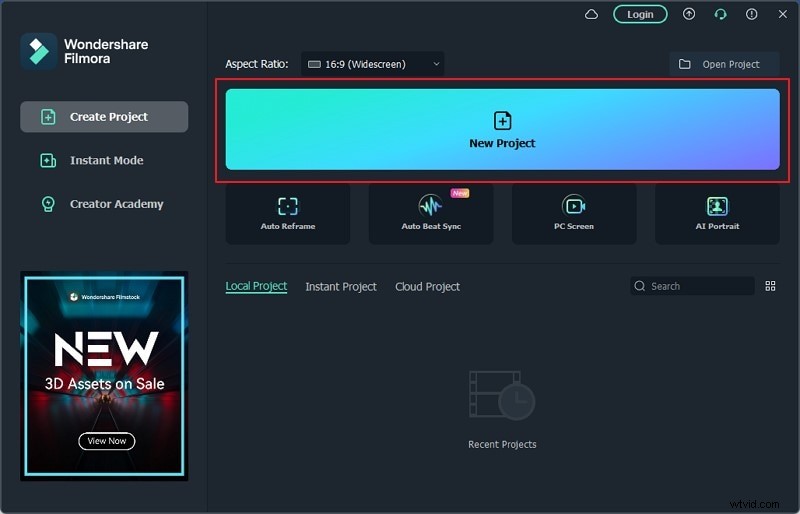
Para agregar una superposición de marcador para videos, debe tenerlo instalado en su escritorio. Asegúrese de que esté instalado correctamente. Una vez hecho esto, inicie la plataforma y seleccione "Nuevo proyecto" de las opciones disponibles. Esto abrirá un nuevo proyecto que te ayudará a crear un marcador deportivo desde cero.
Paso 2
Agregar vídeos en la línea de tiempo
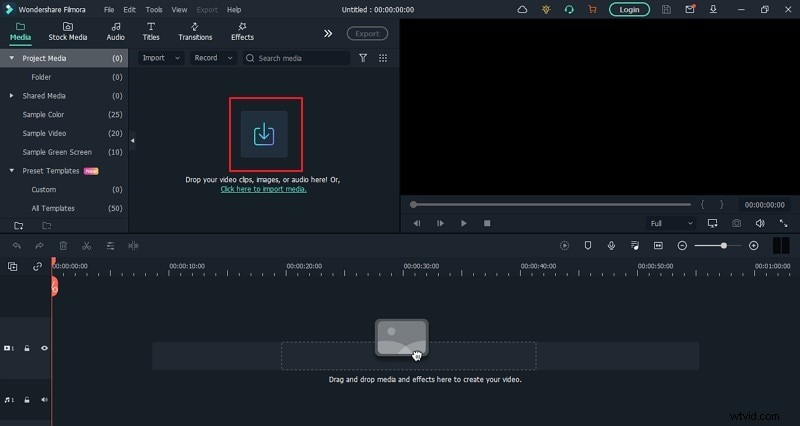
Cuando se abra la nueva ventana, acceda a la pestaña "Medios" y haga clic en el ícono "Flecha" para importar los videos que se usarán en el marcador. La naturaleza del vídeo puede variar según sus necesidades. Una vez hecho esto, debes arrastrar los videos hacia abajo a lo largo de la línea de tiempo en el orden que desees.
Paso 3
Buscar el título del marcador
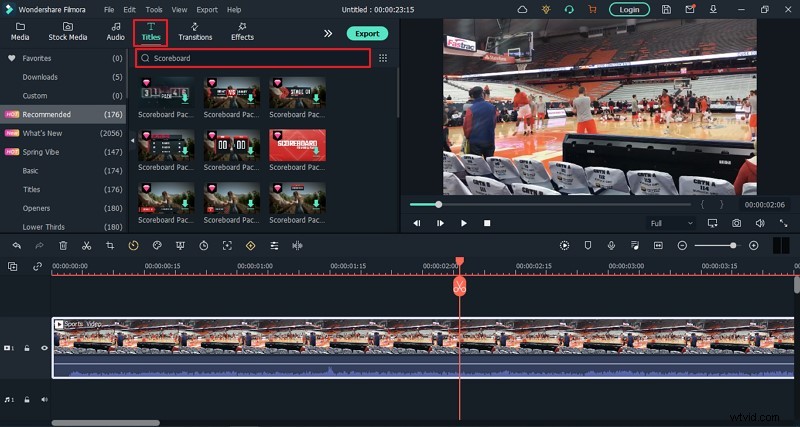
Después de agregar los videos en la línea de tiempo, es hora de agregar los marcadores. Para eso, debes proceder a la sección "Títulos". Esto se usará sobre los videos que haya agregado y toda la información se modificará en consecuencia. Busque "Marcador" en la barra que se encuentra en la parte superior. Encontrarás una lista de diferentes marcadores que puedes agregar a lo largo del video. Selecciona uno apropiado para tu vídeo y arrástralo por la línea de tiempo.
Paso 4
Cambiar propiedades del paquete de título
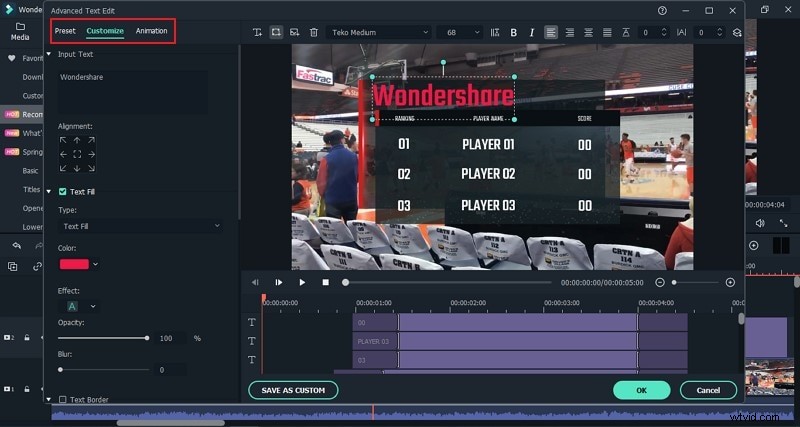
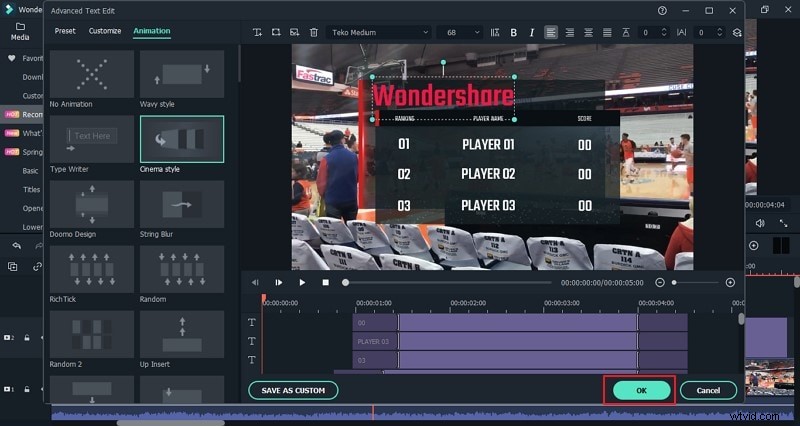
El paquete completo agregado en la línea de tiempo del video se puede modificar según los requisitos. Toque dos veces el paquete agregado para abrir el conjunto de opciones en el menú. Puede realizar algunos cambios principales en él según lo desee. Proceda a hacer clic en "Avanzado" para abrir la descripción detallada del paquete que se puede modificar en consecuencia. Cambie el texto utilizado en todo el paquete cuadro por cuadro. También puedes agregar diferentes animaciones y efectos según desees.
Paso 5
Finalizar los cambios
Cuando haya terminado de cambiar los títulos agregados en el video para el marcador deportivo, puede finalizar el proceso tocando "Aceptar".
Paso 6
Agregar tercios inferiores
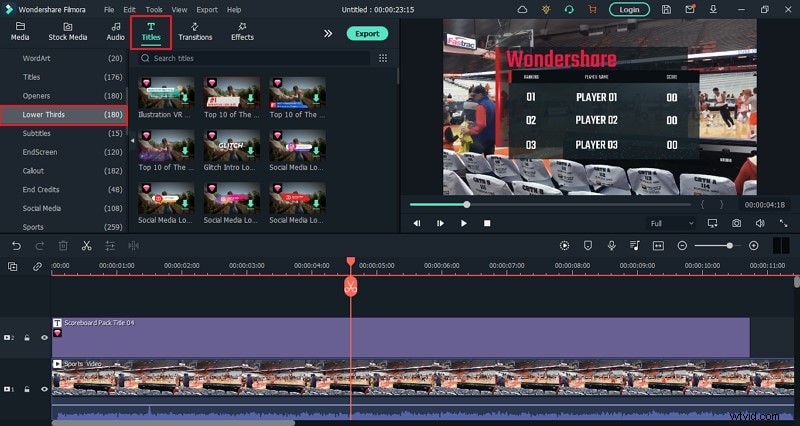
Filmora incluso te permite agregar tercios inferiores como otra opción para el diseño de tu marcador. Puede encontrar la opción de "Tercios inferiores" en la pestaña "Títulos" en el panel izquierdo. Seleccione cualquier tercio inferior apropiado de las opciones proporcionadas para su marcador. Puedes realizar cambios similares en él, como el paquete de títulos anterior de tu vídeo deportivo.
Paso 7
Exportar vídeo finalizado
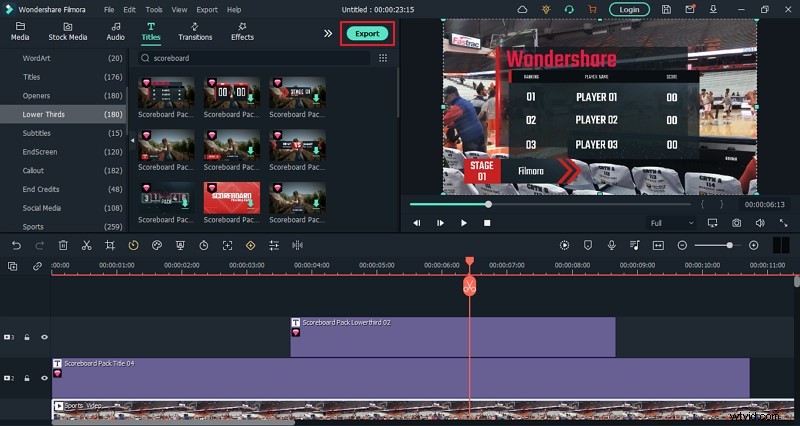
Cuando haya terminado de editar el video y realizar los cambios apropiados para mostrar los datos reales, haga clic en "Exportar" para exportar el video editado a su escritorio y concluir el proceso.
Estos pasos, si se siguen correctamente para Wondershare Filmora, te enseñarán cómo construir un marcador perfectamente con los elementos adecuados a mano.
Plantillas relacionadas para que las pruebe
Resumen
Lo que has aprendido:
- Añade marcadores para personalizar tu vídeo deportivo.
- Personaliza los marcadores de tus vídeos deportivos.