
Cómo crear un efecto de carrera súper rápida de anime
A los fanáticos del anime les encanta el emocionante tablero de “supervelocidad” que difumina el movimiento en un rayo de luz. Esta guía te muestra cómo crear ese efecto en Filmora, desde la filmación hasta el pulido final.
Lo que necesitas
- Computadora (Windows o macOS)
- Imágenes sin editar de tu personaje en movimiento
- Wondershare Filmora (última versión)
Paso 1:graba tu metraje
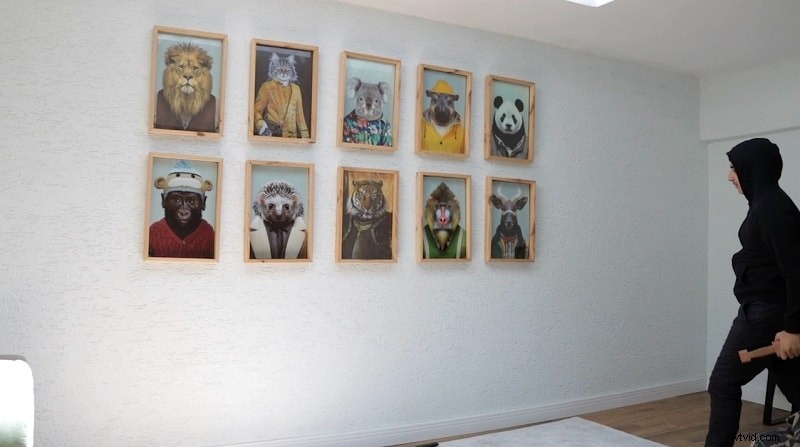
Primero captura una toma de fondo limpia y luego filma a tu personaje realizando acciones rápidas:saltar, balancear espadas, bailar, etc. Dispara en interiores para controlar la iluminación.
Paso 2:Instalar Filmora
Descarga la versión más reciente de Filmora desde el sitio oficial. Siga las instrucciones en pantalla para instalar en Windows o macOS.
Paso 3:Importar y organizar
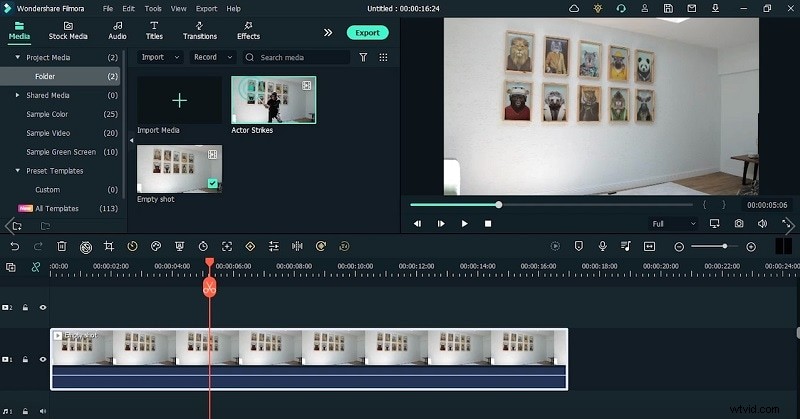
Abre Filmora, haz clic en Importar para traer tus clips, luego arrástralos a la línea de tiempo. Mantenga el metraje de fondo y de acción en pistas separadas para facilitar la edición.
Paso 4:Recortar y congelar
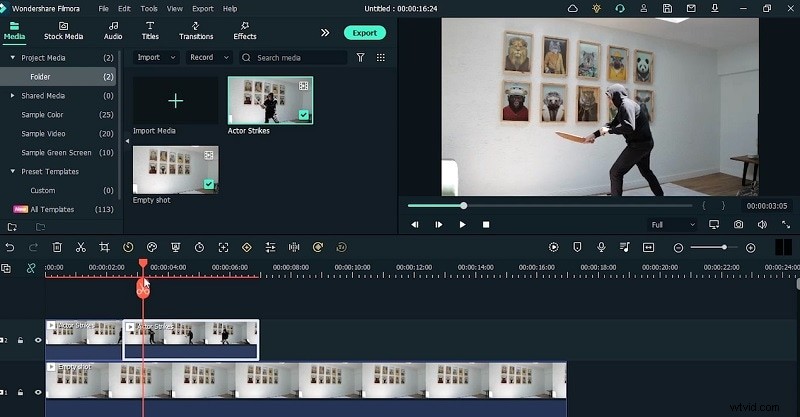
Utilice la opción Dividir herramienta para aislar cada segmento de acción. Haga clic con el botón derecho en el clip y seleccione Congelar fotogramas. para capturar imágenes fijas donde se intensificará el movimiento.
Paso 5:enmascarar al sujeto
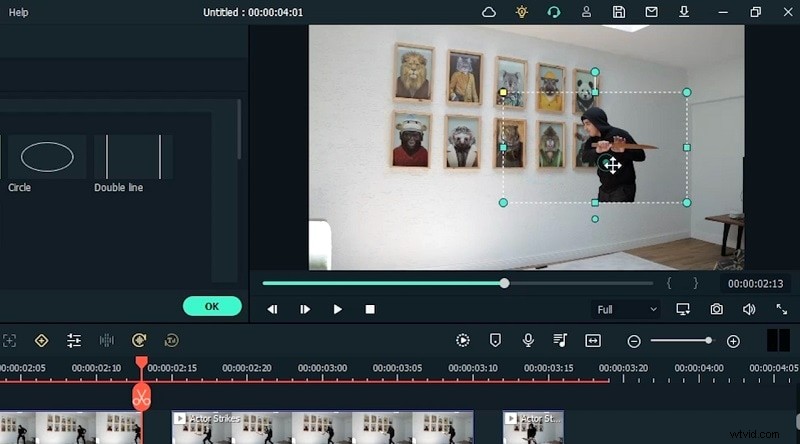
Haga doble clic en un clip para abrir la Máscara. ventana. Seleccione el Rectángulo Da forma, encuadra a tu personaje y establece la intensidad de desenfoque. para suavizar los bordes.
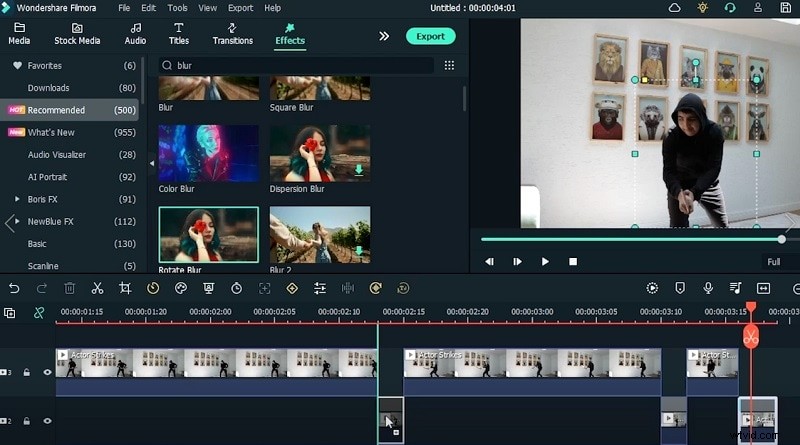
Paso 6:Aplicar Rotar Desenfoque
Navega hasta Efectos menú, seleccione Girar Desenfoque y arrástrelo al clip enmascarado. Ajuste los controles deslizantes hasta que el desenfoque de movimiento parezca cinematográfico.
Paso 7:agregar fotogramas clave
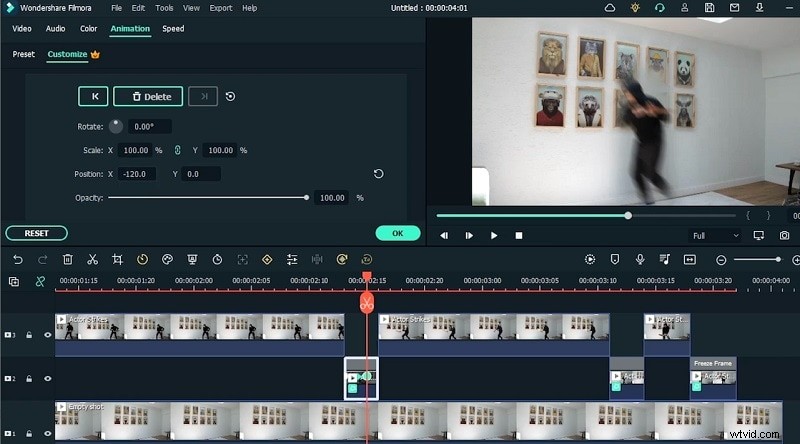
Habilitar animación para cada clip. Inserte fotogramas clave al inicio de la acción y luego ajuste la Escala y Posición para crear una sensación de avance rápido.
Paso 8:Mejorar con elementos
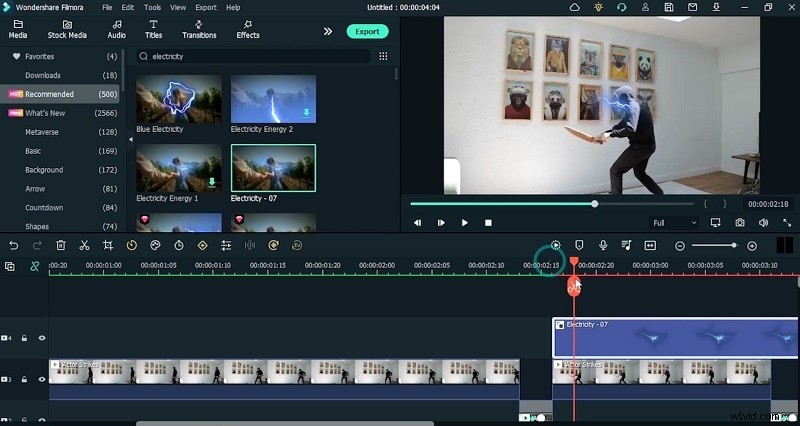
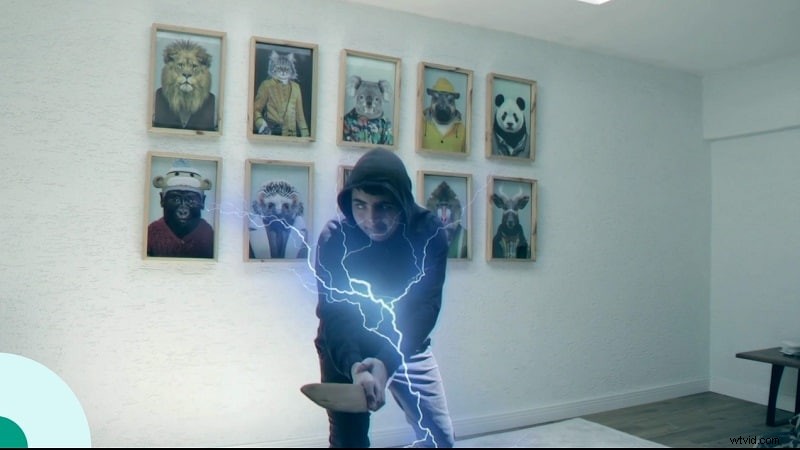
Capa de estilo visual adicional:Electricidad , Viento , Desenfocar y LUT . Arrástralos a la línea de tiempo encima de tu clip principal, modifica la duración y la intensidad.
Paso 9:Vista previa final y exportación
Reproduzca la secuencia para garantizar que todas las transiciones estén sincronizadas. Exportar como MP4 o MOV; Ambos formatos funcionan perfectamente en las redes sociales.
Resumen rápido
Con imágenes en bruto, el enmascaramiento de Filmora, la congelación de fotogramas y el desenfoque por rotación, puedes crear un guión súper veloz y convincente que emocione a los espectadores. Descarga Filmora, sigue estos pasos y da vida a tu acción anime.