
Cómo crear escenas de lucha al estilo anime
Mejora un clip de combate estándar agregando efectos visuales inspirados en el anime. Sigue estos pasos concisos para convertir un juego normal en un enfrentamiento cinematográfico.
Herramienta
Transcripción
00:29 – Graba el metraje de tu juego favorito e impórtalo a Filmora 11. Resalta los momentos más impactantes y sincronízalos con música y efectos.
00:48 – Arrastra el clip a la línea de tiempo. Busque secciones épicas y omita juegos no esenciales. Conserve cualquier diálogo que agregue profundidad narrativa.
00:56 – Marque las marcas de tiempo exactas que desea editar. Recorte los segmentos largos a unos pocos segundos o aísle la parte central para crear un montaje más ajustado.
01:44 – Elimina los segmentos de relleno y divide el vídeo en secciones distintas según sea necesario.
02:25 – Emparejar los segmentos con música. Vaya a Audio> Electrónico y coloca la pista elegida debajo del metraje.
02:34 – Alinear la caída del ritmo con el inicio de la pelea. Desactive la ondulación para evitar que el audio salte al principio de la línea de tiempo.
02:42 – Obtenga una vista previa del audio y vídeo sincronizados en modo de pantalla completa para garantizar que la sincronización sea perfecta.
03:32 – Aísle el exceso de audio, reduzca su opacidad a cero y conserve solo la banda sonora deseada.
04:13 – Identificar el segmento para cámara lenta. Divida en los puntos inicial y final, luego seleccione Tiempo> Velocidad> Velocidad uniforme y reduce la velocidad a 0,60 .
05:00 – Un FPS más alto produce una cámara lenta más suave. Graba a 30 FPS o más para obtener mejores resultados.
06:12 – Aplique un efecto de avance rápido a la siguiente sección estableciendo la velocidad en 1,30 o 1,40 como se desee. Combina música intensa con la acción.
06:33 – Inserta la versión instrumental 2020 en la sección de beat-drop, ampliando su duración para que coincida con el tempo visual.
06:50 – Marque puntos para las transiciones de zoom, divida el clip en consecuencia y ajuste la escala X/Y para mantener las imágenes cohesivas.
07:05 – Utilice fotogramas clave para realizar una transición fluida entre segmentos lentos y rápidos.
07:48 – Ajustes de escala:porcentaje de coincidencia en escalas X e Y en todos los segmentos; restablecer al 100% al alejar.
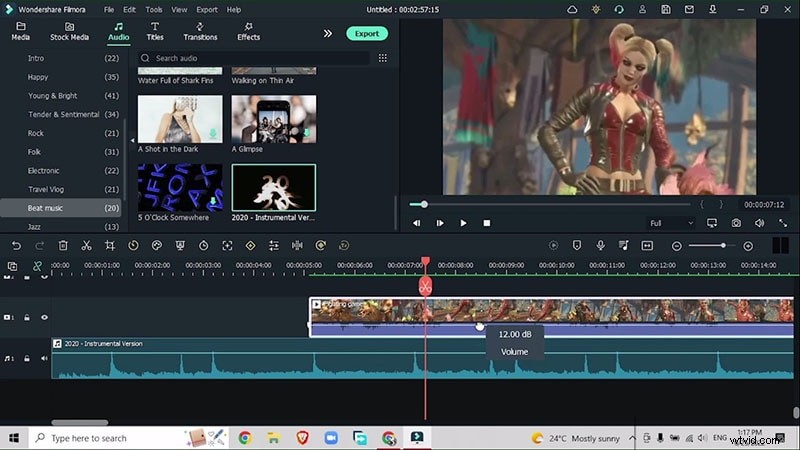
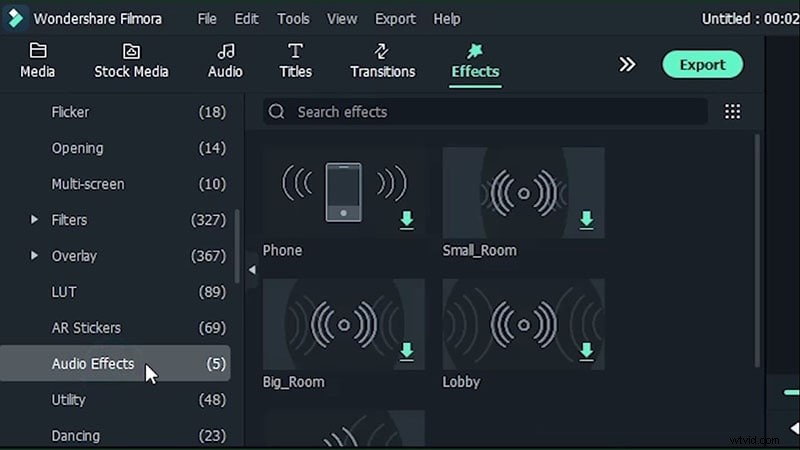
08:13 – Aumente el volumen del diálogo y aplique efectos de audio desde los Efectos de audio menú para mejorar la claridad.
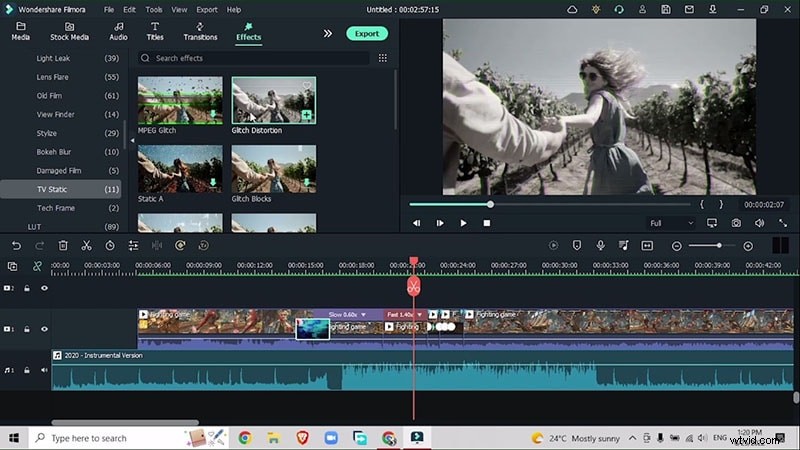
08:28 – Inserta una transición personalizada para vincular las secciones recortadas, creando un flujo pulido.
08:41 – Selecciona una transición que complemente la energía del montaje.
08:53 – Añade efectos visuales como zooms o destellos desde Efectos menú para acentuar los momentos clave.
09:30 – Un montaje bien elaborado atrae a los espectadores. Elige cuidadosamente la música y los efectos que resuenen con la atmósfera del juego.
Crear vídeo en cámara lenta para montaje de juegos
Preparación
Qué necesitas:
- Una computadora con Windows o macOS
- Tu material de juego
- Editor de vídeo Filmora (última versión)
Paso 1:Descarga e instala Filmora
Instala la última versión de Filmora en tu sistema operativo. El editor es compatible con Windows y macOS.
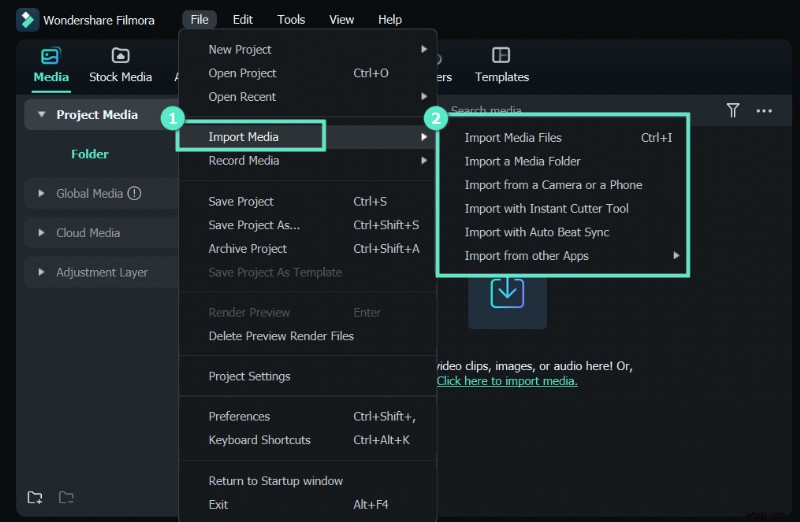
Paso 2:grabar e importar vídeo
Inicia Filmora, captura un clip del juego elegido e impórtalo a la línea de tiempo. Resalta los momentos clave (diálogos, ataques combinados o batallas cruciales) y divide el clip en esos marcadores.
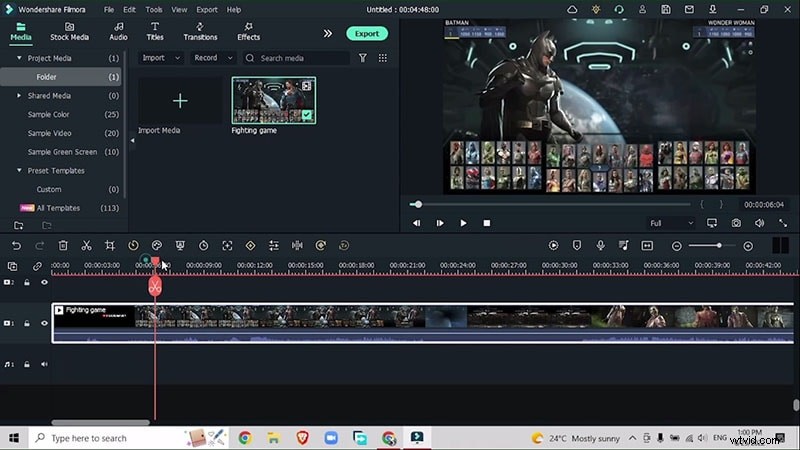
Recorte el metraje innecesario para producir dos segmentos concisos.
Paso 3:emparejar vídeo con música
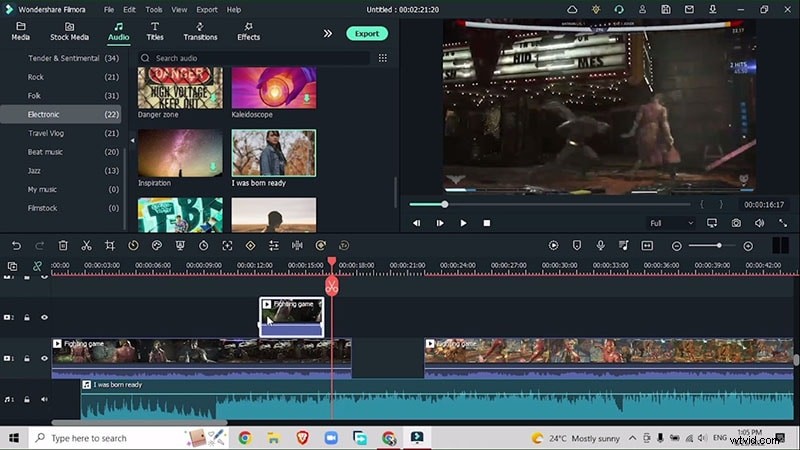
Vaya a Audio> Electrónico , elige una pista como "I Was Born Ready" y arrástrala debajo de la capa de juego.
Alinea los ritmos con los inicios del combate y desactiva la onda para mantener la sincronización.

Ajuste el volumen de las secciones de risas o comentarios, reduciendo la opacidad a cero si solo desea audio.
Paso 4:agregar efecto de cámara lenta
Marque la ventana de cámara lenta y luego elija Tiempo> Velocidad> Velocidad uniforme. y establezca la velocidad en 0,60 .
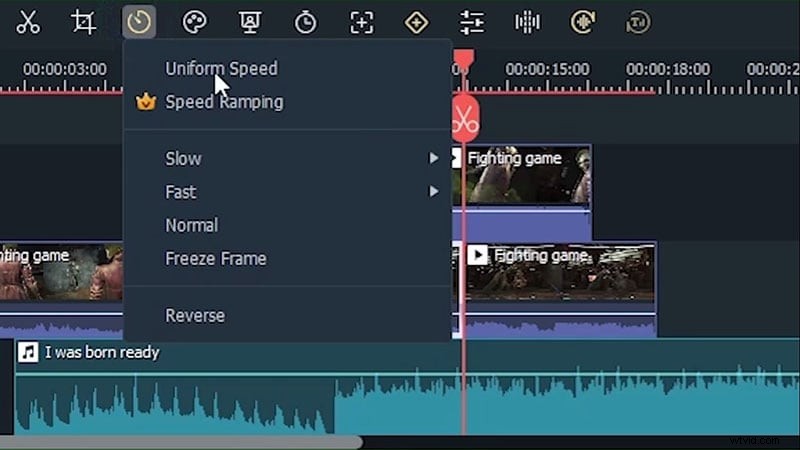
Un FPS más alto produce una cámara lenta más suave; apunta a 30 FPS o más.
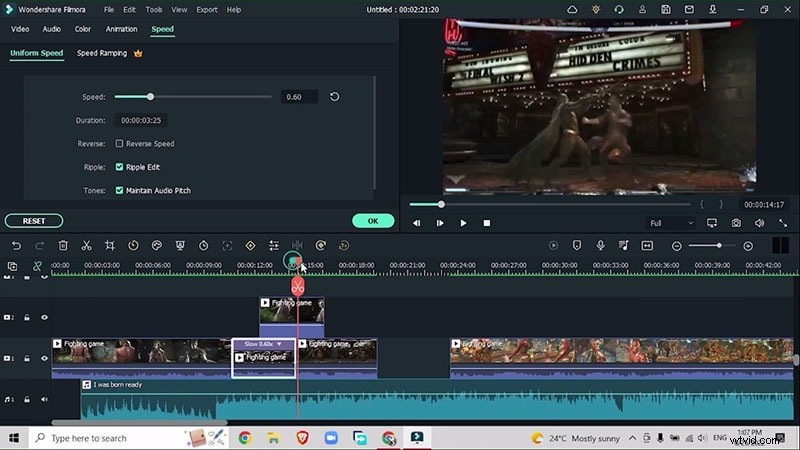
Aplique ajustes de velocidad similares a otros segmentos según sea necesario.
Paso 5:agregar mejoras de audio
Selecciona una pista de Audio> Beat Music> Versión Instrumental 2020 que se sincroniza con los ritmos del juego. Combina el audio para superar las caídas y ajusta el volumen para resaltar los diálogos.
Paso 6:agregar efectos adicionales
Utilice Efectos> Efectos de audio> Efecto vestíbulo o similar para agregar eco al diálogo. Retire los segmentos medios si distraen la fluidez.
Paso 7:agregar transiciones
Inserta transiciones como Glitch Distortion de Efectos> Glitch para vincular secciones y mejorar el dramatismo visual.
Resumen
Los acentos en cámara lenta destacan los momentos cruciales y añaden un toque cinematográfico a tu montaje. Junto con el audio y los efectos adecuados, transforma el juego estándar en una historia visual cautivadora.