
Este tutorial te muestra cómo recrear el icónico efecto de vacío negro de StrangerThings usando Wondershare Filmora. Siga las instrucciones claras paso a paso para lograr un resultado de apariencia profesional.
Herramientas y configuración
Antes de comenzar, asegúrese de tener:
- Un ordenador con Windows o macOS
- Tu metraje sin editar (clips de pantalla verde y tomas de escenas)
- La última versión de Filmora instalada
Transcripción (Pasos clave)
00:47 – 01:05 – Graba un vídeo en pantalla verde de ti mismo en una habitación oscura, reaccionando a sonidos invisibles y captura clips de cómo ponerte y quitarte una venda en los ojos.
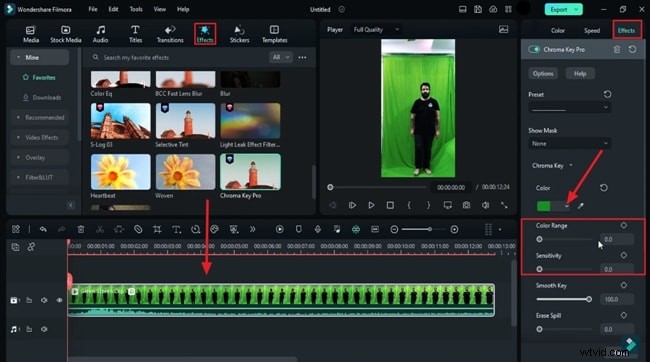
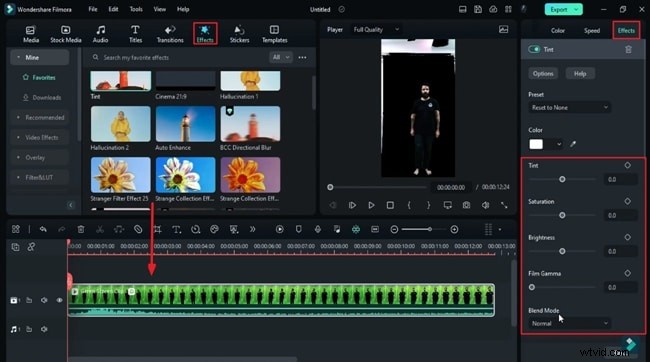
01:05 – 01:34 – Importa el metraje a la pista 1. Aplica el Chroma Key Pro efecto del New Blue FX biblioteca. Ajustar Color Range a 100 y Sensitivity a 57,7. Añadir un tinte efecto:Tint 6.3, Saturation 3.1, Brightness 9.4, Film Grain 35.9.
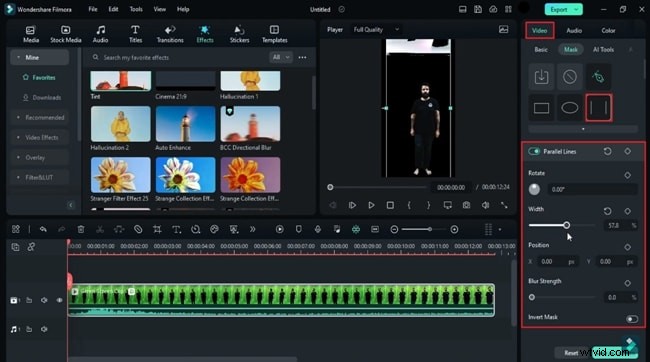
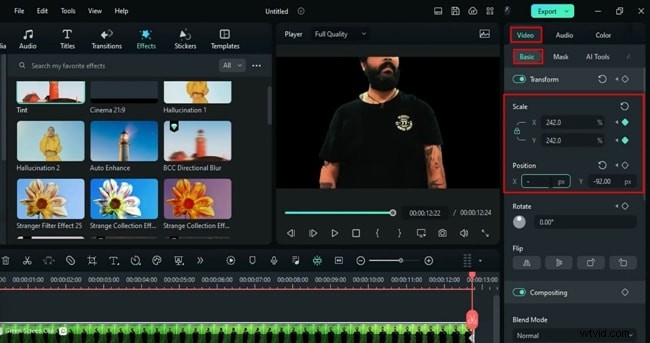
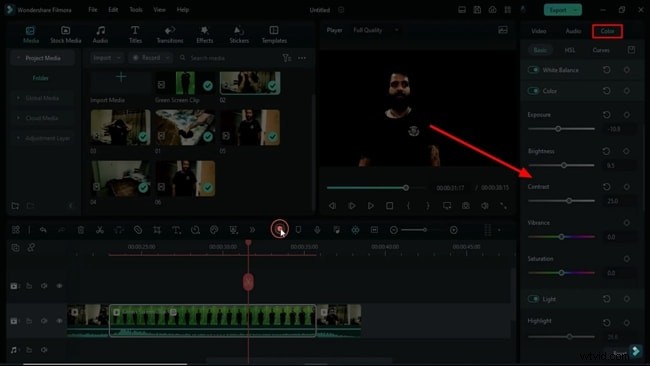
01:34 – 02:22 – Utilice la Máscara Herramienta para eliminar áreas blancas residuales. Cambie el proyecto a una relación de pantalla ancha de 16:9. Ajuste de color:Temperature 37.5, Exposure -12,5, Highlight -20.3, Shadow -87,5, White -37,5, Black -10.9. Añadir Transformar fotogramas clave:inicio Scale 197.8, centrar el clip, finalizar Scale 242, X-71.16, Y-379.05.
02:22 – 02:36 – Establecer una Opacidad fotograma clave al 0% al inicio del clip, luego al 100% en 1s23f. Mueva el clip a la Pista 2 y ocultelo.
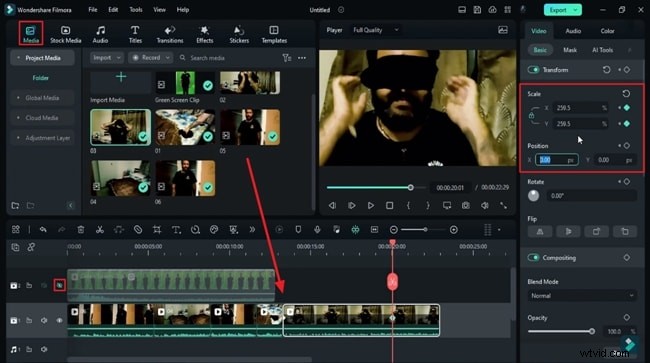
02:36 – 03:16 – Continúe construyendo la secuencia:suelte cada clip de escena en la Pista 1, aplique Transformar fotogramas clave para efectos de acercamiento y colóquelos de manera que la venda aparezca centrada. Utilice Opacidad fotogramas clave para crear transiciones suaves.
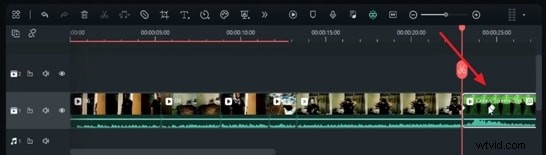
03:16 – 03:55 – Finalice la edición:coloque el clip de pantalla verde después de la última escena, establezca Y en 1200 al inicio y aplique los ajustes de color finales a todos los clips.
Renderiza el proyecto para revisar el efecto de vacío negro.
Guía paso a paso para crear el efecto en Filmora
Preparación
Reúne tu equipo y tus imágenes antes de lanzar Filmora.
Paso 1:configurar la escena e importar medios
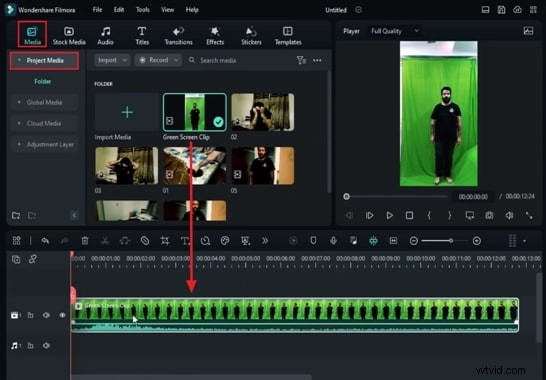
Grábate sobre un fondo verde en una habitación oscura. Abre un nuevo proyecto de Filmora, importa tus clips al Project Media y arrastre el metraje en pantalla verde a la línea de tiempo.
Paso 2:aplicar y ajustar la clave de croma
Seleccione la Clave cromática efecto de los Efectos biblioteca, arrástrelo a su clip y ajuste el Color Range y Sensitivity configuración para eliminar limpiamente el fondo verde.
Paso 3:agregar un efecto de tinte (opcional)
Para una apariencia más cinematográfica, aplique un Tinte efecto y modifica sus parámetros para que coincidan con el estado de ánimo de la escena.
Paso 4:eliminar las áreas blancas residuales
Si quedan artefactos blancos, use la Máscara herramienta para eliminarlos.
Paso 5:establecer la relación de aspecto
Vaya a Archivo> Configuración del proyecto. y elige una proporción de 16:9 para un acabado de pantalla panorámica.

Paso 6:ajuste preciso del color y la posición
Ajustar el Color panel para equilibrar la exposición, las sombras y las luces, luego coloque el clip en el centro del marco usando Escala y Posición controles.
Paso 7:agregar clips de soporte
Coloque el clip de pantalla verde en una pista separada y ocultelo. Agregue otros clips de escena a la línea de tiempo, aplicando efectos de acercamiento con Transformar fotogramas clave.
Paso 8:crear el flujo narrativo
Inserte material adicional según sea necesario, asegurándose de que cada transición se sienta natural. Vuelva a introducir el clip de pantalla verde donde se combine perfectamente con la historia.
Paso 9:corrección de color y exportación
Asegúrese de que todos los clips compartan una apariencia consistente, realice una revisión final y luego exporte su video terminado.
Resumen
Siguiendo estos pasos, puedes recrear el efecto de vacío negro característico de StrangerThings usando las herramientas intuitivas de Filmora. El proceso es sencillo, pero ofrece un resultado cinematográfico pulido.