

04 de diciembre de 2025• Soluciones probadas
Final Cut Pro es el fantástico editor de vídeo de Apple y es una opción fantástica para cualquiera que quiera producir vídeos de aspecto profesional rápidamente. Hay muchos recursos disponibles para ayudar a los nuevos editores a aprender cómo editar vídeo en Final Cut Pro. . Aún así, un componente del proceso de edición que a veces se ignora son los efectos de sonido. Por ejemplo, no puedes hacer un vídeo cinematográfico de gran presupuesto sin buenos efectos de sonido.
Cuando se trata de creación de vídeos, los efectos de sonido son como la guinda de todo. Aunque las transiciones son excelentes, las ediciones impecables y el vídeo fantástico, falta algo.
Agregar efectos de sonido a un video, como silbidos falsos, canto de pájaros o crujidos de pisadas, puede llevarlo a un nuevo nivel. Si te preguntas cómo recuperar el efecto de sonido que falta en Final Cut Pro , luego continúa leyendo este artículo:
Puedes hacer clic para ver más detalles sobre las diferencias entre Final Cut Pro y Final Cut Express>>
En este artículo:
Parte 1:Formas rápidas de recuperar los efectos de sonido que faltan en Final Cut Pro
Parte 2:¿Qué hacer con los efectos de sonido que no funcionan en FCPX?
Parte 3:Preguntas frecuentes sobre efectos de sonido
Parte 1:Formas rápidas de recuperar los efectos de sonido que faltan en final cut pro
Final Cut Pro es sin duda el programa de edición de vídeo más destacado del mercado y su funcionalidad e interfaz son increíblemente fáciles de usar. Sin embargo, muchos usuarios se enfrentan al problema de la falta de efectos de sonido en Final Cut Pro. ¿Qué puedes hacer para recuperar los efectos de sonido que faltan en Final Cut Pro? ? Bueno, no te preocupes porque a continuación mencionamos algunas formas rápidas y fáciles de recuperar los efectos de sonido que te faltan:
Reabrir FCPX
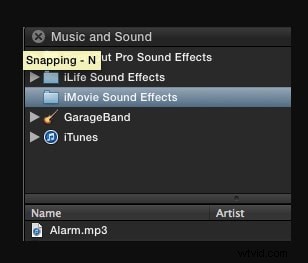
Si se encontró con un problema en el que faltan todos los efectos de sonido, intente volver a abrir el FCPX. Los efectos de sonido reaparecerán después de cerrar FCP, abrir iPhoto, cerrar iPhoto y volver a abrir FCP.
Reiniciar Mac
Los recursos del sistema relacionados con Final Cut Pro se restablecen cuando reinicias tu dispositivo.
- Elige Apple, haz clic en Reiniciar para reiniciar tu Mac, vuelve a abrir Final Cut Pro y vuelve a crear el problema.
- Después de reiniciar su dispositivo Mac, el problema de la falta de efectos de sonido se resolverá.
Descarga GarageBand o iMovie
Para recuperar los efectos de sonido que faltan en Final Cut Pro , descarga GarageBand o iMovie en tu dispositivo. Estas aplicaciones tienen sus propios efectos de sonido, que se transferirán a su FCPX.
Actualiza tu FCPX
Si estos pasos no resuelven el problema, puedes actualizar la aplicación Final Cut Pro.
Haga una copia de seguridad de sus bibliotecas antiguas y de su copia actual del programa Final Cut Pro antes de actualizar. Si la actualización no resuelve el problema, puede volver al estado anterior de sus archivos y programa.
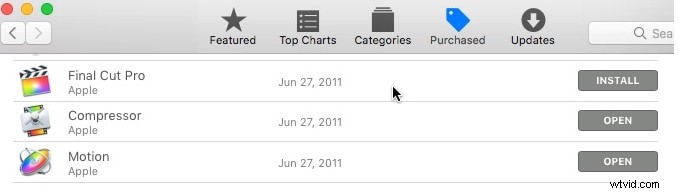
- Elija el menú Apple y luego haga clic en App Store.
- Haz clic en Actualizaciones en la barra de herramientas para asegurarte de que estás ejecutando la versión más reciente de Final Cut Pro.
- Si hay una actualización de Final Cut Pro disponible, puedes descargarla e instalarla haciendo clic en el botón Actualizar.
Asegúrate de estar ejecutando la versión más reciente de macOS y de que el firmware de tu Mac también esté actualizado. Antes de actualizar macOS, haga una copia de seguridad de su computadora.
Eliminar cualquier dispositivo externo
Final Cut Pro puede verse afectado por un dispositivo externo incompatible o que no funciona correctamente. Para probar dispositivos externos, haga lo siguiente:
- Apaga tu Mac.
- Aparte del teclado y el mouse, desconecte todos los dispositivos externos.
- La NVRAM debe restablecerse. Este paso solo es necesario la primera vez que desconectas dispositivos externos.
- Abre Final Cut Pro y recrea tu problema.
- Si el problema desapareció, vuelva a conectar cada dispositivo uno a la vez hasta que pueda reproducirlo.
- Si es necesario reiniciar tu Mac después de conectar un dispositivo, asegúrate de hacerlo.
Si el problema solo ocurre cuando un dispositivo en particular está conectado, es posible que sea necesario actualizar o reparar el dispositivo.
Restablecer las preferencias en Final Cut Pro
Sus bibliotecas, proyectos o medios no se ven afectados al restablecer las preferencias. Sin embargo, cualquier configuración de preferencia personalizada se restaurará a sus valores predeterminados.
Elija Final Cut Pro, luego seleccione Preferencias y tome nota de cualquier ajuste específico que haya realizado antes de restablecer las preferencias.
Para restablecer tu configuración en Final Cut Pro 10.3 o posterior, sigue estos pasos:
- Deja de usar Final Cut Pro.
- A continuación, abre Final Cut Pro mientras mantienes pulsadas las teclas Comando y Opción.
- Seleccione Eliminar preferencias en el menú desplegable.
- Intenta recrear el problema. Abre las preferencias de Final Cut Pro y vuelve a aplicar tus cambios exclusivos si el problema desapareció.

Parte 2:¿Qué hacer con los efectos de sonido que no funcionan en FCPX?
Si tus efectos de sonido no funcionan en FCPX, intenta actualizar tu Final Cut Pro o restablecer tus preferencias.
¿Por qué desapareció mi audio en Final Cut Pro?
Es posible que el sonido de tu proyecto de Final Cut Pro se esté dirigiendo a la pletina DV, por lo que no puedes escuchar el audio. Sigue estos pasos si quieres recuperar el audio que desapareció en Final Cut Pro:
- En el menú de Final Cut Pro, seleccione Configuración de audio/vídeo
- El menú desplegable de "Reproducción de audio:" se configurará en FireWire DV o Predeterminado.
- Establezca esto en el modo de salida integrado.
Esto debería resolver el problema.
¿Cómo encontrar los archivos que faltan en Final Cut Pro?
La opción de localizar rápidamente archivos faltantes en un evento o en toda la biblioteca se incluye en la actualización 10.5.3 de Final Cut Pro.
También puedes utilizar este método para buscar clips por tipo, como maestro, optimizado, proxy y faltante. Así es como funciona:
- Para comenzar, abra el menú Buscar haciendo clic en la lupa en la esquina superior derecha del navegador.

- FCP busca en un texto de forma predeterminada. Necesitamos algo diferente, así que abra el cuadro de filtro de búsqueda haciendo clic en la "claqueta".
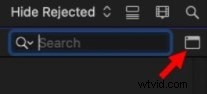
- El cuadro Filtro de búsqueda ofrece un enfoque sólido y completo para descubrir clips en función de muchos parámetros.
- Seleccione Representación de medios en el ícono más.
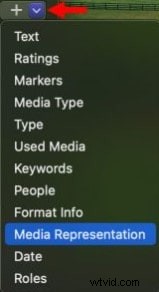
- Para cada nueva línea de búsqueda que desee agregar, haga clic en el símbolo +.
- Para evitar búsquedas de texto, desmarque Todo el texto. Luego, según lo que esté buscando, cambie la configuración de Representación de medios a:
- Para buscar masters de cámara perdidos, vaya a la fuente.
- Optimizado para buscar medios que aún no se han optimizado.
- Para buscar medios proxy faltantes, utilice un proxy.
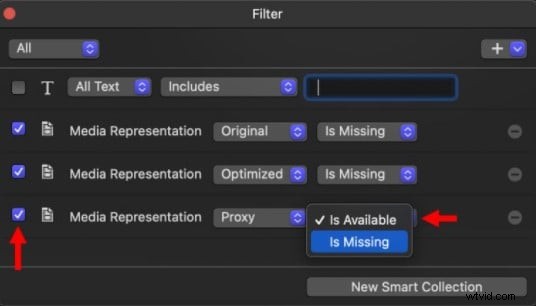
- Puedes saltarte esas líneas si tu proyecto no utiliza medios optimizados o proxy.
- Cuando se marca una línea, un criterio de búsqueda está activo para esa línea particular de la búsqueda.
- La configuración se conserva cuando no está marcada, pero la búsqueda de esa línea está deshabilitada.
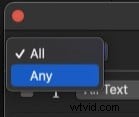
- Cambie esto de Todos a Cualquiera en la esquina superior izquierda.
- Todo esto implica que para localizar cualquier cosa se deben cumplir TODAS las condiciones de búsqueda.
- Cualquiera significa que al menos una de las condiciones de búsqueda debe ser válida para identificar algo.
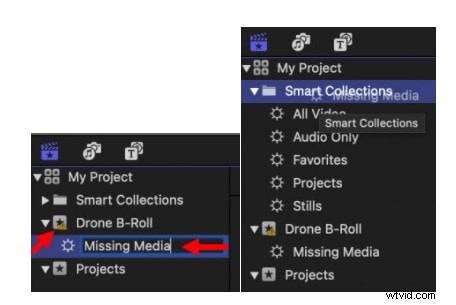
- Haga clic en el botón Nueva colección inteligente en la parte inferior de la ventana. Esto guarda tu búsqueda y la coloca en el evento que elegiste cuando la iniciaste inicialmente.
Una forma más fácil de empezar:deja que Filmora convierta ideas en vídeos
Como software de edición diseñado para profesionales, Fcpx es bastante sofisticado para principiantes. Ya es hora de presentar una herramienta de edición popular entre principiantes y profesionales:Filmora .
Lo que hace que Filmora sea aún más amigable para los principiantes es su función AI Idea to Video. En lugar de comenzar con una línea de tiempo en blanco, simplemente ingresa una idea de video y Filmora generará automáticamente un borrador de video completo con imágenes, música de fondo y estructura.


Parte 3:Preguntas frecuentes sobre efectos de sonido
¿Final Cut Pro tiene efectos de sonido integrados?
Final Cut Pro viene con una variedad de Foley preinstalados y otros efectos de sonido que puedes usar como clips de audio. Puede agregar fácilmente archivos de música y sonido desde su biblioteca de música u otras fuentes a un proyecto o evento. También puede seleccionar insertar solo el componente de audio de un clip si contiene audio y video.
¿Dónde conseguir más efectos de sonido?
Puede descargar y agregar más de 10,000 efectos de sonido y bucles de música gratuitos de Adobe a su biblioteca FCPX, y lo más importante es que funcionan igual que los efectos de sonido de Apple:puede buscarlos, escucharlos y arrastrarlos a su línea de tiempo. O puede obtener recursos libres de regalías en otro lugar. Vea más consejos aquí.
¿Cómo descargar los efectos de sonido que faltan en Final Cut Pro?
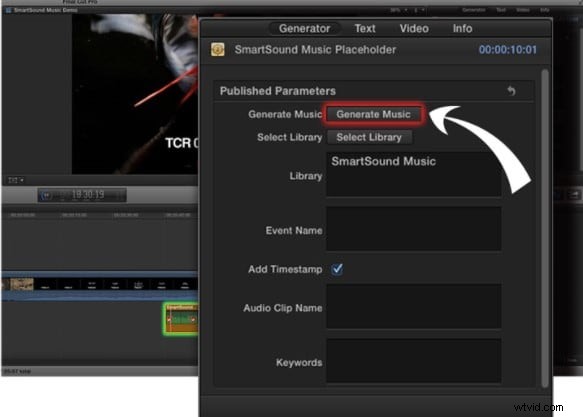
Final Cut Pro contiene efectos de sonido para edición de vídeo y más de 1300 clips libres de derechos para ayudarte a mejorar tus proyectos. Todo lo que tienes que hacer ahora es descargarlos, ¡lo cual es un proceso sencillo!
Asegúrate de tener Final Cut Pro instalado en tu computadora; de lo contrario, no podrás descargar contenido adicional.
Para descargar efectos de sonido que faltan en Final Cut Pro , sigue estos pasos:
- Para comenzar, abra el software.
- Seleccione Final Cut Pro y haga clic en Contenido adicional. Seleccione Descargar en la parte superior izquierda de la ventana.
- Esta opción lo llevará a la sección Actualización de software del Panel de Preferencias del Sistema.
- A medida que las actualizaciones estén disponibles, aparecerán todos los extras de Final Cut (incluidos los formatos de vídeo y los efectos de orden)
- En el menú desplegable, seleccione la opción "Instalar ahora"
- Instala todas las actualizaciones disponibles en tu computadora.
- También puedes elegir "Más información" para obtener una lista de actualizaciones y elegir la que mejor se adapte a tus necesidades.
Conclusión:
Si te enfrentas al problema de los efectos de sonido que faltan en tu Final Cut Pro, este artículo te ayudará a resolverlo rápidamente. Háganos saber en la sección de comentarios a continuación si tiene alguna pregunta sobre este tema.
También te puede interesar:
Las diferencias entre Final Cut Pro y Final Cut Express>>
Uso de efectos de sonido del tráiler:cómo lograr el impacto perfecto
Shanoon Cox
Shanoon Cox es escritora y amante de todo lo relacionado con los vídeos.
Sigue a @Shanoon Cox