
¿Estás buscando hacer tu propio video con efectos de anime VFX? Debes aprender el arte de recrear escenas VFX según el mundo del anime. Aprendamos a descubrir la forma más fácil de comenzar a crear videos con efectos VFX Anime.
Herramienta
Transcripción
0:27
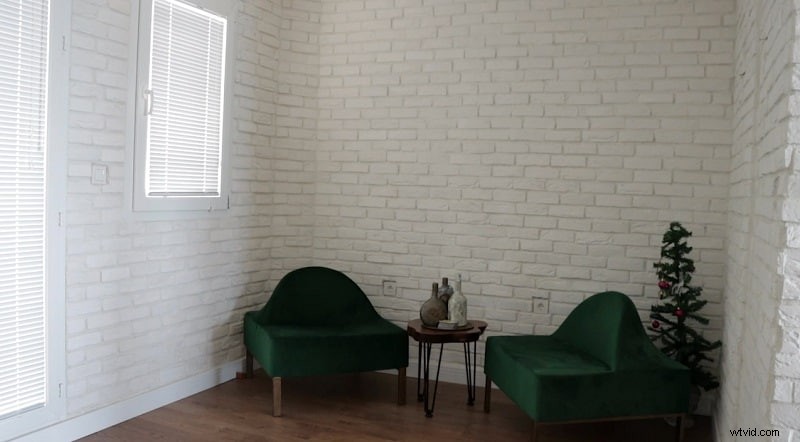
La demostración de la escena donde necesitas grabar los videos para el efecto VFX. Necesitas dos tomas donde la primera es para el espacio y la segunda con el personaje realizando diferentes acciones.
1:08
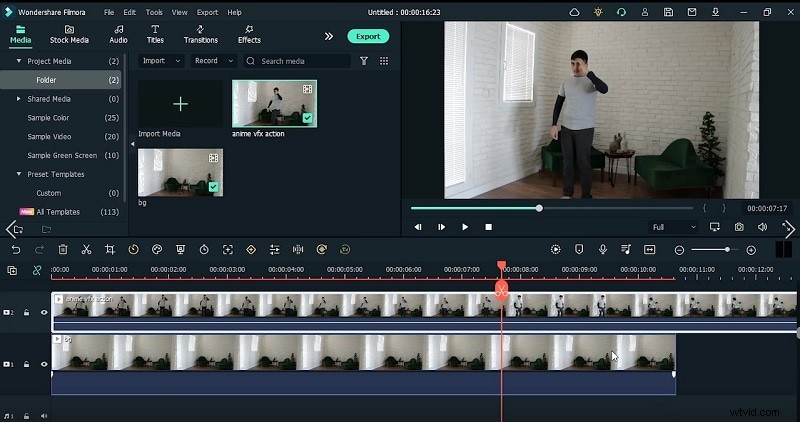
Comienza con Filmora e importa el metraje a la línea de tiempo. Aquí, puede ajustar la duración de los videos según la duración requerida o en lugar del fondo. Cualquiera que sea el ajuste, puedes ampliar la duración del contenido sin problemas.
1:14
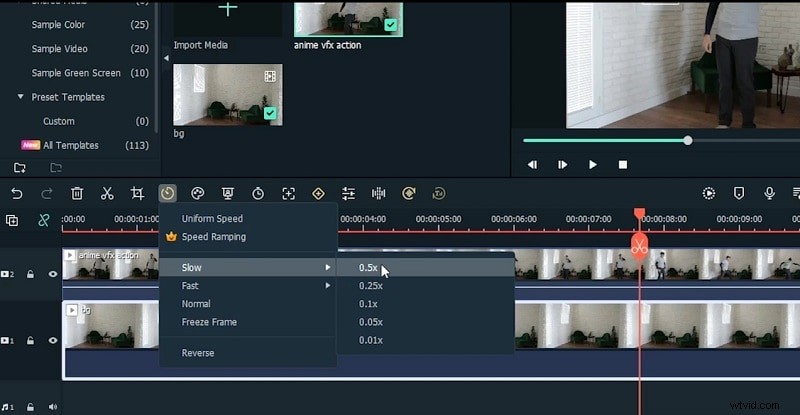
Seleccione el video de fondo y acelere la duración del video. Luego seleccione el marco del punto más alto y corte el marco. Utilice la tecla de fila derecha para cambiar los fotogramas del vídeo.
1:48
Busca la parte donde el personaje ha aterrizado completamente y haz un corte. Además, utilice también la tecla de flecha derecha para este cuadro. Luego podrás hacer un corte usando la función de división desde el principio.
1:58
Toma algunos fotogramas después de que el personaje haya aterrizado por completo y elimina el resto del vídeo de la línea de tiempo. Pasa al siguiente vídeo y haz un corte donde el personaje esté en el punto más alto y separa el fotograma de los demás.
2:30
Ahora busca el marco de aterrizaje y haz un corte desde ese punto. Mueve cuatro cuadros usando la flecha derecha y haz el corte desde allí también. Luego puedes arrastrar este vídeo al anterior y unirlos dentro de la línea de tiempo.
2:58
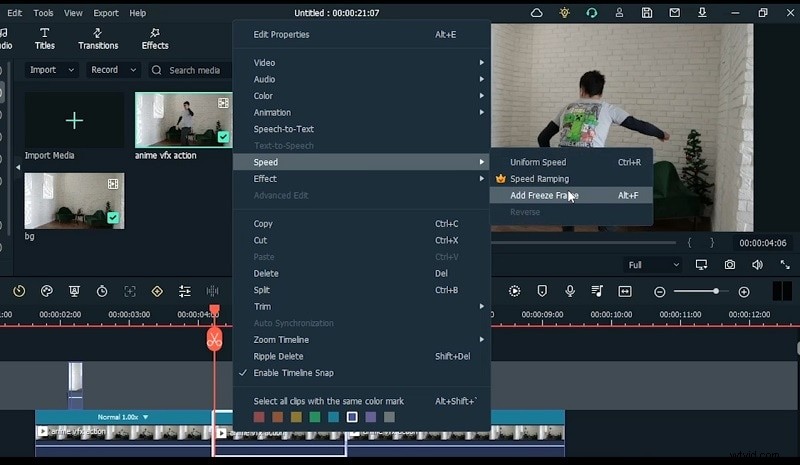
Después de eso, descubre la parte donde el personaje comienza a moverse y haz que el cuadro se congele hasta allí. Haga clic derecho en el vídeo y seleccione Velocidad y Congelar fotograma para hacerlo.
3:05
Hasta el fotograma donde lo has congelado, mueve cinco fotogramas hacia la derecha y corta allí. Luego, haz un corte hasta el punto donde comenzó el movimiento nuevamente y elimina el clip intermedio de la línea de tiempo.
3:42
Busca cuando esté a punto de moverse y haz un corte, luego busca otra posición finalizada y congela el cuadro desde allí. Divide el fotograma congelado después de los cinco fotogramas y elimina la parte sobrante.
4:14
Ahora obtendrás las cuatro pistas separadas donde aparece una pista separada para los clones cuando salta, una pista para los videos normales, una para los videos acelerados y otra para el video de fondo.
4:34
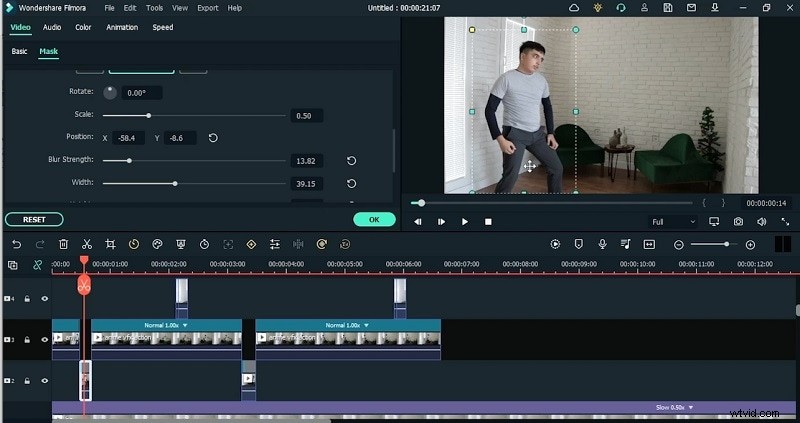
Enmascare el sujeto en los videos de fotograma congelado y haga doble clic en la máscara y presione la máscara rectangular y asegúrese de desenfocar los bordes. Pulsa el botón Aceptar después.
5:00
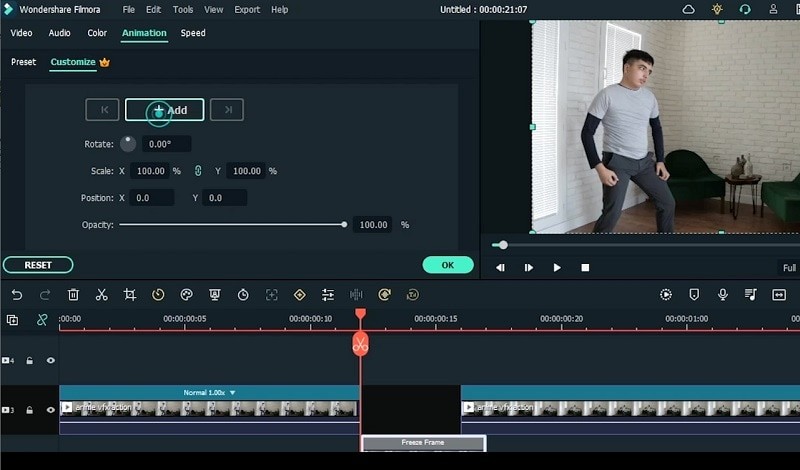
Fotograma clave de la posición desde la primera ubicación a la segunda ubicación del sujeto. Abra la ventana de personalización y reduzca la opacidad antes de agregar los fotogramas clave.
5:30
Haga doble clic en el fotograma congelado y agregue animación para agregar el fotograma clave ahora. Coloque el personaje usando los controles deslizantes de posición X e Y dentro de la ventana de animación.
5:58
Para hacerlo más rápido y épico, reduzca la cantidad de cuadros y elimine los similares dentro de la línea de tiempo. Asegúrate de que los vídeos no se superpongan demasiado, ya que de lo contrario el personaje se desvanecerá.
6:13
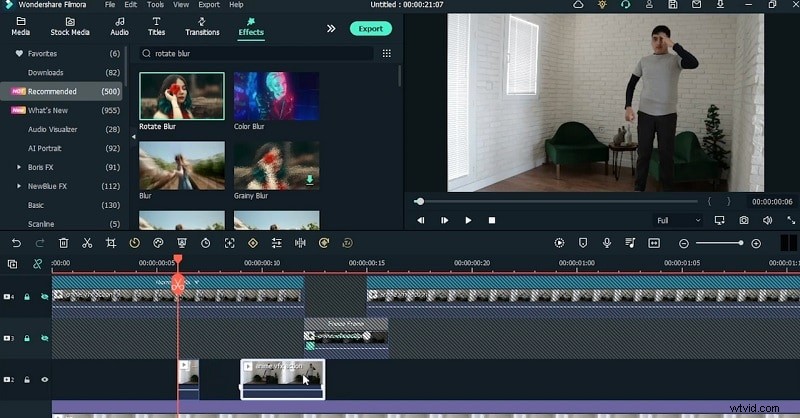
Vaya al menú de efectos para Desenfoque de movimiento para darle al movimiento del personaje un aspecto realista. Edite el efecto de desenfoque de movimiento abriendo la ventana de fotograma congelado y apretando el personaje para que el movimiento se vuelva más suave. Añade el mismo número de posiciones para ambos fotogramas clave.
7:15
Antes de agregar el efecto de clonación, mueva los videoclips de la pista superior debajo de la pista de video normal. Ahora bloquea las otras pistas para que los vídeos de estas pistas permanezcan intactos en su posición real.
7:40
Ahora ajuste los cuadros de video clonados y agregue el cuadro congelado a los clips. Luego, agrega el efecto Máscara y escale para hacerlo más pequeño.
8:30
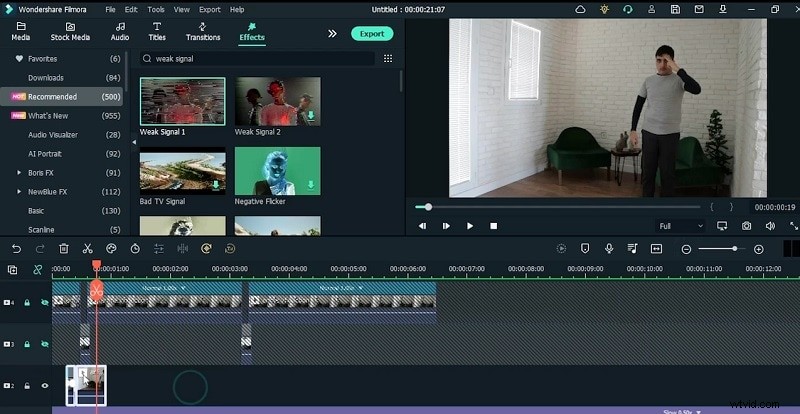
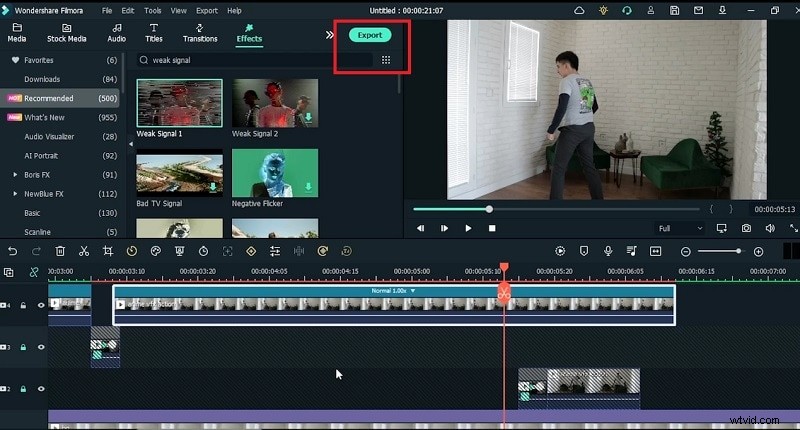
Desde el menú Efectos, agregue el efecto de señal débil al video congelado escribiendo la señal débil en el cuadro de búsqueda de efectos. Ajuste el efecto moviendo los controles deslizantes. Copie y pegue esta edición de efectos en la otra parte del vídeo también.
8:51
Enmascare al sujeto de los videos de velocidad normal. Haga clic en el video y enmascare de los otros videos y también agregue fotogramas clave de animación. Asegúrese de agregar intensidad de desenfoque a la máscara y activarla. Repita esto también con los otros videos de velocidad.
9:19
Ahora obtenga una vista previa del vídeo después de terminarlo y compruebe si hay alguna ambigüedad en este efecto de superpoder en el personaje. Siempre puedes agregar tantos efectos al video para hacerlo más épico y clásico.
Mostrar más>> Mostrar menos>>
Cómo hacer un vídeo con efectos visuales de anime
Preparación
Qué necesitas preparar:
- Un ordenador (Windows o macOS)
- Sus materiales de vídeo.
- Editor de vídeo Filmora
Paso 1
Pregrabar los vídeos
Para crear este efecto de superpoder, necesitas un espacio decente donde la iluminación no sea tan obvia y también con una cantidad mínima de ventanas como se muestra a continuación. Luego, graba las imágenes del personaje realizando varias acciones en diferentes escenas del mismo espacio.
Paso 2
Descarga y abre Filmora
Ahora necesitas que Filmora tome la iniciativa a partir de aquí. Con Filmora, crear este efecto es una tarea útil debido a su diseño fácil de usar y muchos efectos de Anime con funciones personalizables. También ofrece una lista de características interesantes que son necesarias para los videos de efectos VFX Anime contemporáneos. Desde los enlaces a continuación, puede descargar gratis este programa. Visite a su gusto el área necesaria para la versión de Windows o Mac.
Paso 3
Agrega vídeos a Filmora y arrástralos a la línea de tiempo
Comience iniciando Filmora e importando el metraje grabado al software usando el botón Importar. Después de la importación exitosa, arrastre el metraje a la línea de tiempo y asegúrese de colocar el metraje de fondo en la pista de video 1 y el metraje del personaje encima de la pista de video de fondo como se muestra aquí:
Paso 4
Alinear los vídeos de escena
En el siguiente paso, realice algunos cambios necesarios en el metraje agregado a la línea de tiempo. Esto incluye aumentar la duración del vídeo de fondo en toda la extensión del proyecto y bloquear la pista de vídeo para que no se vea afectada más adelante. Elija el cuadro donde se encuentra el personaje en posiciones como el cuadro más alto, el establo y el de aterrizaje. Haz estos cortes al vídeo del personaje dentro de la línea de tiempo.
Paso 5
Agregar fotograma congelado a clips de acción de secuencia
Ahora salte a las diferentes escenas del video principal y agregue Congelar fotogramas para extender la duración de los fotogramas de la escena requerida. Arrastre los videoclips a diferentes pistas de video, como agregar los videoclips clonados a la pista superior y luego organizar la velocidad normal debajo, y luego el videoclip de fondo en la pista inferior.
Paso 6
Enmascarar los videoclips
Después de realizar los ajustes necesarios a su película en la línea de tiempo, coloque el video principal allí y use el efecto Máscara para superponerlo sobre el metraje de fondo. Puede utilizar la forma rectangular del efecto de enmascaramiento, donde puede cambiar el tamaño del área de enmascaramiento según sus necesidades. Puedes usar el control deslizante Fuerza de desenfoque para ajustar el nivel de desenfoque de los bordes al movimiento de tu personaje.
Paso 7
Agregar fotogramas clave de animación
Después del enmascaramiento, ahora es el momento de agregar fotogramas clave para animar los fotogramas congelados. Haga doble clic en el vídeo y consulte la pestaña Animación para personalizar los fotogramas clave. Renderiza los efectos después de haber terminado de agregar los múltiples fotogramas clave al video de anime para que todo esté en su lugar correcto. Tu película de anime estará lista en unos minutos si haces clic en el botón Renderizar en la línea de tiempo.
Paso 8
Añadir efectos de desenfoque a los vídeos
Además, puede agregar efectos de desenfoque adicionales y personalizar los videos clonados. El objetivo es que el vídeo de Anime luzca espectacular y Filmora contiene todo lo que puedas necesitar. Consulte el menú Efectos y seleccione Girar desenfoque para agregarlo a sus clips VFX dentro de la línea de tiempo. Realice los ajustes en los clips para recrear el efecto como se muestra aquí:
Paso 9
Hacer ajustes a los vídeos
Luego, agregue los efectos a sus videos y personalícelos de acuerdo con los requisitos de la escena. Por ejemplo, puedes usar el efecto Señal débil en el cuadro de movimiento rápido para que se vea excepcional. Esto también recreará el toque final del efecto VFX en tu metraje.
Paso 10
Vista previa y guardar el vídeo final
Exporta tu anime en el formato que elijas y luego. De la lista de formatos, puede elegir cualquier formato. Si deseas publicarlo en el canal de YouTube, también existe la opción MOV, que es solo para vídeos con material online.
Resumen
Con esta guía, has aprendido cómo crear tu efecto VFX utilizando las imágenes pregrabadas de tu personaje. Para resumir el proceso, Filmora proporciona una representación rápida y fluida de este viaje de recreación de efectos de anime. Entonces, descarga el software y comienza a crear el efecto VFX sobre la marcha.