
Preparación
Antes de comenzar, asegúrese de tener lo siguiente:
- Una computadora con Windows o macOS
- Tus archivos de vídeo fuente
- La última versión de Filmora instalada
Paso 1:Configure su proyecto para aumentar la velocidad
Creación de efectos cinematográficos mediante rampa de velocidad
Inicia Filmora e importa tu metraje. Para lograr los mejores resultados, vaya a Archivo> Configuración del proyecto y establezca la velocidad de fotogramas en 60 fps. Las rampas de velocidad funcionan mejor cuando la velocidad de fotogramas del metraje es igual o superior a la velocidad de fotogramas del proyecto.
La rampa de velocidad es una transición versátil que puede cubrir cambios de escena o enfatizar un momento dramático. Se usa ampliamente en películas y se puede agregar rápidamente en Filmora sin necesidad de fotogramas clave manuales.

Paso 2:aplicar una rampa de velocidad básica
Aumentar la velocidad de un clip
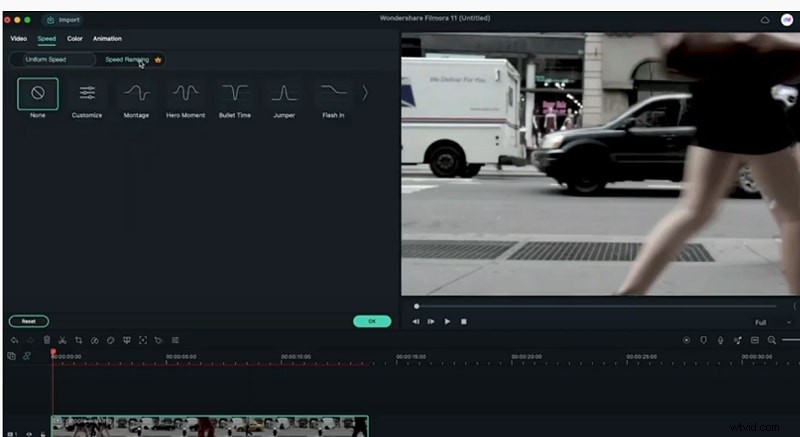
Arrastre el clip que desea modificar a la línea de tiempo. Haga clic en + Agregar fotogramas clave Botón encima de la línea de tiempo para colocar fotogramas clave al inicio y al final del clip. Haga doble clic en el clip y cambie a Velocidad. y seleccione la pestaña Aumento de velocidad. categoría. Elija el Montaje preestablecido para una aceleración o desaceleración suave. Renderice el clip para obtener una vista previa del efecto.
Paso 3:crea un momento de héroe
Usar el valor preestablecido del momento del héroe
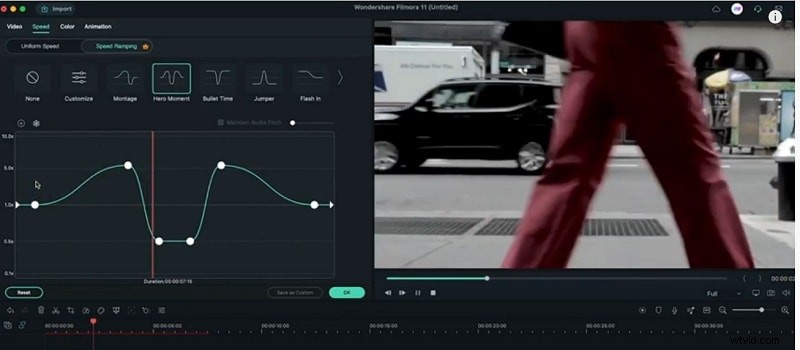
En el panel Speed Ramping, cambia a Hero Moment para darle a un solo momento un cambio dramático de velocidad. Este ajuste preestablecido es ideal para secuencias de acción o ritmos narrativos clave.
Paso 4:crear una rampa de velocidad personalizada
Ajustando tu rampa
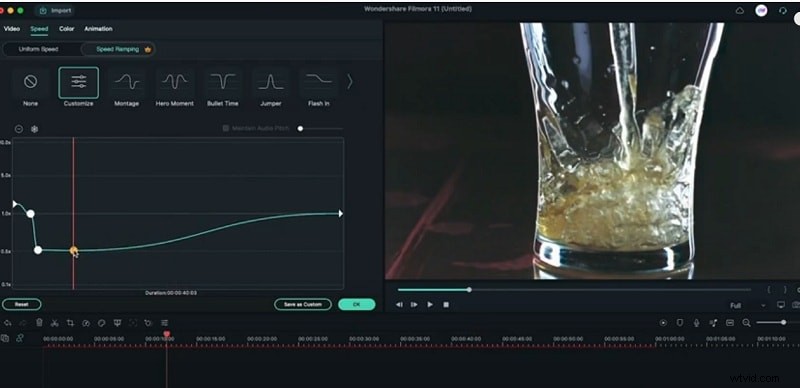
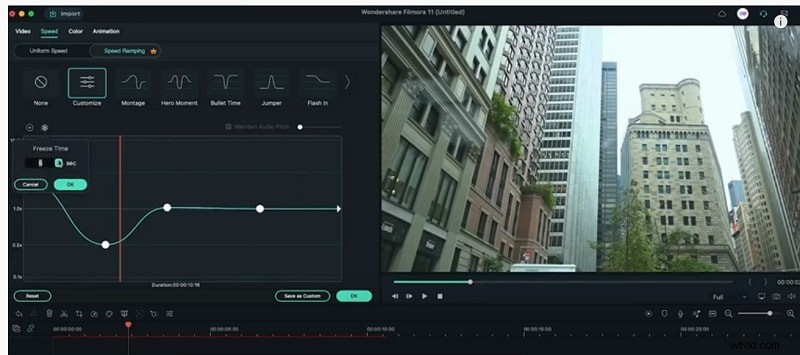
Seleccione el clip, abra la opción Speed Ramping y elija la opción Personalizada. modo. Establezca las velocidades de aceleración y deceleración que desee y luego arrastre los controles para definir dónde comienza y termina la rampa. Haga clic en Aceptar para aplicar la rampa personalizada.
Paso 5:agregue fotogramas clave adicionales para mayor precisión
Crear nuevos puntos
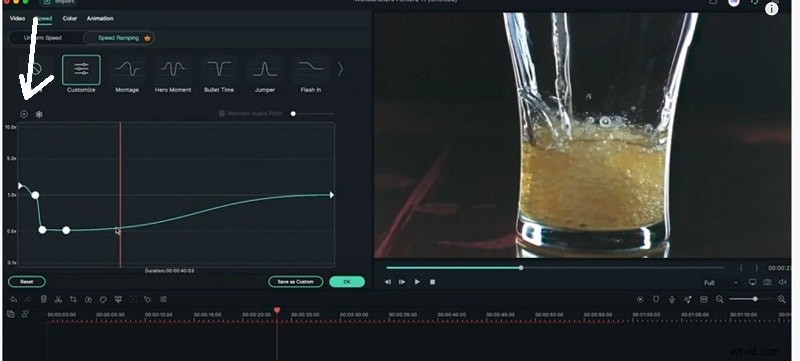
Para ajustar aún más la curva de velocidad, haga clic en el ícono Speed Ramping en la barra de herramientas, luego arrastre el ícono a la posición elegida en la línea de tiempo. Haga clic en + Agregar punto para insertar un nuevo fotograma clave. Mantenga los fotogramas clave en la línea media para velocidad neutral y muévalos hacia arriba o hacia abajo para acelerar o desacelerar.
Paso 6:Mejore con un efecto de fotograma congelado
Agregar un cuadro congelado
Elija el clip, navegue hasta Efectos y busque "fotograma congelado". Arrastra el efecto al clip. Abra la configuración del efecto haciendo clic en el icono de lápiz. Seleccione el fotograma que desea congelar, establezca la duración y alterne bordes opcionales o sombras paralelas para obtener una apariencia pulida.
Lo que has aprendido
- El aumento de velocidad puede crear transiciones fluidas y momentos dramáticos.
- Filmora ofrece rampas preestablecidas (Montage, Hero Moment) y curvas personalizadas.
- Los fotogramas clave brindan un control preciso sobre la aceleración y desaceleración.
- Los efectos de fotograma congelado añaden énfasis e interés visual.