
Adobe Audition, desarrollado por Adobe Inc., es una estación de trabajo de audio digital (DAW) profesional que permite a los diseñadores de sonido, creadores de podcasts y editores de vídeo grabar, editar y mezclar audio con precisión.
La interfaz ofrece dos espacios de trabajo principales:la forma de onda Vista para edición detallada de formas de onda y Multipista. vista para organizar y mezclar múltiples clips. Puedes cambiar entre ellos a través de la barra de herramientas superior o abriendo un archivo directamente.
Cada panel, como el Bastidor de efectos, Favoritos e Historial, proporciona herramientas especializadas. El menú de efectos de Audition alberga una amplia gama de procesadores. Puede aplicarlos instantáneamente, obtener una vista previa de las combinaciones y ajustar los parámetros. Los ajustes preestablecidos te ofrecen un inicio rápido, mientras que los paneles de control completos te permiten esculpir el sonido según tus especificaciones exactas.
También puede procesar archivos por lotes para eliminar zumbidos, hacer coincidir el volumen con los estándares de transmisión o aplicar cualquier cadena de efectos personalizada.
En este artículo
- Parte 1. Pasos para Adobe Audition Fade In
- Parte 2. Alternativa de audición a Fade Audio
- Parte 3. Preguntas frecuentes relacionadas
Parte 1. Pasos para la aparición gradual de Adobe Audition
La vista Multipista es un espacio de trabajo no destructivo:cualquier edición que realice no altera sus archivos de audio originales. Esto facilita experimentar con fundidos, ajustes de volumen y otros efectos sin poner en riesgo el material original.
Los fundidos son esenciales para suavizar el inicio o el final de un clip. Un desvanecimiento aumenta el volumen desde el silencio hasta el nivel máximo, mientras que un desvanecimiento hace lo contrario.
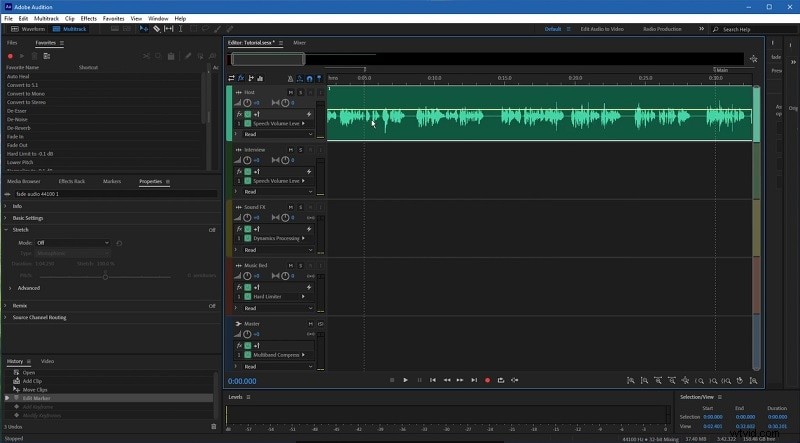
Para agregar un desvanecimiento:
- Abre Audition y carga el archivo de audio que deseas editar.
- En la vista multipista, busque el clip. Pase el cursor sobre su borde izquierdo y verá una información sobre herramientas denominada Fundido de aparición.; el borde derecho tiene la etiqueta Desvanecimiento .
- Haga clic y arrastre el controlador de desvanecimiento izquierdo hacia la derecha. Cuanto más largo sea el arrastre, más lento será el aumento del volumen.
- Para un control más preciso, elija Efectos> Amplitud y compresión> Envolvente de fundido . Esto abre el Sobre de fundido panel donde puede establecer una curva de desvanecimiento suave o editar la línea del sobre amarillo directamente.
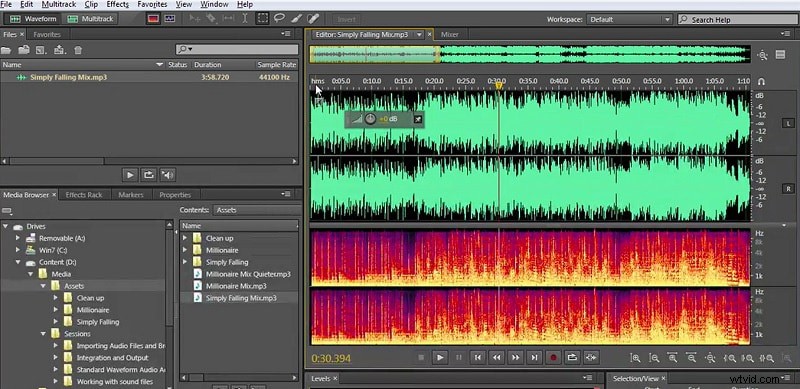
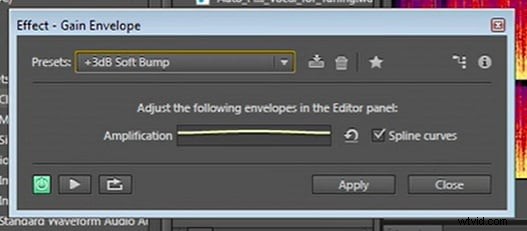
- Como alternativa, utilice Envolvente de ganancia desde el mismo menú para dar forma al volumen manualmente. La línea del sobre aparece en amarillo y se puede arrastrar o cambiar de forma para crear desvanecimientos escalonados o personalizados.
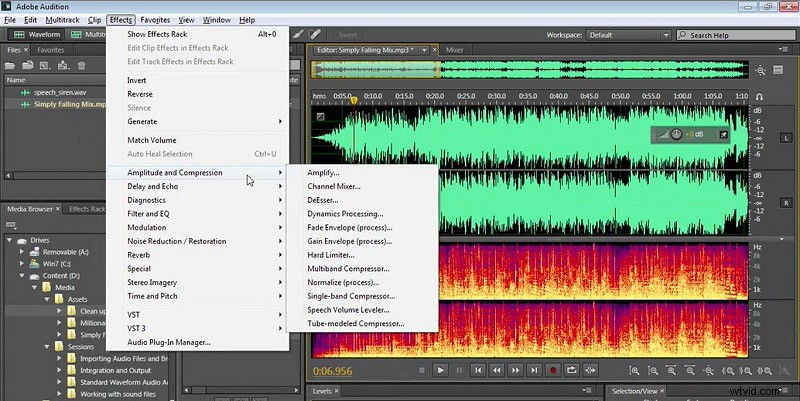
- Cuando aplicas el Sobre de desvanecimiento efecto, se aplicará automáticamente un desvanecimiento suave en todo el clip.
- Para aplicar un desvanecimiento, seleccione el mismo efecto y elija Desvanecimiento suave . Acérquese para ver la línea amarilla y arrástrela para ajustar la duración del desvanecimiento.
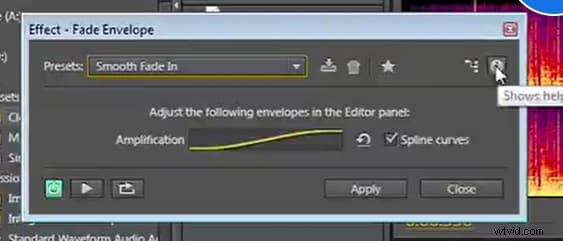
- Todos los ajustes realizados a través del sobre no son destructivos y pueden modificarse o eliminarse en cualquier momento.
Parte 2. Alternativa de audición a Fade Audio
Si prefieres una alternativa más ligera o gratuita, Wondershare Filmora ofrece un flujo de trabajo de edición de audio visual que incluye controles de aparición y desaparición gradual.
Pasos para usar Filmora para atenuar audio:
- Instala Filmora y abre un nuevo proyecto.
- Agregue su archivo de audio a la línea de tiempo y haga doble clic en él para abrir el editor de audio.
- Utilice los controles deslizantes de fundido para establecer las duraciones deseadas de aparición y desaparición gradual.
- Como alternativa, haga clic en los iconos de desvanecimiento en el lado izquierdo o derecho de la forma de onda y arrástrelos para ajustar la duración del desvanecimiento.

Parte 3. Preguntas frecuentes relacionadas
1. ¿Cómo se desvanece el multipista en Audition?
Puede aplicar fundidos a una o varias pistas simultáneamente. Simplemente seleccione los clips en la vista multipista y arrastre los controladores de desvanecimiento en los bordes del clip.
2. ¿Cómo se hace un fundido maestro en Audition?
Abra Efectos> Amplitud y Compresión menú, elija Masterización y luego aplique una envolvente de desvanecimiento o una envolvente de ganancia a toda la mezcla.
3. ¿El desvanecimiento de Adobe Audition está atenuado?
Cuando los controles de desvanecimiento están atenuados, es probable que el clip esté bloqueado o la pista esté silenciada. Desbloquea la pista o asegúrate de que esté seleccionada en la línea de tiempo antes de intentar ajustar el desvanecimiento.
Conclusión
Adobe Audition sigue siendo una potente plataforma industrial para la edición de audio. Si bien el costo de la suscripción puede ser una consideración para algunos, la profundidad de las funciones (especialmente para el control preciso de desvanecimiento, el procesamiento por lotes y la edición no destructiva) hace que valga la pena la inversión para los profesionales, podcasters y creadores de videos que ya trabajan dentro del ecosistema de Adobe.