
Ya sea que estés compartiendo momentos con tus seres queridos o preparando contenido para las redes sociales, silenciar un vídeo en un iPhone puede mejorar su impacto. Desde agregar música de fondo hasta proteger la privacidad, descubrirá soluciones prácticas que mantienen sólida la narrativa visual y eliminan el audio no deseado.
En este artículo
- Silenciar un vídeo usando Wondershare Filmora
- Silenciar un vídeo con la aplicación Fotos nativa
- Silenciar un vídeo a través de iMovie
- Silenciar un vídeo online con Clideo
Razones para silenciar un vídeo en un iPhone
Existen varias motivaciones comunes para silenciar la pista de audio de un vídeo:
- Agregar música – Reemplazar el sonido original con una banda sonora que complemente las imágenes.
- Privacidad – Mantenga el diálogo sensible fuera de la vista del público.
- Céntrate en lo visual – Deje que las imágenes hablen sin interferencias de audio.
Elegir el enfoque correcto depende de su flujo de trabajo y del nivel de edición requerido.
Cómo silenciar un vídeo en un iPhone con Filmora
Wondershare Filmora ofrece una suite de edición liviana pero poderosa. Su interfaz intuitiva te permite silenciar, editar y exportar vídeos con unos pocos toques.


Siga estos pasos para silenciar su metraje:
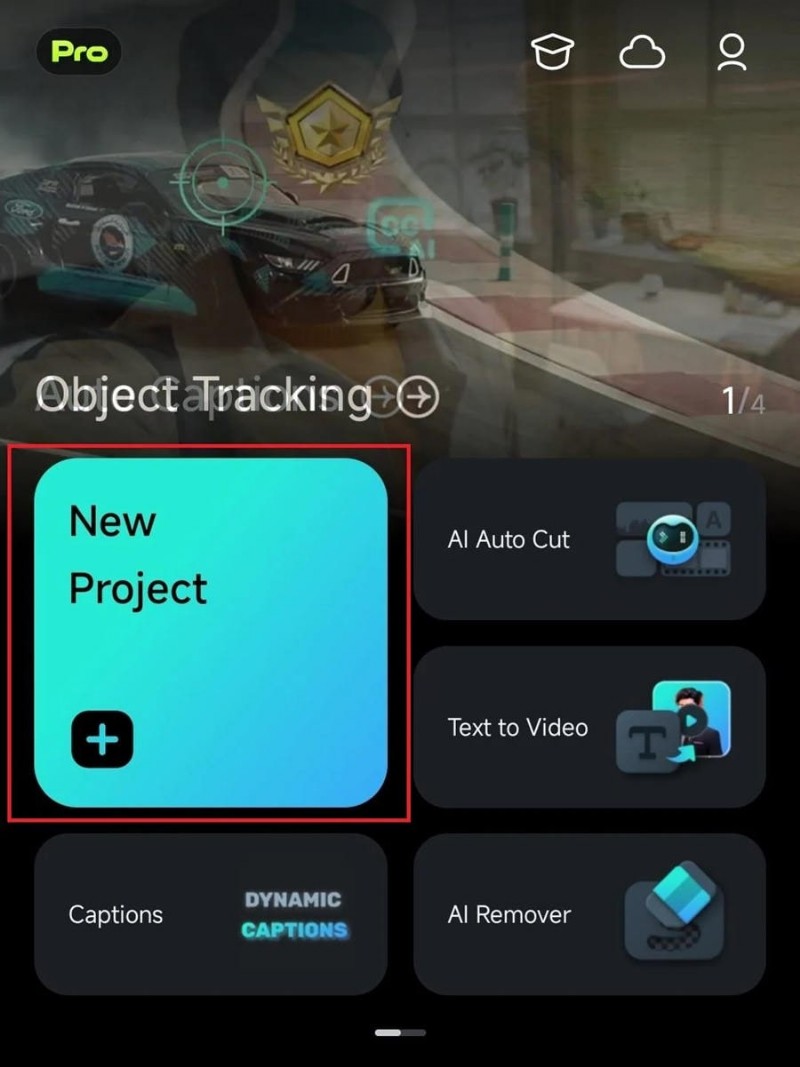
Paso 1: Inicia Filmora y toca Nuevo proyecto .
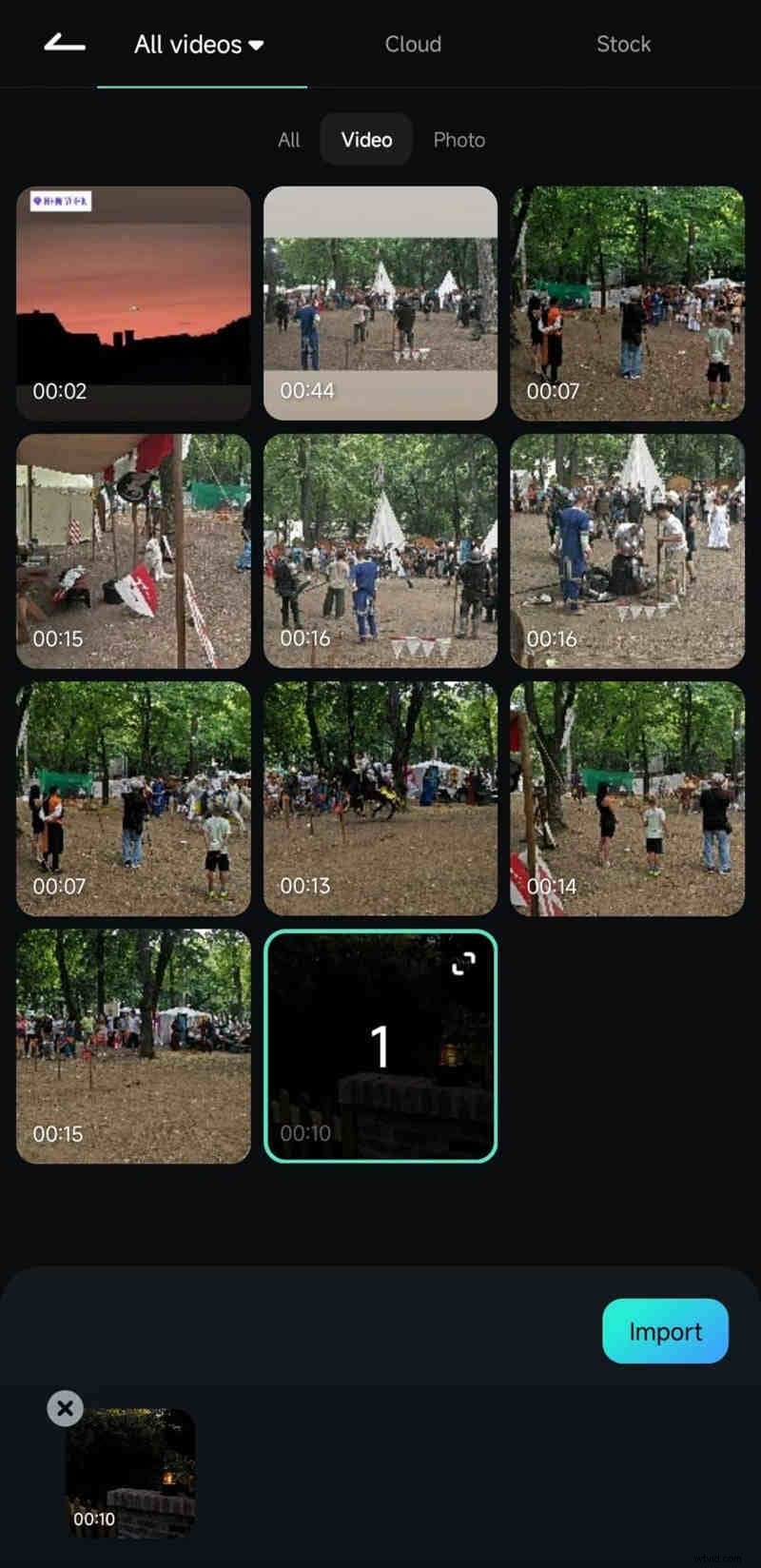
Paso 2: Selecciona los vídeos que deseas editar de tu galería.
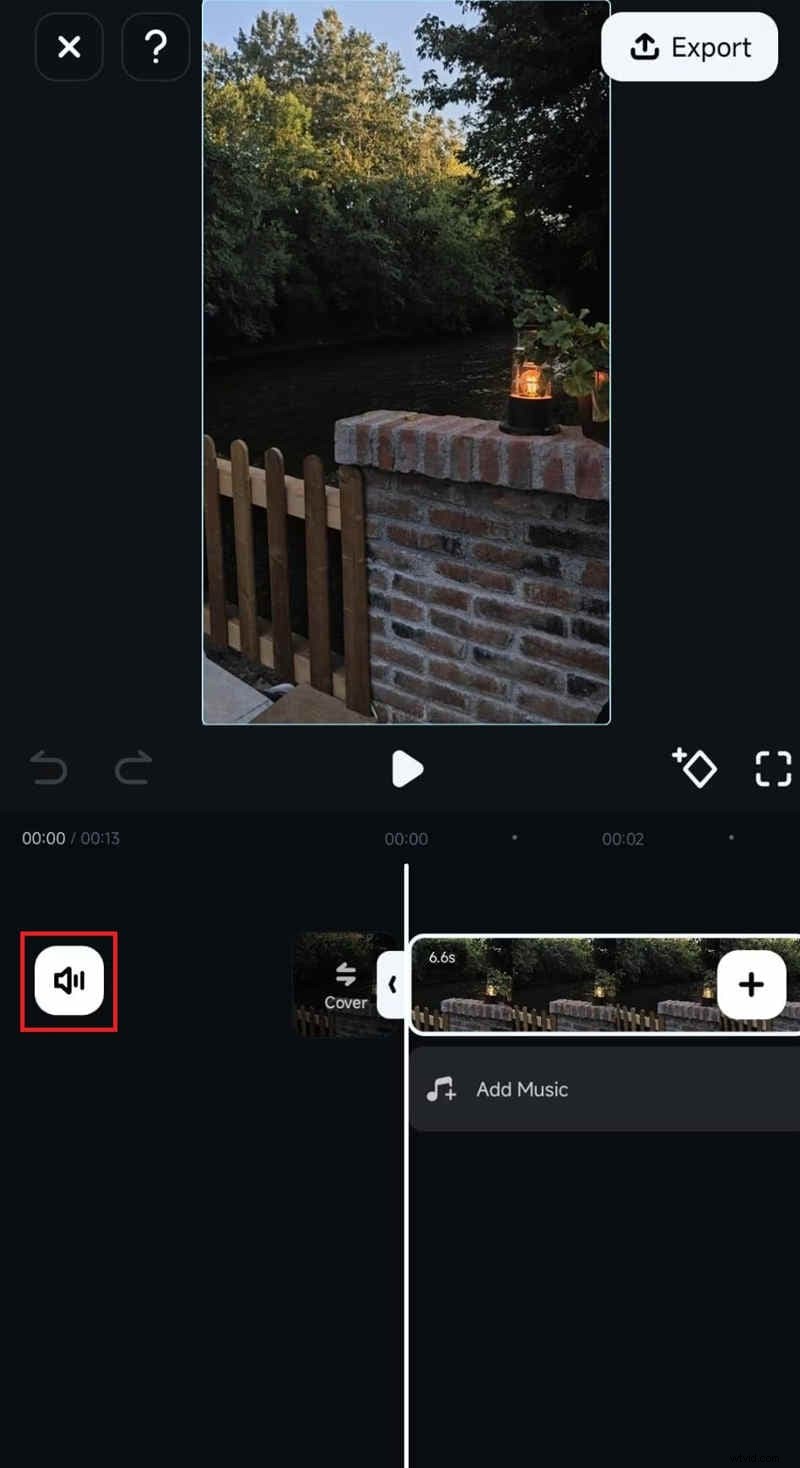
Paso 3: En la línea de tiempo, toca el ícono del altavoz para silenciar el clip.
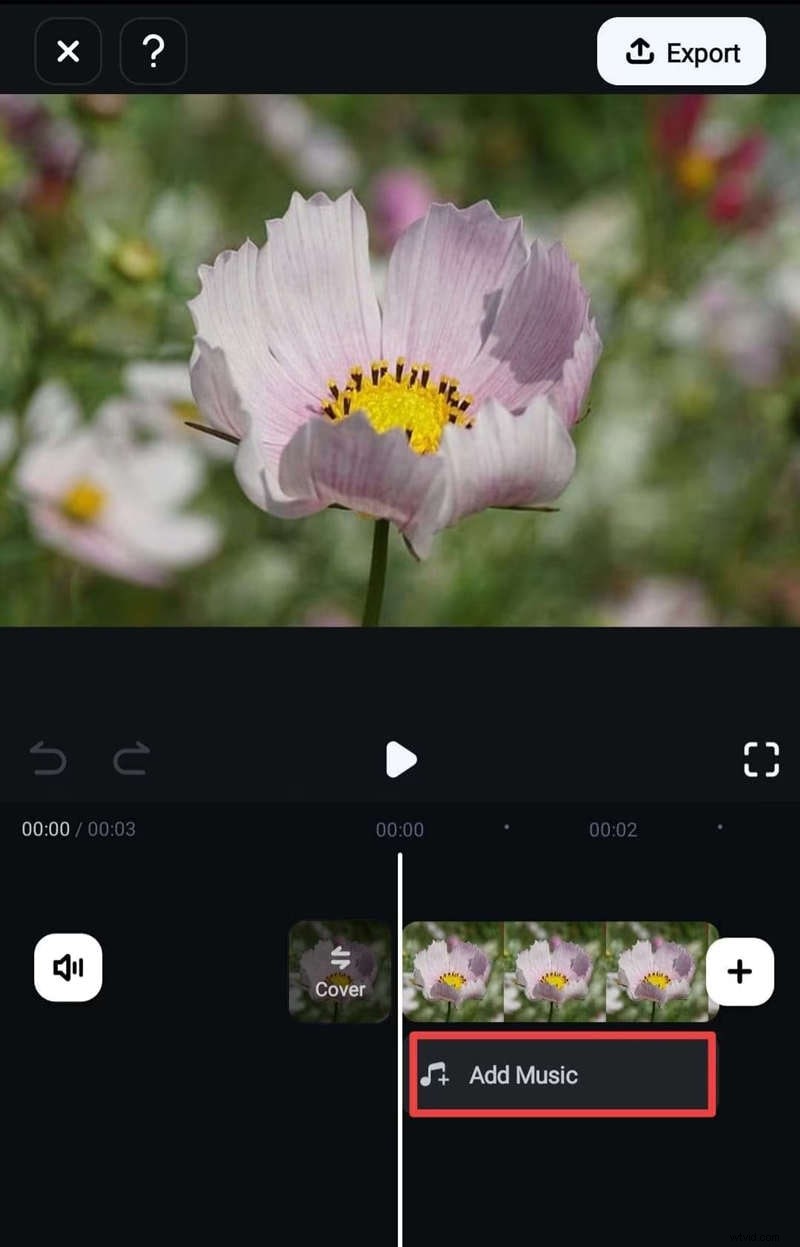
Paso 4: Si lo deseas, agrega música nueva tocando Agregar música. y elegir una pista.
Cuando hayas terminado, exporta el video silenciado nuevamente a tu galería o continúa refinándolo dentro de Filmora. La aplicación admite silenciamiento por lotes, lo que le permite ahorrar tiempo en proyectos más grandes.
Cómo silenciar un vídeo en un iPhone con la aplicación Fotos
Para realizar ediciones rápidas en el dispositivo, la aplicación Fotos integrada es una opción confiable. Su sencillo flujo de trabajo elimina el audio sin necesidad de descargas adicionales.
Paso 1:abre la aplicación Fotos y navega hasta Videos . 
Paso 2:toca el vídeo que deseas silenciar. Paso 3:toca Editar en la esquina superior derecha. 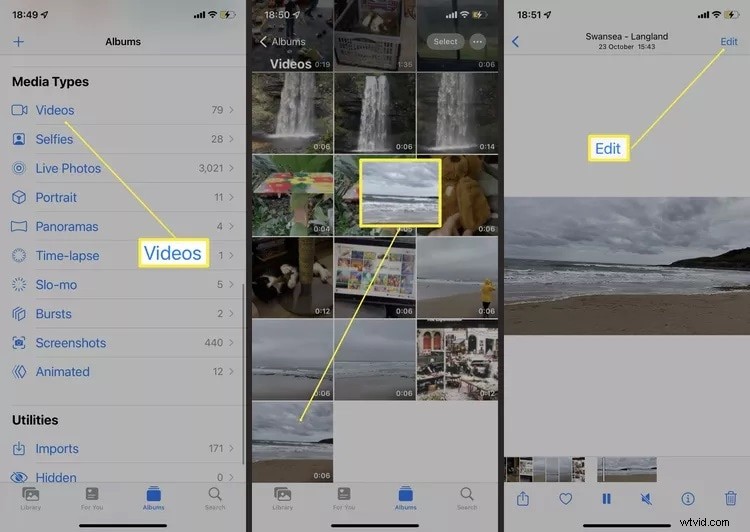
Paso 4:Presiona el ícono del altavoz para silenciar el clip, luego toca Listo para guardar.
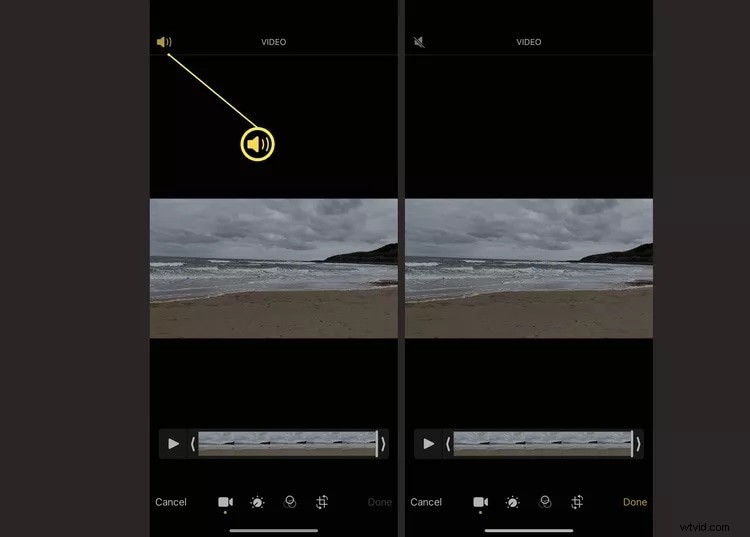
Este método es ideal para soluciones rápidas y mantiene la calidad del vídeo original.
Cómo silenciar un vídeo en un iPhone con iMovie
iMovie ofrece funciones de edición avanzadas en iOS y macOS. Sus controles de audio te permiten ajustar el volumen o eliminar el sonido por completo.
Paso 1:abre iMovie y toca Crear proyecto . 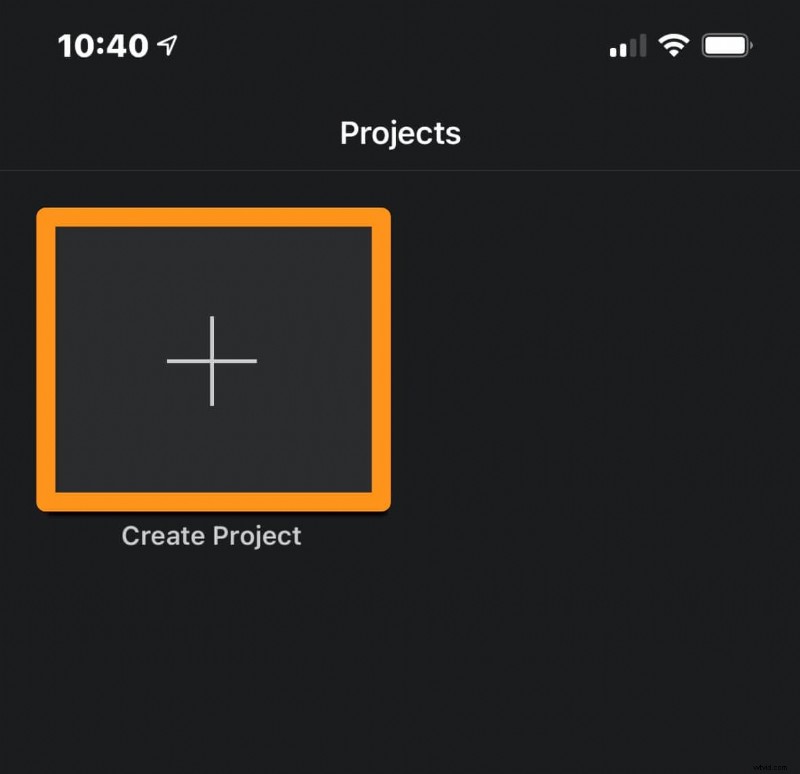
Paso 2:elige Película y toca Crear película . 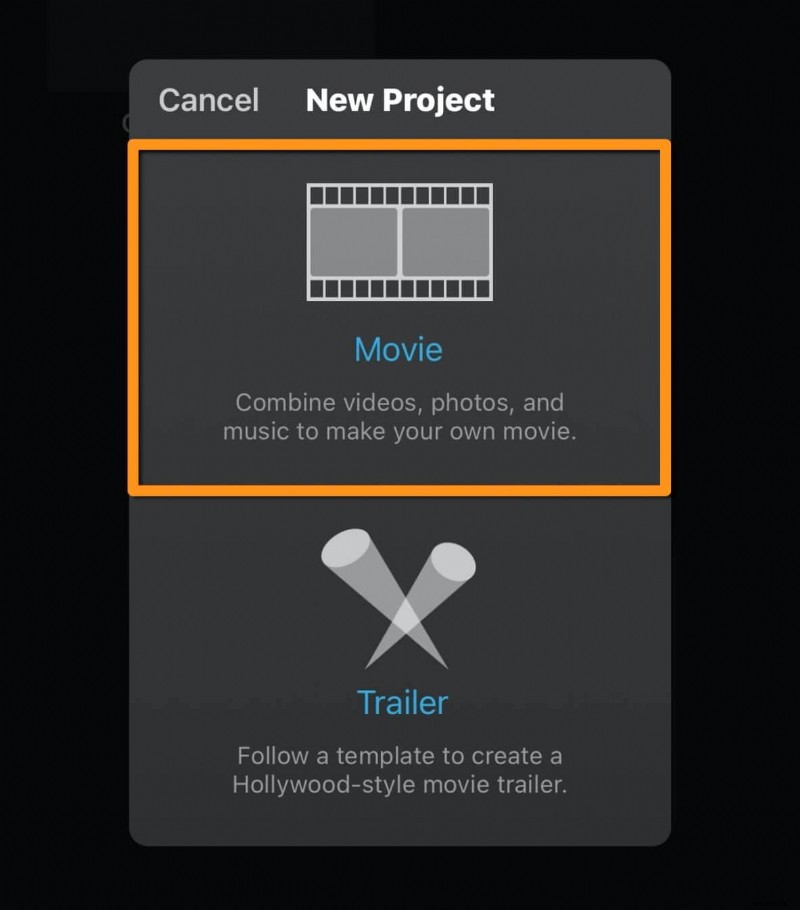

Paso 3:selecciona tu video de la galería y agrégalo a la línea de tiempo. 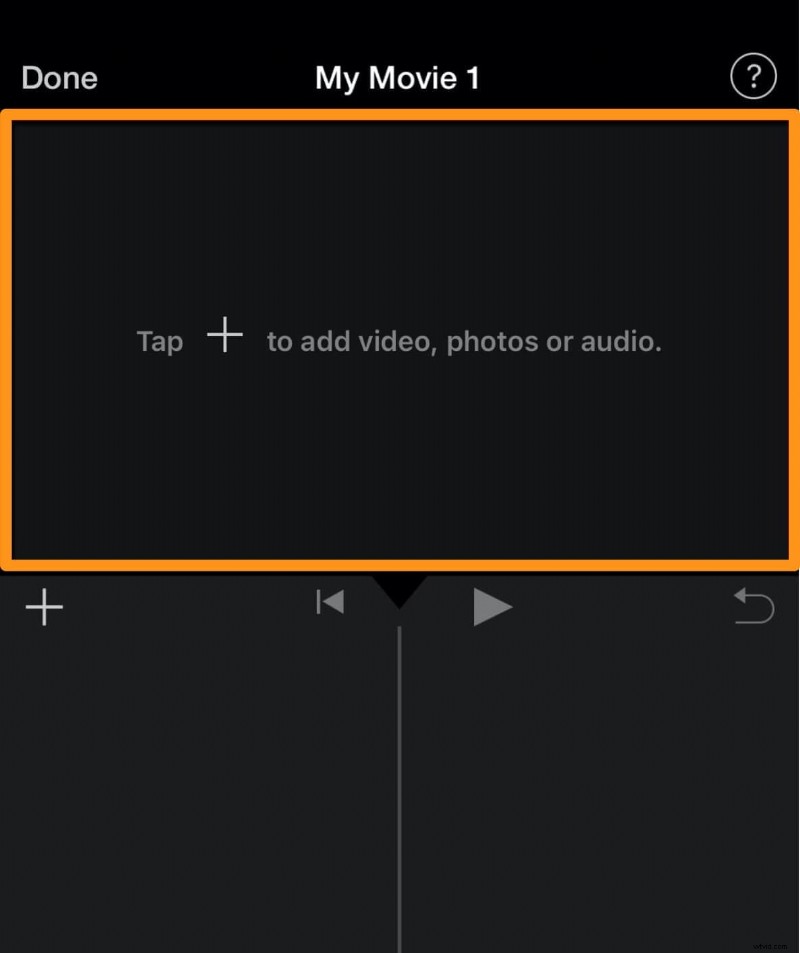
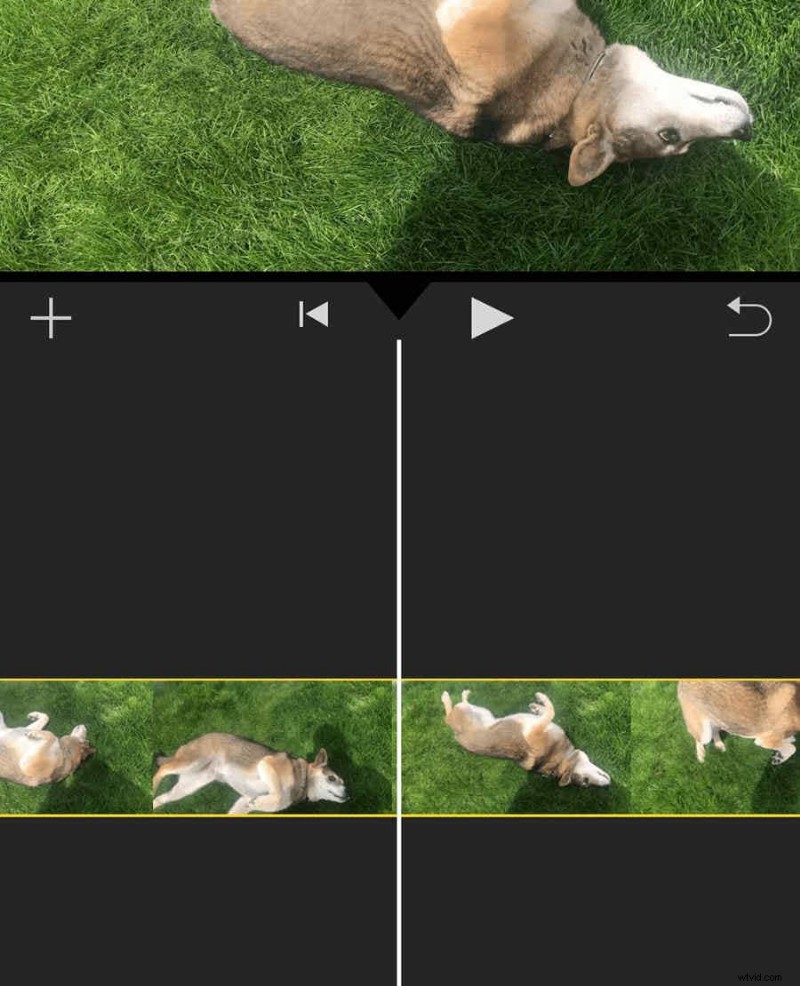
Paso 4:toca Audio en la parte inferior y deslice el control deslizante de volumen hacia la izquierda hasta que llegue a cero. 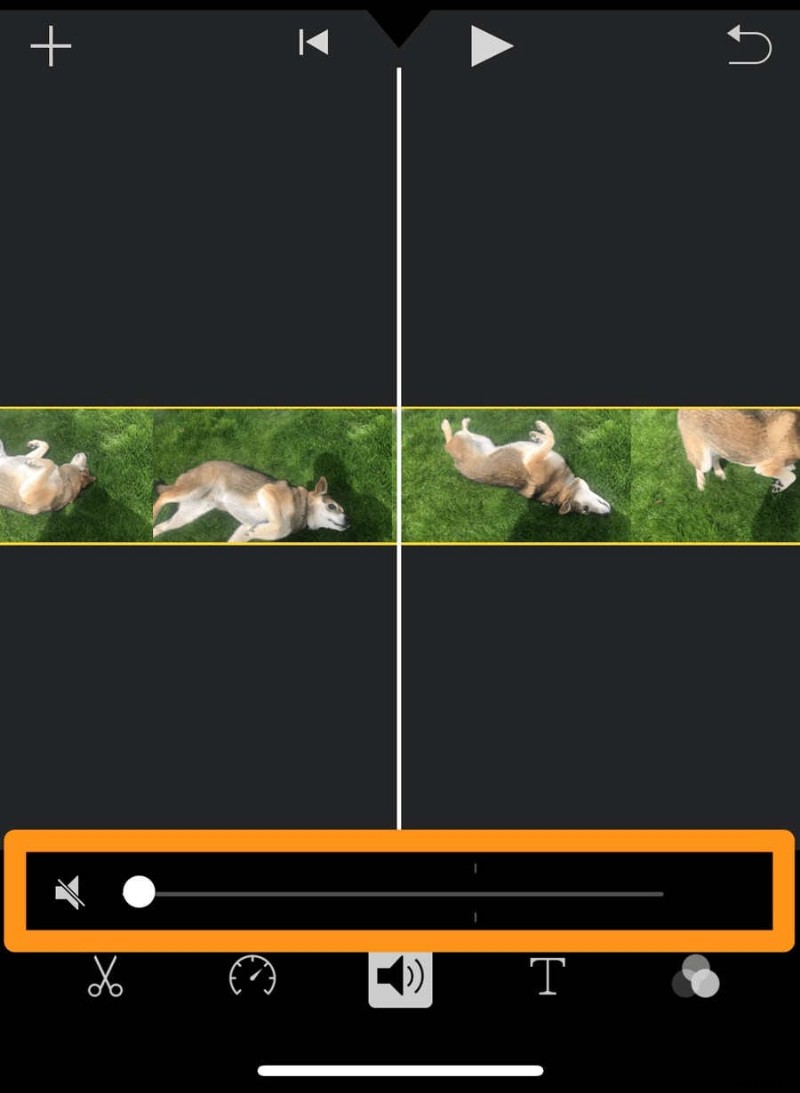
Exporta el clip editado nuevamente a tu dispositivo y el video se reproducirá sin sonido.
Cómo silenciar un vídeo en un iPhone en línea
Si prefiere no instalar aplicaciones adicionales, un editor en línea como Clideo ofrece una alternativa sin complicaciones. No es necesario crear una cuenta.
Paso 1:abra su navegador, visite Clideo
y toque Elegir archivo . 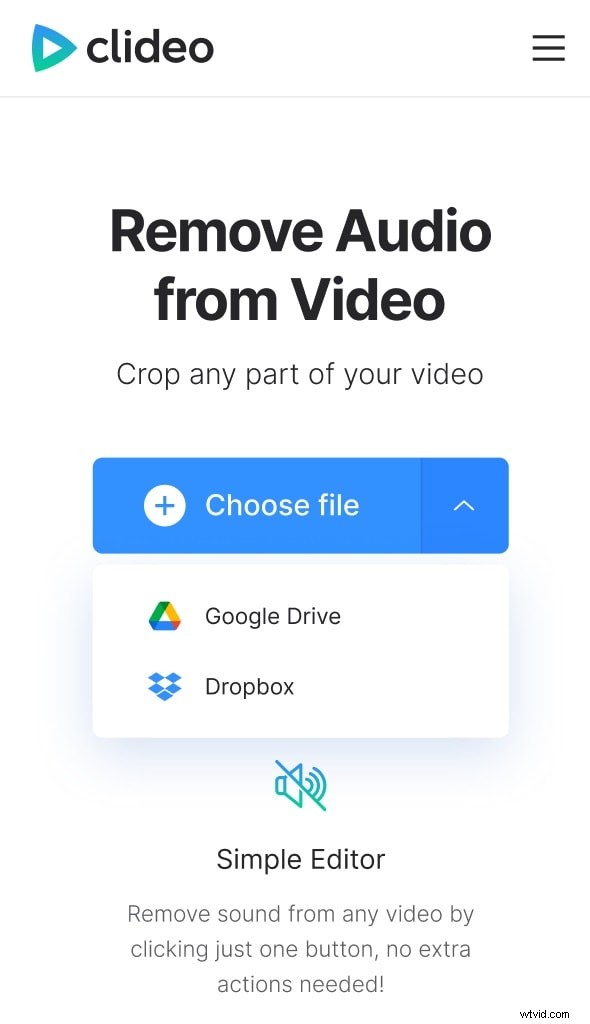
Paso 2:sube tu video y deja que la plataforma lo procese. 
Paso 3:haga clic en Descargar una vez que el audio ha sido eliminado. 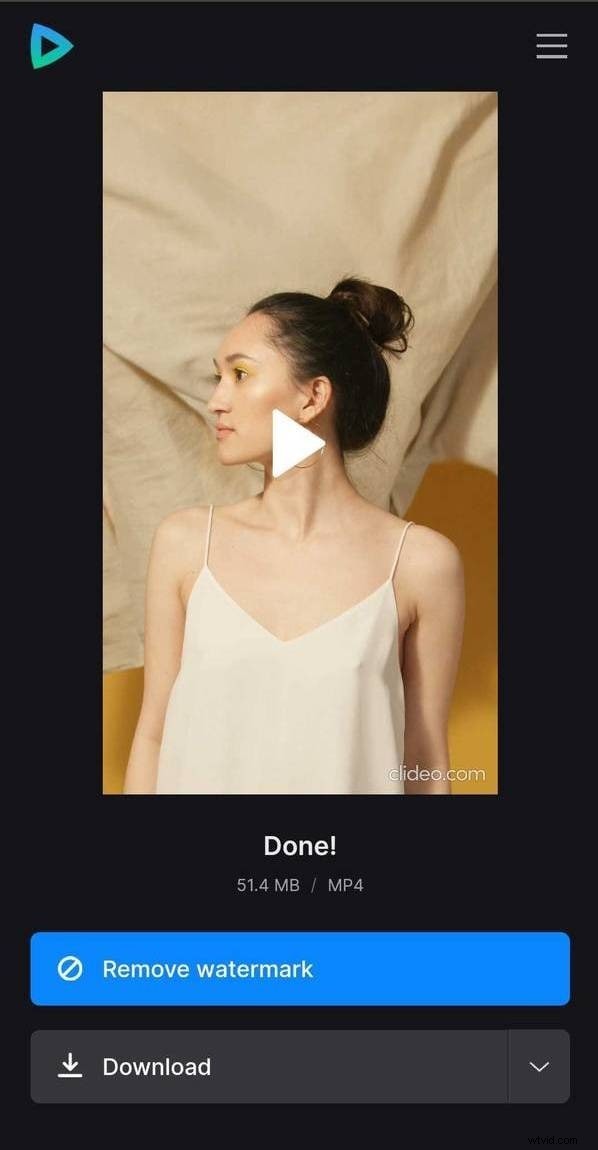
Esta solución es ideal para usuarios que necesitan una solución rápida y sin aplicaciones.
Conclusión
Silenciar un vídeo en un iPhone es una herramienta versátil, ya sea para agregar una banda sonora, salvaguardar la privacidad o simplemente enfatizar las imágenes. La aplicación Fotos nativa ofrece un método sencillo, iMovie proporciona un control más profundo, Filmora ofrece velocidad y capacidades por lotes, y Clideo ofrece una opción instantánea y sin aplicaciones. Elija el enfoque que mejor se adapte a su estilo de edición y a los requisitos del proyecto.
Para aquellos que valoran la eficiencia y un conjunto completo de herramientas de edición, Filmora se destaca como la solución más rápida y con más funciones. Descárgalo hoy para transformar tus proyectos de audio y vídeo con facilidad.