
El flujo de trabajo basado en bucles de Ableton Live lo ha convertido en el DAW ideal para productores de hip-hop y electrónica por igual. Ya sea que estés comenzando o integrando Live en presentaciones en vivo, dominar sus herramientas de desvanecimiento puede elevar tus pistas a una calidad de estudio.
Con instrucciones claras paso a paso, esta guía le muestra cómo crear fundidos de entrada y salida suaves utilizando tanto la función Warp/Fades como las utilidades controladas por MIDI. También descubrirá un método alternativo para atenuar el audio en entornos que no son de Ableton.
En este artículo
- Parte 1. 2 formas de atenuar audio en Ableton
- Forma 1. Usar deformación/fundidos
- Camino 2. Usando la pista MIDI
- Parte 2. Forma alternativa de desvanecer audio sin Ableton
- Parte 3. Preguntas frecuentes relacionadas
Parte 1. 2 formas de atenuar audio en Ableton
Comprender el "desaparición gradual del audio" y el "desaparición gradual del audio" es esencial para crear mezclas pulidas. Fundir clips en una sola pista es rápido, pero aplicar fundidos en pistas separadas le permite agregar efectos independientes y ofrece un mayor control sobre las curvas de fundido.
Forma 1. Usar deformación/fundidos
Para eliminar clics, habilite Crear fundidos en los bordes del clip en la sección Grabar/Warp/Launch de las Preferencias de Live. El inicio y el final de cada clip recibirán automáticamente un pequeño desvanecimiento.
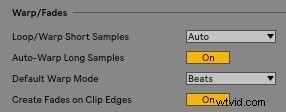
Debido a que los fundidos están desactivados de forma predeterminada en el modo automático, deberás desactivarlos antes de editar:
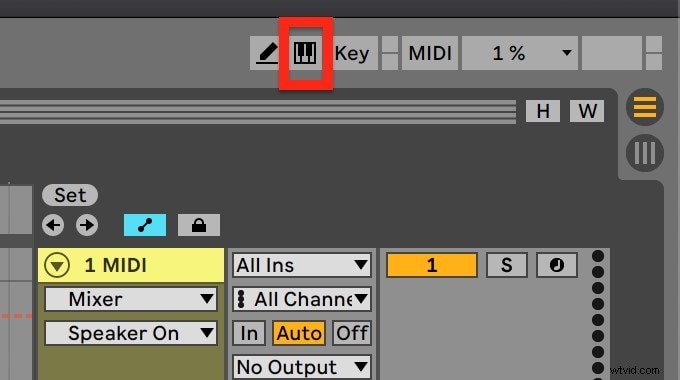
Pase el cursor sobre el clip para revelar los controladores de desvanecimiento o presione la tecla A. tecla para alternarlos. Arrastre el controlador hacia el centro del clip para acortar el desvanecimiento o hacia el borde para alargarlo.
Camino 2. Usando la pista MIDI
Otro método eficaz es colocar un efecto de utilidad en una pista MIDI. El control de ganancia de la utilidad actúa como una herramienta de desvanecimiento para cualquier clip de audio enrutado a través de esa pista.
Cargue el efecto Utilidad en la pista MIDI deseada y luego haga clic en el cuadro pequeño en la esquina inferior derecha de Live para ver sus parámetros:

Con A Si se presiona para mantener el modo de automatización desactivado, aparecen dos controladores a cada lado del clip. Arrástrelos para dar forma a la curva de desvanecimiento y use los ajustadores de curva para refinar la pendiente.
Parte 2. Forma alternativa de Fade Audio sin Ableton
Si prefiere una solución que no sea DAW, Wondershare Filmora ofrece una interfaz fácil de usar para aplicar fundidos de entrada y salida a pistas de audio. La plataforma es ideal tanto para principiantes como para creadores experimentados.
Paso 1:Descargue e instale Wondershare Filmora
Filmora puede probarlo gratis. Descargue la última versión para Windows y luego siga el instalador en pantalla para completar la configuración.
Paso 2:iniciar e importar audios
Abre Filmora, elige el Editor de vídeo y haz clic en Importar. para incorporar sus archivos de audio al proyecto.
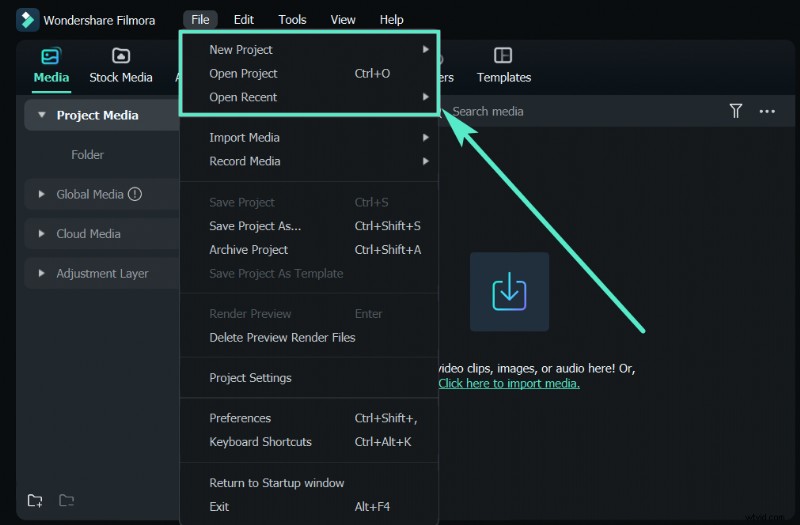
Paso 3:abre el editor de audio
Arrastra el archivo de audio a la línea de tiempo, haz clic derecho y selecciona Editar audio. para iniciar el editor de audio de Filmora.
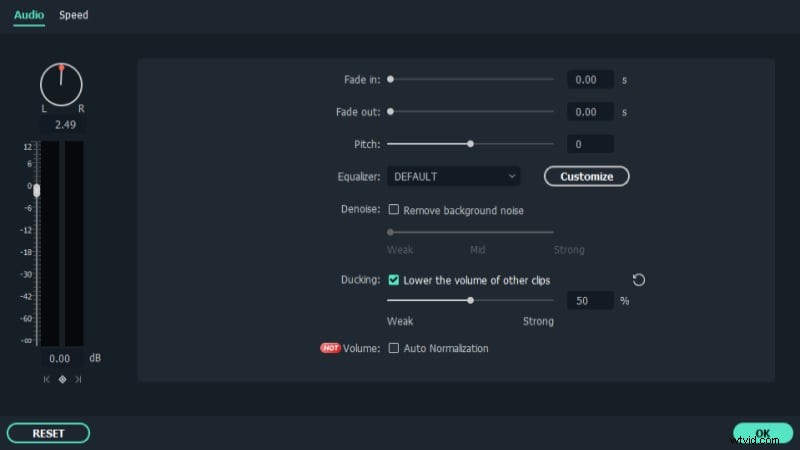
Paso 4:aplicar fundido de entrada/salida
En la línea de tiempo, seleccione el clip de audio. Aparecen dos iconos encima; arrastre el ícono de la izquierda para crear un desvanecimiento y el ícono de la derecha para crear un desvanecimiento.
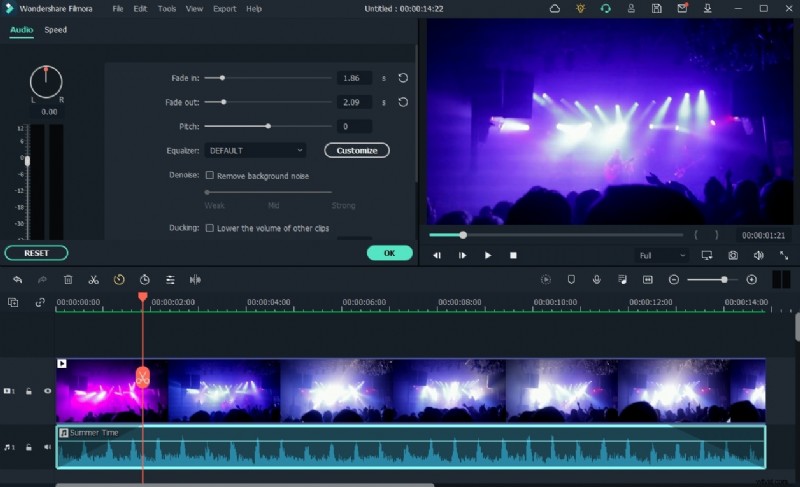
Paso 5:editar y exportar
Utiliza el editor integrado de Filmora para refinar la mezcla. Cuando esté satisfecho, haga clic en Exportar. , elija el formato que desee (por ejemplo, MP3) y guarde el archivo en su computadora.
Parte 3. Preguntas frecuentes relacionadas
1. ¿Puedes desvanecerte en Ableton Live Lite?
Live Lite incluye un conjunto de instrumentos y controladores gratuitos, lo que lo convierte en un excelente punto de entrada para nuevos productores. Los fundidos se pueden activar haciendo clic en el botón Fundido de clip o arrastrando los controladores de fundido en las esquinas del clip.
2. ¿Cómo desvanecerse en Ableton?
Crear un desvanecimiento es sencillo:ubique los cuadrados blancos en cada esquina de un clip de audio y arrástrelos hacia adentro o hacia afuera para ajustar la duración del desvanecimiento. Para fundidos cruzados, coloque un clip al lado de otro y ajuste los controladores en consecuencia.
3. ¿Por qué no puedo desvanecerme en Ableton?
Los fundidos están ocultos cuando el modo de automatización está activo. Desactive el modo de automatización (presione A ) para revelar y editar controles de desvanecimiento en cualquier clip de audio. Los fundidos están habilitados de forma predeterminada, por lo que debería verlos a menos que la configuración esté desactivada.