
En la producción musical, los fundidos de aparición y desaparición son herramientas esenciales que ayudan a que una pista realice una transición fluida, ya sea que esté puliendo un podcast o masterizando un sencillo. Piense en el icónico desvanecimiento de “Hey Jude” de The Beatles:es un ejemplo clásico de cómo una sutil caída de volumen puede dejar una impresión duradera.
Esta guía explica cómo crear fundidos de calidad profesional en GarageBand tanto en Mac como en iPhone, y presenta una excelente alternativa para quienes necesitan una solución rápida y gratuita.
Lo que aprenderás
- Crear fundidos en GarageBand en Mac
- Agregar fundidos en GarageBand en iPhone
- Usar Filmora como alternativa a GarageBand en Mac
1. Crear fundidos en GarageBand en Mac
GarageBand ofrece controles de desvanecimiento automáticos y manuales, lo que te brinda un control preciso sobre el tiempo y la intensidad de cada desvanecimiento.
Paso 1:abra su proyecto
Inicie GarageBand y cargue la canción que desea editar desde la pantalla de inicio.
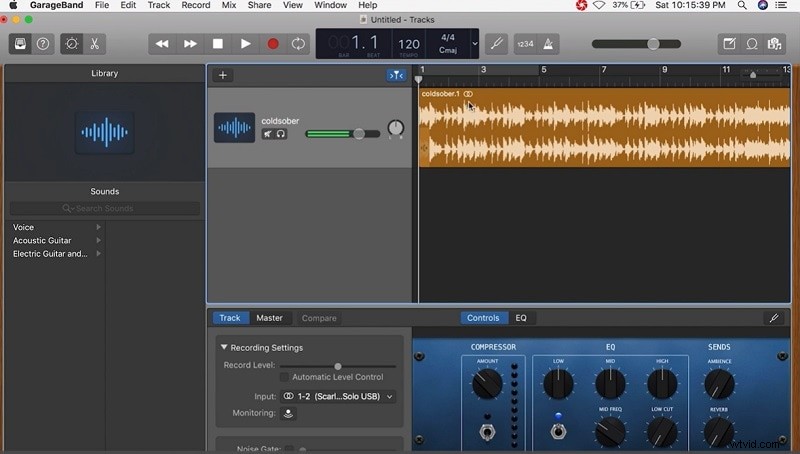
Paso 2:mostrar la pista maestra
Haga clic en Track → Show Master Track desde el menú. La pista maestra aparece debajo de la última pista del usuario.
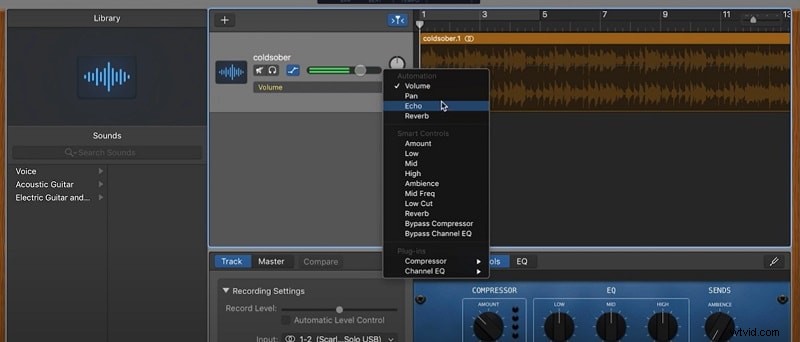
Paso 3:aplicar un desvanecimiento de volumen
Vaya a Mix → Produce Volume Fade‑Out para activar la función de desvanecimiento.
Paso 4:ajustar la curva de desvanecimiento
En el encabezado de la pista, haga clic en la perilla de volumen y arrastre el punto de desaparición para establecer la duración del desvanecimiento deseado.
Para los usuarios de iPad, la misma opción de desaparición automática está disponible abriendo el conjunto de canciones y activando el interruptor de desaparición gradual.
2. Agregar fundidos en GarageBand en iPhone
GarageBand para iPhone simplifica el proceso de desvanecimiento con un solo botón para desvanecimientos automáticos.
Paso 1:seleccione la pista
Abra la pista deseada desde la pantalla de inicio y visualícela en el mezclador.
Paso 2:habilitar el desvanecimiento automático
Toque el ícono de configuración (arriba a la derecha) y abra el conjunto de canciones. Desplázate hasta el interruptor de desaparición gradual y actívalo.
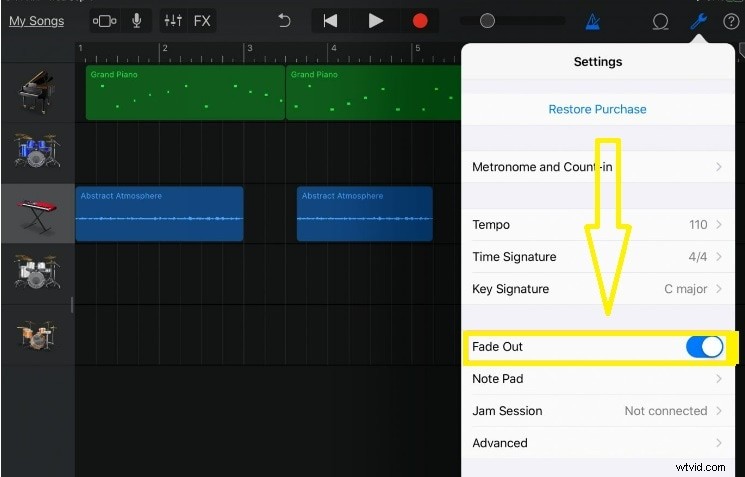
Paso 3:confirma tu configuración
Toque el ícono Listo para aplicar el cambio.
El desvanecimiento automático funciona en todas las pistas, aplicando una caída suave del volumen que comienza en un punto preestablecido y se desvanece a un ritmo constante.
3. Filmora:una alternativa gratuita a GarageBand para Mac
Encontrar un editor de MP3 capaz y sin costo puede ser un desafío, pero Wondershare Filmora ofrece una interfaz limpia y una sólida edición multipista.
Filmora se destaca en tareas como agregar música de fondo, dividir audio y aplicar efectos de ecualizador y eliminación de ruido, todo mientras admite numerosos formatos de archivo.
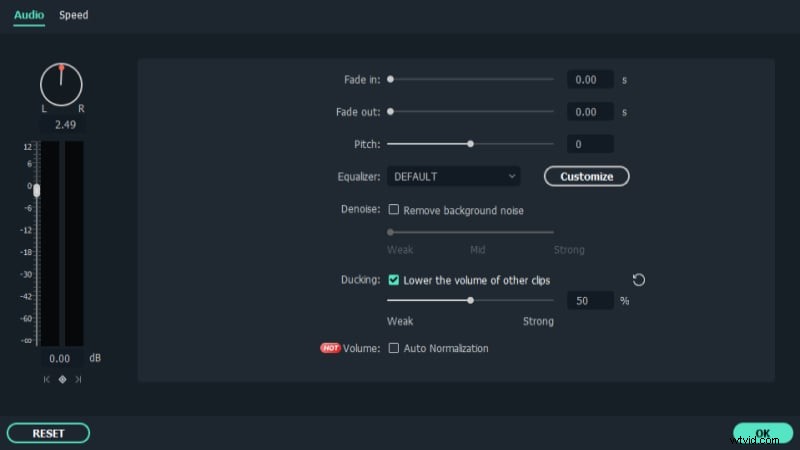
Para atenuar el audio en Filmora, sigue estos sencillos pasos:
Paso 1:Importa tus medios
Después de iniciar Filmora, haz clic en Importar. , seleccione su archivo y arrástrelo a la línea de tiempo.
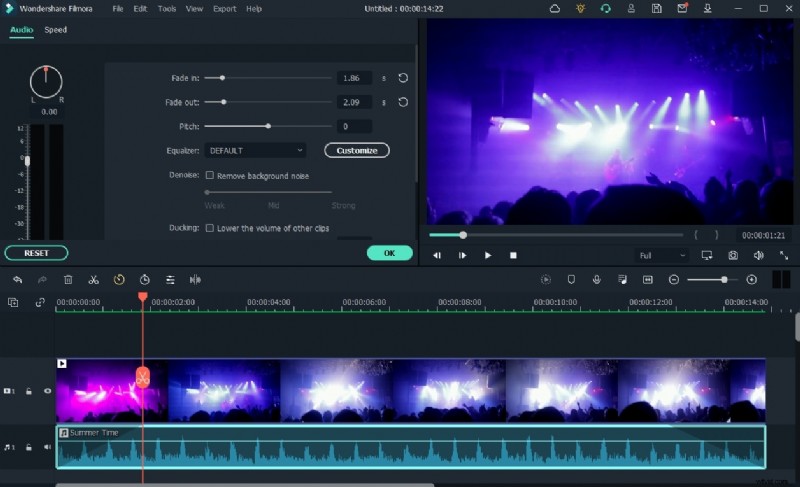
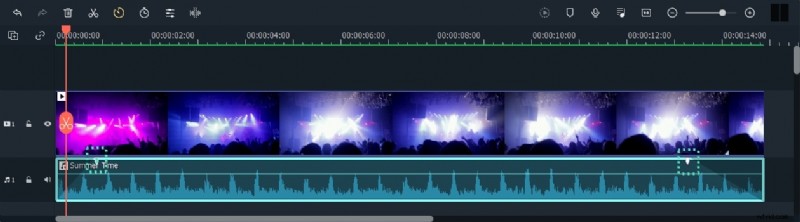
Paso 2:Aplicar un fundido de entrada o de salida
Haga doble clic en el clip y vaya a Audio. y ajuste los controles deslizantes de aparición/desaparición según sus preferencias.
Paso 3:exporta tu proyecto
Haga clic en Crear para renderizar el archivo. Filmora admite MP3, MKV, WMV, AVI y muchos más formatos, lo que facilita la reproducción en cualquier dispositivo.
Conclusión
Ya sea que estés usando GarageBand o Filmora, dominar las técnicas de aparición y desaparición gradual puede elevar el profesionalismo de tus proyectos de audio. Estos pasos proporcionan una hoja de ruta clara y confiable para lograr transiciones suaves y acabados pulidos.