
"¿Puedo extraer audio de un vídeo en VLC?" ¡Por supuesto! Aunque principalmente como reproductor de video, puedes usar VLC para hacer más que reproducir videos.Extracción de audio de videos en VLC es gratuito y se puede utilizar tanto en Windows como en Mac.
Aquí hay una guía sobre cómo hacer que VLC separe el audio del video y la alternativa Wondershare Filmora que es, de hecho, una alternativa más avanzada con toneladas de funciones que ofrecen mejor calidad y flexibilidad.
Editar vídeos con Wondershare Filmora
- Elimina el sonido de los vídeos con un solo clic.
- Mejora el audio con calidad de estudio con un potenciador de voz con IA.
- Extraiga voces de audio o vídeos con un eliminador de voces con IA.
- Intuitivo, profesional pero apto para principiantes.
- Funciona en Mac, Windows, iOS y Android.



En este artículo
-
- Características clave:
- Comparación:Wondershare Filmora vs. VLC para extracción de audio de vídeos
- Extraiga audio de videos usando Wondershare Filmora en 3 pasos:
VLC Media Player para extracción de audio
VLC Media Player es una poderosa herramienta para extraer audio de archivos de video con una variedad de características que hacen que el proceso sea sencillo y flexible:
- Herramienta Convertir/Guardar:le brinda un proceso sencillo, paso a paso, para extraer audio de archivos de video y permite a los usuarios elegir su formato de salida preferido.
- Configuración de audio personalizable:brinda a los usuarios la posibilidad de cambiar la configuración de audio, incluida la tasa de bits, el códec y la frecuencia de muestreo.
- Capacidad de conversión por lotes:le permite procesar archivos por lotes, lo que significa extraer audio para varios archivos a la vez.
- Funcionalidad multiplataforma:puede funcionar en Windows, Mac y Linux.
- Gratis y de código abierto:VLC es un software de código abierto, gratuito, sin pago, sin suscripción y sin publicidad.
Extraer audio de vídeos con VLC en Windows
Estos son los pasos sobre cómo extraer audio de vídeos con VLC en computadoras con Windows.
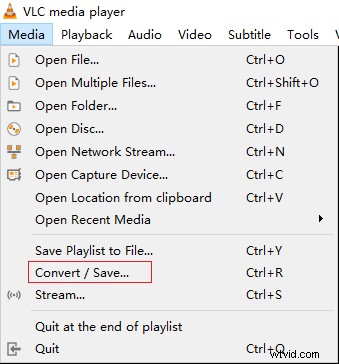
- En su computadora, abra VLC, luego haga clic en Medios> Convertir/Guardar en el submenú.
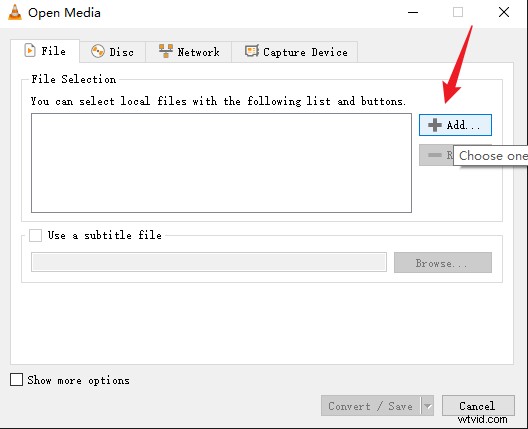
- Haga clic en Agregar para importar el archivo de video> luego toque Convertir/Guardar.
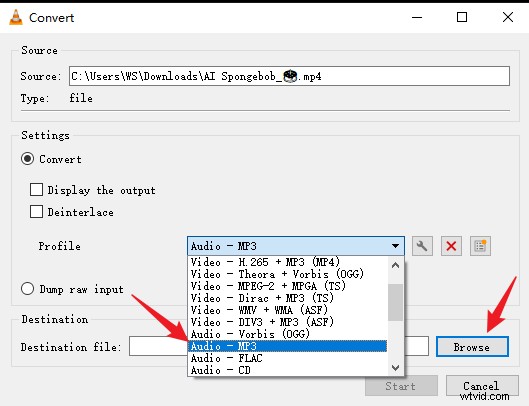
- Navegue hasta Perfil> elija un formato de audio> luego vaya a la carpeta Destino> Busque una ubicación para guardar el audio extraído.
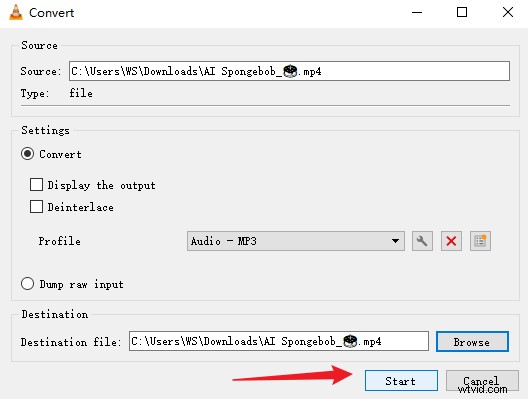
- Haga clic en el botón Inicio para iniciar el proceso de extracción.
Extraer audio de vídeos con VLC en Mac
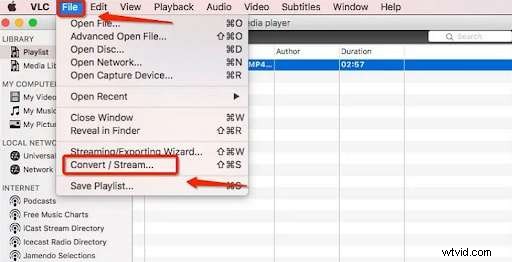
1. Primero, inicia VLC en tu Mac y ve al menú "Archivo". Luego, desplácese hacia abajo por las opciones que se muestran y haga clic en la opción "Convertir/Transmitir".
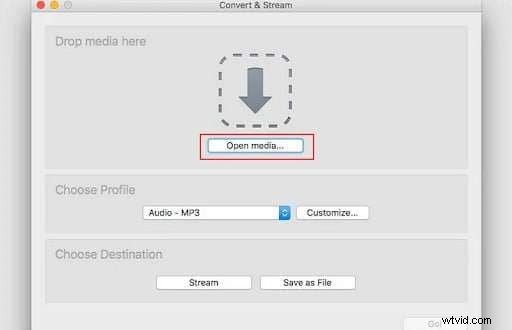
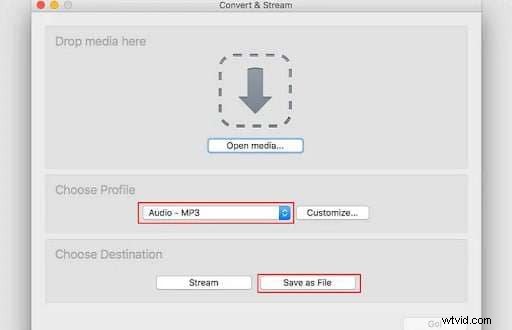
2. Abrir Medios es un botón en la ventana emergente donde puedes cargar el video de destino. Luego haga clic en el ícono desplegable debajo de la instrucción "Elegir perfil" y seleccione un formato de audio adecuado:MP3.
3. Haga clic en el botón "Guardar como archivo" y elija una carpeta de destino perfecta.
Desafíos de extraer audio de vídeos usando VLC
Es posible extraer audio de un vídeo usando VLC, sin embargo, no es perfecto y le costará de varias maneras, lo que puede impedirle una experiencia de usuario positiva y estirar el logro de su mera necesidad de extracción de audio.
- Edición de audio limitada:no hay funciones avanzadas de edición de audio.
- Baja calidad de salida:a veces el audio extraído de VLC tiene una calidad inferior, especialmente en archivos con una tasa de bits muy alta.
- Difícil para principiantes:la configuración de extracción de audio de VLC no es fácil para principiantes.
- Las limitaciones de la extracción por lotes:si bien es posible realizar una extracción por lotes, esto puede ser lento y la calidad de audio variará según los archivos.
- Actualizaciones limitadas:las herramientas de extracción de audio de VLC no reciben actualizaciones frecuentes y todavía existen problemas de compatibilidad de formatos con el tiempo.
- Opciones de exportación no fáciles de usar:las opciones de exportación de VLC no son demasiado fáciles de usar y todo necesita una configuración manual, lo que puede llevar mucho tiempo.
La mejor alternativa a VLC para extraer audio de un vídeo
Como puede ver, hay muchos desafíos que puede enfrentar al usar vlc para extraer audio. La gente suele preguntar:"¿Existe una manera más fácil de obtener audio de vídeos que VLC?" ¡Seguro! Si desea procesar varios archivos con un simple clic, ninguno está muy cerca de Wondershare Filmora.
A diferencia de VLC, Filmora requiere menos pasos para extraer audio de videos en Windows y Mac, y es bastante sencillo de navegar. Además de eso, Filmora también te permite alterar la velocidad del audio, recortar el audio para que se ajuste al tamaño deseado, cambiar voces y eliminar el ruido de fondo. Veamos algunas de sus potentes funciones.
Características clave:
- Separación de audio con un clic:extrae audio fácilmente con un solo clic.
- Audio Denoiser:elimina silbidos, zumbidos y otros ruidos de fondo del audio o los vídeos.
- Cambiador de voz:aplica efectos para cambiar el tono o tono de tu audio.
- Herramientas de edición avanzadas:corte, combine y agregue efectos para perfeccionar sus pistas de audio.
- Voz a textos:convierte palabras habladas en textos automáticamente con STT.
- Compatibilidad con múltiples formatos:si tienes un MP4, MKV, AVI o MOV, VLC puede extraer audio de él. Además, puede enviar a formatos de audio populares como MP3, WAV, AAC, FLAC, etc.
- Procesamiento por lotes fluido y eficiente:Filmora puede realizar la extracción de audio de múltiples archivos de una sola vez sin pérdida de calidad y brindarte una experiencia de procesamiento por lotes fluida y eficiente.
Comparación:Wondershare Filmora vs. VLC para extracción de audio de vídeos
| Parámetros | Wondershare Filmora | Reproductor multimedia VLC |
| Facilidad de uso | Interfaz sencilla y fácil de usar para principiantes | Lo complejo requiere varios pasos |
| Voz a Textos | Disponible | No disponible |
| Reducción de ruido de audio | Disponible | No disponible |
| Desvanecimiento de audio | Disponible | No disponible |
| Extracción por lotes | Resultados rápidos | Comparativamente lento |
| Formatos admitidos | MP3, WAV, M4A, FLAC, etc. | Limitado a formatos de audio básicos |
| Preservación de la calidad | Resultados de alta calidad | La calidad puede variar |
Extraiga audio de videos usando Wondershare Filmora en 3 pasos:
- Descarga e instala Wondershare Filmora en tu computadora.
- Haz clic en Nuevo proyecto> Importar un vídeo y agrégalo a la línea de tiempo.
- Haz clic con el botón derecho en el vídeo> haz clic en Separar audio.
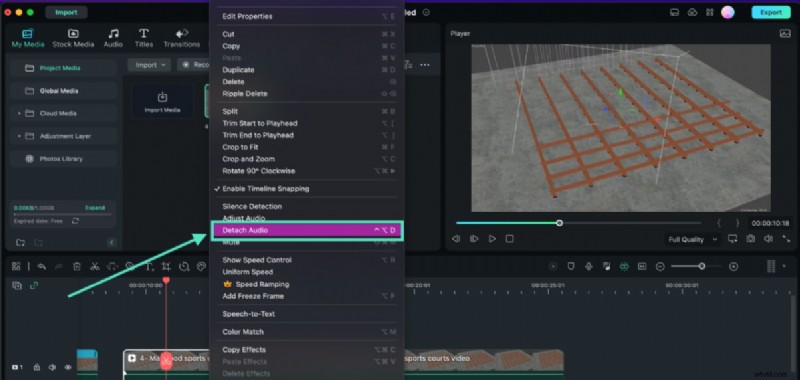
Además de extraer audio de videos usando Wondershare Filmora en tu Windows y Mac, también puedes usar Filmora móvil para extraer audio de videos en iPhone o Android.
Consejo adicional:extraiga solo las voces del audio extraído
Si estás intentando aislar solo las voces, AI Vocal Remover de Filmora podría ser justo lo que necesitas. Con esta función puedes dividir una pista en voces y sonido de fondo, lo que la hace perfecta para hacer karaoke o proyectos de mezcla.
Te ayudará a separar acompañamientos musicales puros y reproducirlos automáticamente. Profundicemos sin demora y veamos cómo puedes hacer eso para separar las voces de la música en tus videos.
- Agregue el audio extraído a la línea de tiempo.
- Haga clic derecho en el audio> Toque Eliminador de voz AI de la lista.
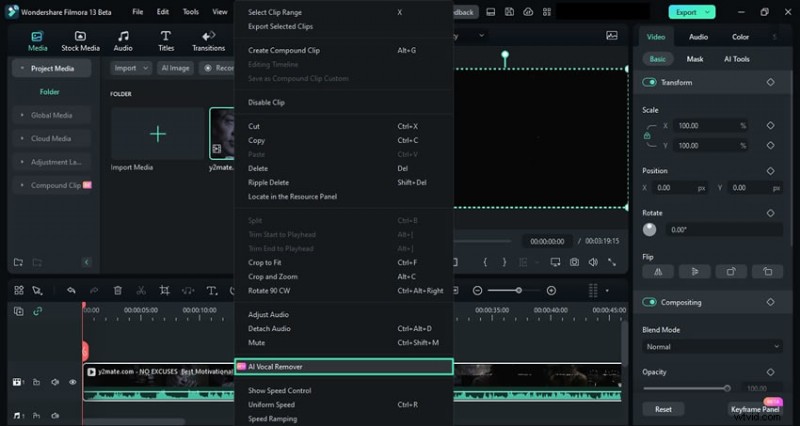
- Luego generará automáticamente dos pistas, una para las voces y la otra para el audio de fondo. Elija el que desea exportar.
Conclusión
En este artículo, discutimos extraer audio de vídeos usando VLC en Windows y Mac. Si también deseas mejorar el audio extraído o realizar más ediciones de tus videos, es posible que necesites una herramienta más poderosa. ¡No busques más que Wondershare Filmora, logrará casi todo lo que deseas!
Preguntas frecuentes
-
¿Puedes convertir tu vídeo a MP3 con VLC?
Sí. Podemos usar VLC para convertir video a MP3. Estos son los sencillos pasos:
- Abre VLC> Convertir/Guardar.
- Elija el archivo que desea convertir.
- Elija Audio -MP3 para guardar los resultados.
-
Quiero extraer audio de un vídeo y guardarlo como MP3, ¿cómo lo hago?
Estos son los sencillos pasos para usar Wondershare Filmora para extraer audio de videos y guardarlo como MP3.
- Descarga e instala Wondershare Filmora
- Crea un nuevo proyecto> Importa el archivo de vídeo> Arrástralo a la línea de tiempo.
- Selecciona el vídeo con el botón derecho> haz clic en Separar audio.
- Elija la pista de audio separada> Exportar> Elija MP3 entre las opciones de formato de archivo.