
Introducción
Dado que la mayoría de las personas hacen presentaciones usando PowerPoint, debes asegurarte de que tu propia presentación genere un impacto duradero para tu audiencia. Un método destacado para lograrlo es incorporar voces en off en su presentación de PowerPoint.
No sólo eso, si tiene miedo de tartamudear durante la presentación, agregar voces en off para las presentaciones de PowerPoint puede ayudar a superar este problema. Puede comunicar eficazmente sus ideas, información y mensajes a su audiencia sin la presión de hablar en vivo, lo que reduce la ansiedad por tartamudear o tropezar con las palabras.
En este artículo, le mostraremos cómo agregar voces en off a su presentación de PowerPoint. Aprenderá pasos sencillos para grabar e incorporar narraciones de voz en sus diapositivas, haciendo que su presentación sea más fácil de seguir.
En este artículo
-
- Cómo añadir una voz en off en cada diapositiva
- Cómo agregar una voz en off a toda la presentación de PowerPoint
Parte 1. Preparación del guión para la presentación de voz en off de PowerPoint
Antes de comenzar a grabar su voz en off para una presentación de PowerPoint, un aspecto crucial que requiere una preparación cuidadosa es la elaboración del guión. El guión sirve como columna vertebral de tu voz en off, guiando la narración y asegurando que tu presentación sea clara y coherente.
A continuación se ofrecen algunos consejos que le ayudarán a crear un guión potente para su voz en off en una presentación de PowerPoint:
- Describe tu contenido:comienza describiendo los puntos principales y la estructura de tu presentación. Esto proporcionará una hoja de ruta clara para tu guión y te ayudará a organizar tus pensamientos.
- Manténgalo claro y conciso:escriba oraciones cortas y directas para asegurarse de que su mensaje se entienda fácilmente. Evite la jerga compleja o el lenguaje técnico a menos que
- Utilice un tono conversacional:busque un tono natural y conversacional en su guión. Imagina que estás hablando directamente con tu audiencia para mantener la interacción.
- Incluya ritmo y sincronización:calcule cuánto tiempo llevará entregar cada sección de su guión y planifique pausas o descansos naturales. Esto ayuda a mantener un flujo fluido durante la grabación.
- Alinear con elementos visuales:coordine su guión con los elementos visuales de cada diapositiva de su presentación de PowerPoint para garantizar que su narración respalde y mejore la información que se muestra visualmente.
Seguir estos consejos le ayudará a crear un guión bien elaborado para su presentación de Voice Over PowerPoint que comunique eficazmente su mensaje e involucre a su audiencia. Cuando llegue el momento de crear la voz en off, estarás bien preparado y seguro de qué hacer.
Parte 2. Cómo hacer una voz en off para una presentación de PowerPoint
Ahora es el momento de implementar el guión que ha escrito y aprender a agregar voz en off a su presentación de PowerPoint. Generalmente, existen algunos métodos para hacer una voz en off en una presentación de PowerPoint. Los dos más comunes son agregar una voz en off a cada diapositiva por separado y agregar una voz en off a toda la presentación.
Podrás elegir el método que mejor se adapte a tus necesidades. En esta sección, le proporcionaremos una guía para cada método para ayudarle.
2.1 Cómo agregar una voz en off en cada diapositiva
Paso 1. Abre tu archivo de PowerPoint y selecciona la diapositiva donde deseas agregar una voz en off
Primero, ubique su archivo de PowerPoint en su computadora y haga doble clic para abrirlo. Una vez que el archivo esté abierto, seleccione la diapositiva donde desea agregar una voz en off.
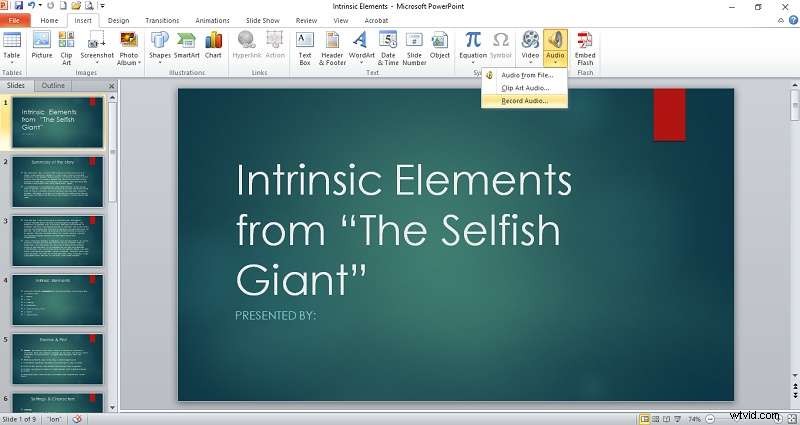
Paso 2. Encuentra la opción "Grabar audio"
Para agregar voz en off a su presentación de PowerPoint, seleccione el botón "Insertar" en el menú superior y elija "Audio". Luego, haga clic en el botón "Grabar audio".
Paso 3. Comienza a grabar
Asigne un nombre a su grabación y haga clic en el punto rojo para comenzar a grabar. Lea el guión que preparó para asegurarse de comunicar sus ideas con claridad. Cuando haya terminado, haga clic en el botón cuadrado azul al lado del punto rojo para detener la grabación. Puedes repetir esta guía y grabar voz en off para cada diapositiva.
Para obtener un tutorial más detallado, puede consultar el tutorial oficial sobre cómo hacer voz en off para presentaciones de PowerPoint proporcionado por Microsoft.
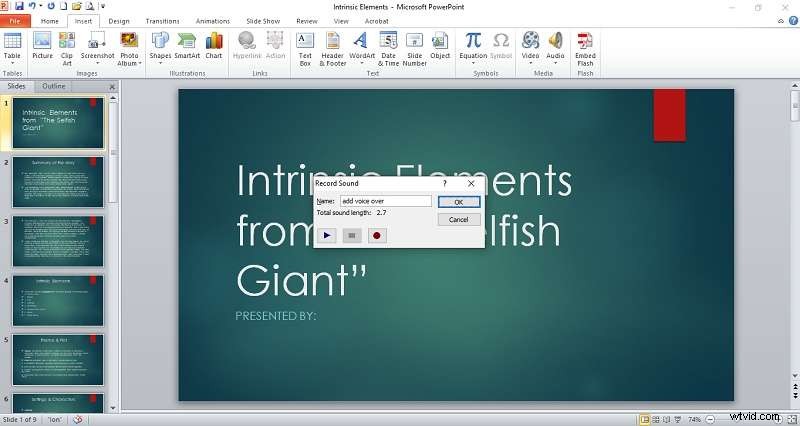
2.2 Cómo agregar una voz en off a toda la presentación de PowerPoint
Paso 1. Busque la opción "Grabar presentación de diapositivas"
Una vez que haya abierto su archivo de PowerPoint, diríjase a la pestaña "Presentación de diapositivas" en el menú superior y seleccione el botón "Grabar presentación de diapositivas".
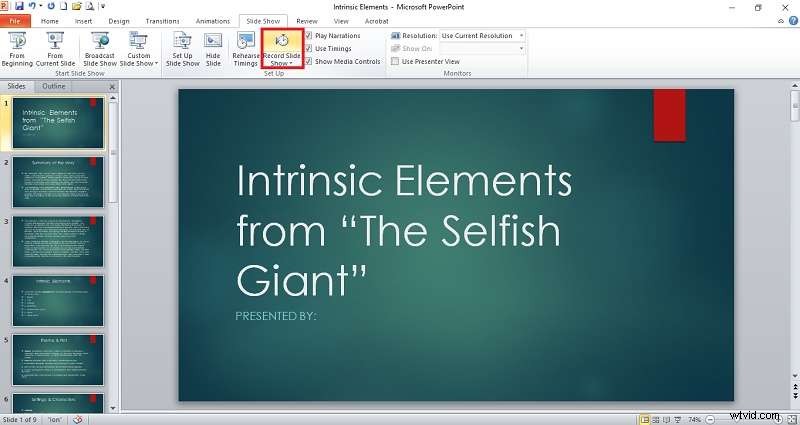
Paso 2. Selecciona tu modo de grabación de audio
Después de hacer clic en el cuadro Grabar presentación de diapositivas, verá dos opciones:"Grabar desde el principio" y "Grabar desde la diapositiva actual". Elija la primera opción si desea comenzar a grabar desde el principio de la presentación. Si prefieres comenzar a narrar desde una diapositiva específica, selecciona la última opción.
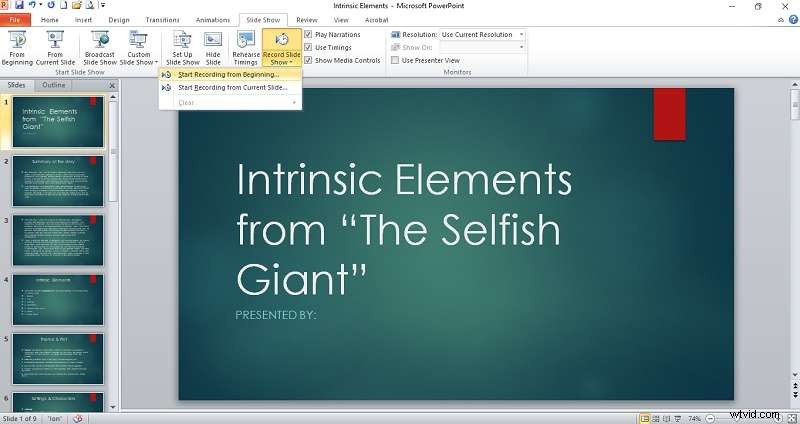
Paso 3. Comienza a grabar
Después de seleccionar una de las dos opciones, haga clic en el botón "Iniciar grabación". Utilice los botones de flechas direccionales para pasar a las siguientes diapositivas. Cuando haya terminado, detenga la grabación haciendo clic en el botón "X" (cerrar).

Parte 3. Utilice el editor y grabador de vídeo para agregar voz en off en una presentación de PowerPoint
Otro método integral para agregar voz en off a una presentación de PowerPoint es utilizar un editor y grabador de video sencillo como Wondershare Filmora. . Con Filmora, puedes hacer mucho más que simplemente agregar una voz en off. Estas son algunas características que puedes aprovechar en tu presentación de PowerPoint:
- Modifica el tono y el tono de tu voz
- Elimina el ruido de fondo para mejorar la calidad del sonido
- Agregue música de fondo o varias pistas para mejorar su presentación
- Añade animaciones para hacer tu presentación más atractiva
Para aquellos interesados, aquí hay una guía paso a paso sobre cómo agregar una voz en off a una presentación de PowerPoint usando Filmora:
Paso 1. Descarga e instala Wondershare Filmora en tu computadora
Haga clic en "Descarga gratuita " a continuación para comenzar a descargar el software o dirígete al sitio web de Wondershare Filmora para obtener más información, como se muestra a continuación.
 Seguridad verificada. 3.591.664 personas lo han descargado.

Una vez que se complete el proceso de descarga, abra el archivo de instalación y siga las instrucciones de instalación para instalarlo en su computadora. Una vez que se completa la instalación, puedes encontrar Filmora en tu escritorio o en tu lista de programas instalados. Haz doble clic para iniciar Filmora y comenzar a usar sus funciones para grabar y editar audio según sea necesario.
Paso 2. Graba tu audio desde la pantalla de una PC
Hay dos métodos para agregar voz en off a su presentación de PowerPoint:grabar su presentación desde la pantalla de una PC e importar audio grabado a su presentación.
Para el primer método, comienza abriendo la aplicación Filmora. Haga clic en "Archivo"> "Grabar medios". Entre las opciones presentadas, elija "Grabar pantalla de PC".
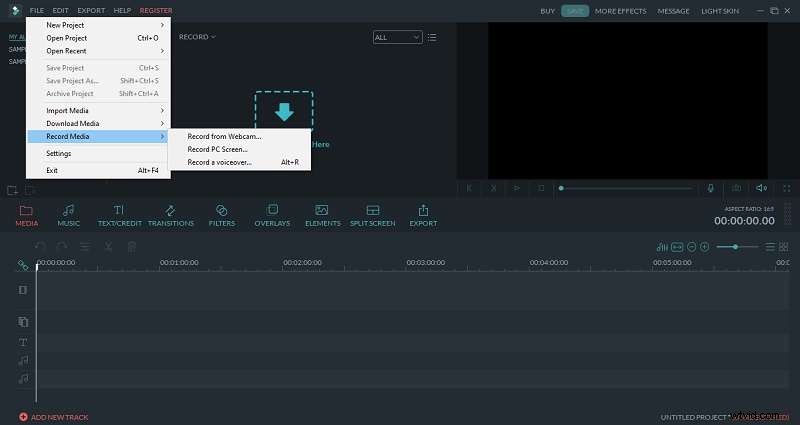
Vaya a las diapositivas de su presentación de PowerPoint y haga clic en el botón del círculo rojo para comenzar a grabar. Habrá una cuenta regresiva de cinco segundos antes de que comience la grabación. Siga el guión preparado mientras graba. Cuando termine, presione el botón F9 para detener la grabación.
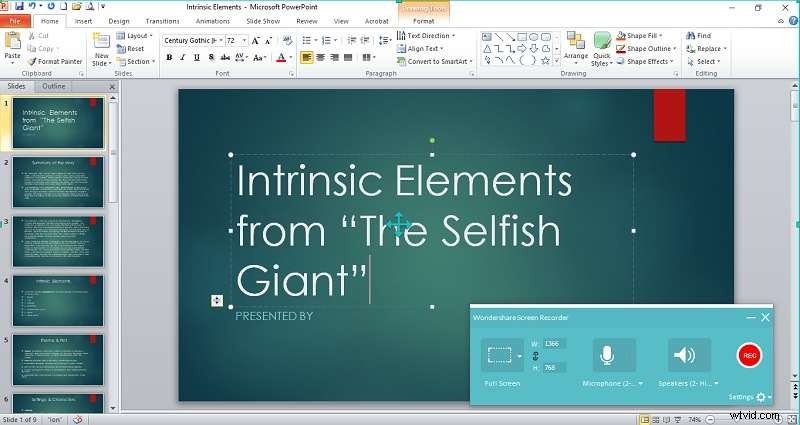
Paso 3. Edita tu vídeo de presentación
Una vez que la grabación se importa a tu proyecto Filmora, simplemente arrastra y suelta el archivo en la línea de tiempo de edición para comenzar a editar.
Para acceder a las herramientas de edición de audio, haga doble clic en la pista de video para revelar un conjunto de herramientas en su pantalla. Navega a la sección "Audio" donde puedes refinar tu sonido con precisión. Ajusta los niveles de volumen, aplica efectos y perfecciona tu audio sin esfuerzo con solo unos pocos clics.

Paso 4. Guarda tus archivos
Después de terminar las ediciones de audio, haga clic en el botón "Exportar" para guardar su trabajo. Luego se te pedirá que elijas entre varios formatos para tu vídeo o que lo subas directamente a plataformas como YouTube o Vimeo.
Alternativamente, puedes guardar el audio por separado en formato MP3. Si está interesado en crear un DVD, simplemente navegue hasta la pestaña DVD y siga las instrucciones en pantalla para completar el proceso.
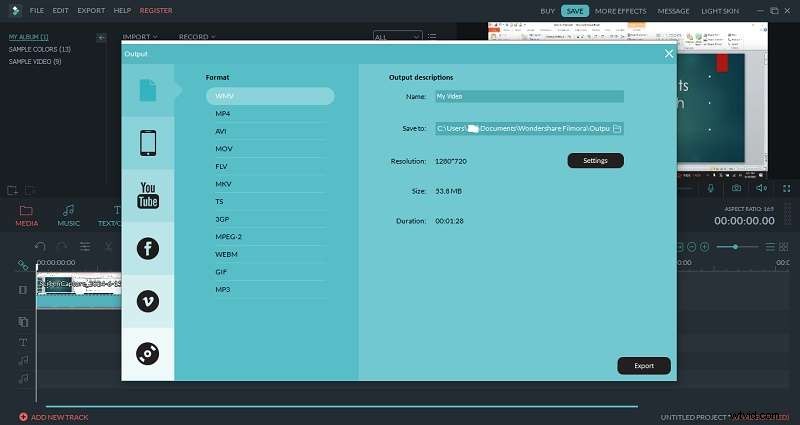
Paso 5. Graba tu voz en off importándola a tu presentación
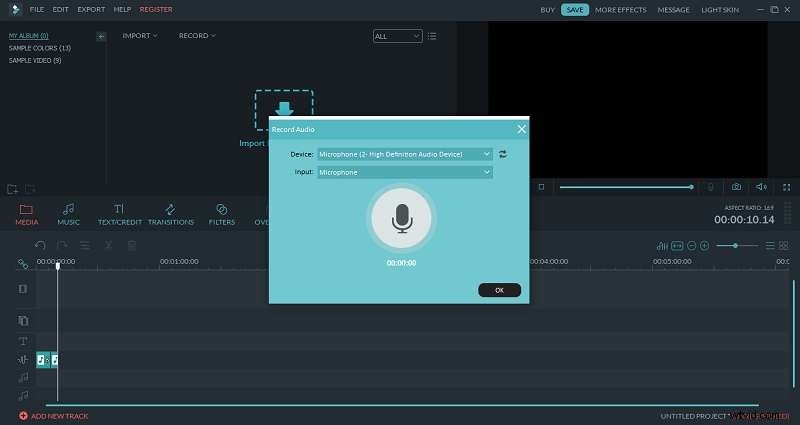
Como se mencionó anteriormente en el paso dos, otro método para agregar una voz en off a su presentación es importando audio grabado. Para hacer esto, abre Filmora en tu computadora y haz clic en "Archivo"> "Grabar Medios". Esta vez, elige la opción "Grabar una voz en off".
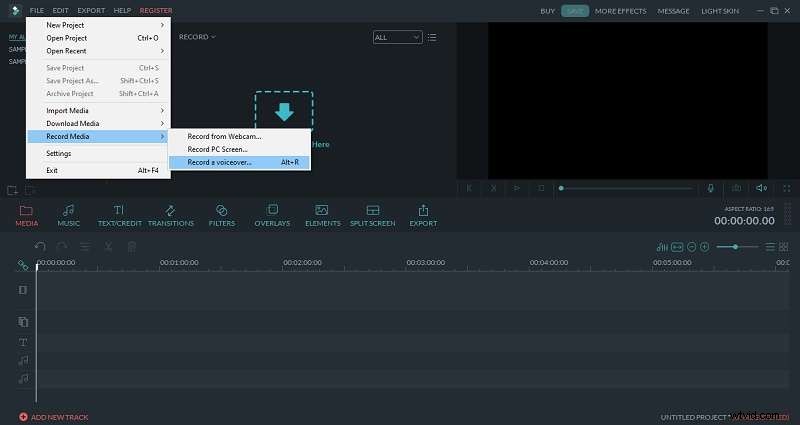
Haga clic en el icono del micrófono para comenzar a grabar. Consulte los guiones proporcionados anteriormente para obtener consejos sobre cómo hacer que su presentación sea atractiva. Cuando termine, haga clic en el botón cuadrado para detener la grabación. Guarde el audio como un archivo MP3.
Paso 6. Importa tu audio y guarda tus archivos de presentación
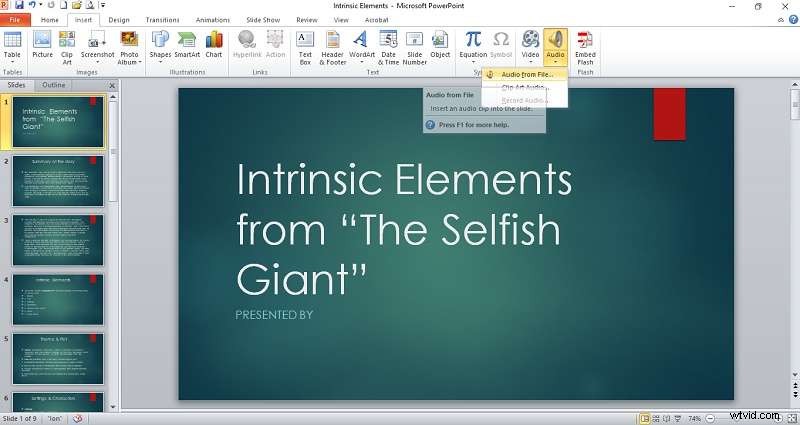
Ahora, abre las diapositivas de tu presentación de PowerPoint e importa tu grabación de audio anterior. Haga clic en "Insertar"> "Audio"> "Audio del archivo" para localizar su grabación anterior y agregarla a sus diapositivas.
Una vez que haya agregado todas las grabaciones, guarde su presentación haciendo clic en el menú "Archivo" y eligiendo "Guardar" o "Guardar como".
Conclusión
Además de brindar consejos para la creación de guiones, este artículo lo guiará a través de los pasos para integrar locuciones en sus diapositivas de PowerPoint. Ha destacado dos métodos principales para agregar voces en off:insertarlas diapositiva por diapositiva o durante toda la presentación. Puede elegir el enfoque que mejor se adapte a su estilo de presentación y sus objetivos.
Además, utilizando Wondershare Filmora proporciona una forma avanzada de mejorar su presentación de PowerPoint con funciones como ajustar el tono de voz, eliminar el ruido de fondo, agregar música e incorporar animaciones. Esta herramienta garantiza que su presentación sea atractiva e impactante, ya sea que busque claridad, influencia o creatividad.
Preguntas frecuentes
-
1. ¿Se puede eliminar la voz en off en una presentación de PowerPoint?
Sí, puedes eliminar una voz en off de una presentación de PowerPoint. Simplemente seleccione la diapositiva que contiene la voz en off, vaya a "Insertar"> "Audio"> "Audio en mi PC". Seleccione el archivo de audio que desea eliminar de la diapositiva, haga clic en el ícono de audio para seleccionarlo y presione la tecla Eliminar en su teclado o haga clic derecho y seleccione "Eliminar".
-
2. ¿Puedes importar una grabación de audio a una diapositiva de PowerPoint?
Sí, puedes importar audio grabado a una diapositiva de PowerPoint. Para hacer esto, seleccione la diapositiva donde desea insertar el audio, diríjase a "Insertar"> "Audio" y luego seleccione "Audio desde archivo" o "Grabar audio" para agregar su archivo de audio grabado a la diapositiva.
-
3. ¿Qué formatos de audio admite PowerPoint?
PowerPoint admite varios formatos de audio para insertar audio en diapositivas. Los formatos de audio admitidos incluyen WAV (Waveform Audio), MP3 (MPEG Audio Layer III), WMA (Windows Media Audio), M4A (MPEG-4 Audio) y AIFF (Audio Interchange File Format).