
Si buscas elevar la calidad de tu próximo proyecto de audio, Audacity ofrece una solución potente y gratuita. Este editor de código abierto te permite mezclar pistas, agregar efectos y editar con precisión usando herramientas de cortar, copiar y pegar, además de deshacer de forma ilimitada.
El editor de envolvente de amplitud integrado de Audacity, el modo de espectrograma personalizable y la ventana de análisis de frecuencia lo convierten en la opción ideal tanto para profesionales del audio como para aficionados. Creado por una comunidad de voluntarios, permite a los usuarios recortar archivos, eliminar el ruido de fondo, cortar el silencio, ajustar el volumen y más. Un práctico menú desplegable debajo de los medidores de nivel de sonido le permite cambiar rápidamente entre fuentes de audio.
En este artículo
- Qué es un fundido cruzado
- Usar fundido cruzado en Audacity
- Métodos de desvanecimiento alternativos
- Preguntas frecuentes
Parte 1. ¿Qué es un Crossfade?
Un fundido cruzado es un efecto de audio que combina dos pistas, evitando silencios abruptos. Atenúa una pista y al mismo tiempo introduce otra, creando una transición perfecta. Los editores digitales han simplificado esta técnica, permitiéndole controlar la duración del desvanecimiento según los volúmenes de origen.
Parte 2. Cómo utilizar el fundido cruzado en Audacity
No se deje intimidar por las numerosas funciones de Audacity. El fundido cruzado en Audacity es simple:superpones las pistas en el punto de transición para que ambas sean audibles al mismo tiempo.
Guía paso a paso:
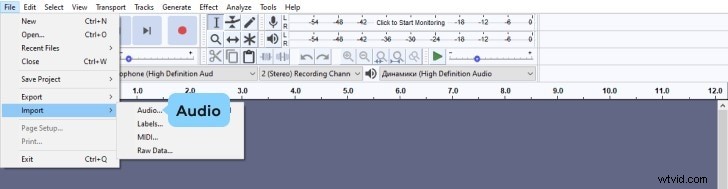
Paso 1:Importar tus archivos de audio. Del File menú, elija Import > Audio y seleccione uno o más archivos. Audacity los cargará en el proyecto actual.
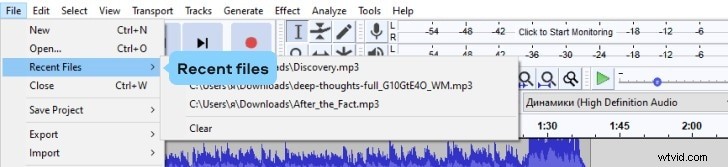
Paso 2:Usar archivos recientes para un acceso rápido. Seleccione File > Recent Files para importar el primero de los 12 elementos más recientes.
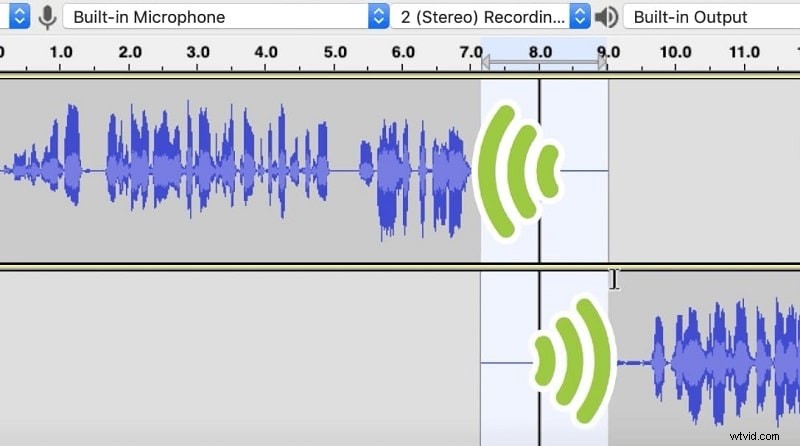
Paso 3:alinea los clips para realizar un fundido cruzado de pista a pista. Utilice la herramienta de selección para colocar el cursor donde debe comenzar el desvanecimiento, luego arrastre a través de las pistas que desea fusionar. Ir a Effect > Crossfade Songs .
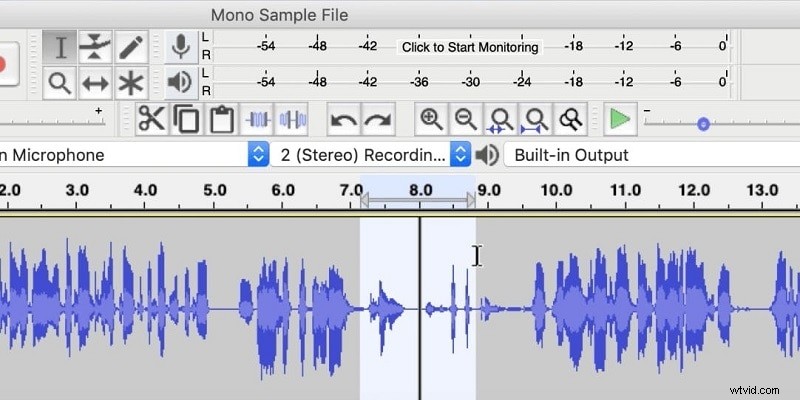
Paso 4:para un fundido cruzado de una sola pista, utiliza la herramienta Time‑Shift para colocar los dos clips adyacentes. Seleccione el área de superposición y elija Effect > Crossfade Clips .
Paso 5:exporta tu proyecto como MP3. Desde File > Export > Export as MP3 , configure los ajustes de salida en la ventana emergente.
Parte 3. Métodos de desvanecimiento alternativos
Filmora ofrece un editor de audio intuitivo y fácil de usar integrado en su suite de edición de video. Es ideal para principiantes que necesitan herramientas potentes pero sencillas.
A continuación se muestra una descripción general rápida de cómo lograr fundidos cruzados en Filmora:
Paso 1:instalar e importar
Descargue la última versión del sitio web oficial, instálela y ejecute el programa. Utilice la opción Importar para incorporar tus archivos de audio al proyecto.
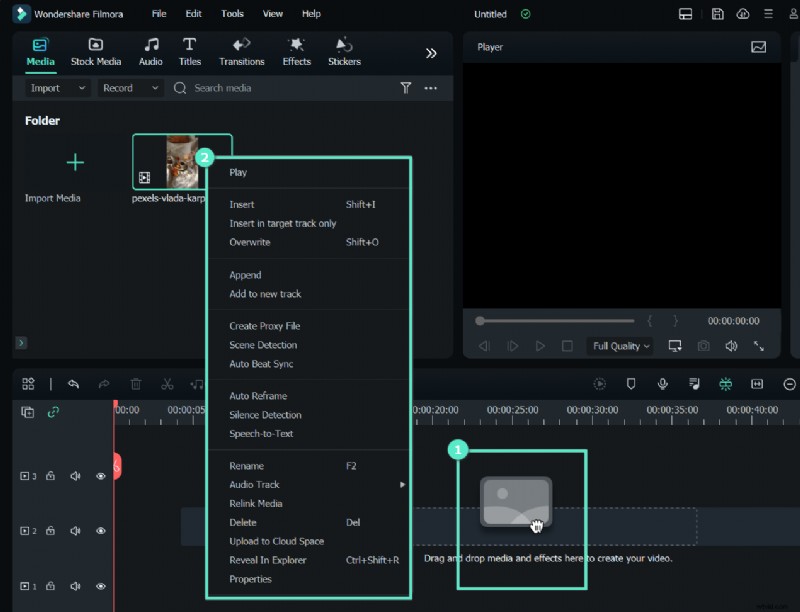
Paso 2:abre el editor de audio
Arrastre los archivos a la línea de tiempo. Haga clic derecho en el clip de audio y seleccione Edit Audio. para abrir el editor de Filmora.
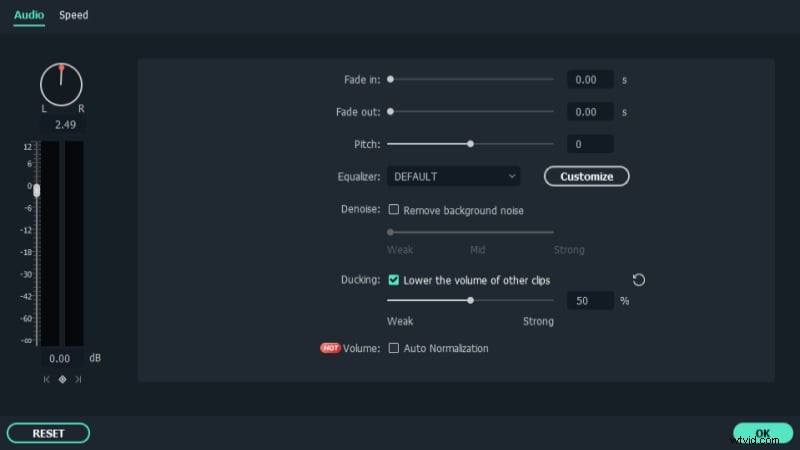
Paso 3:aplicar fundido de entrada y salida
En la línea de tiempo, haga clic en el clip de audio. Aparecen dos iconos encima:arrastre el primero para establecer la duración del desvanecimiento y el segundo para establecer la duración del desvanecimiento.
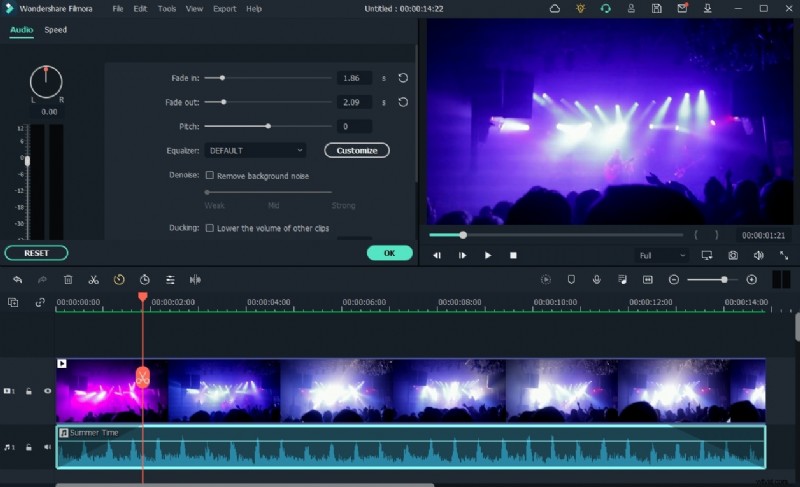
Paso 4:pule tu audio
La caja de herramientas de video incorporada de Filmora permite un mayor refinamiento. Seleccione el archivo de vídeo en la línea de tiempo para acceder a funciones de edición básicas.
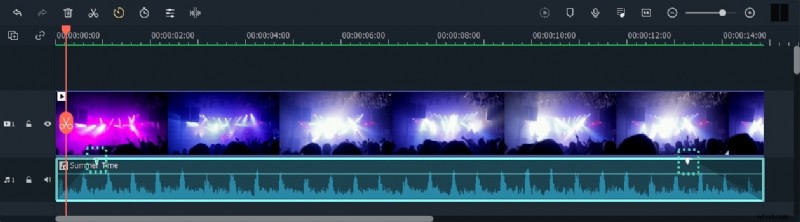
Paso 5:Exportar
Haga clic en Exportar. , elija el formato que desee (MP3, MP4, etc.) y configure la carpeta de destino.
Parte 4. Preguntas frecuentes
1. ¿Qué es un fundido cruzado entre pistas?
Es el proceso en el que una pista se desvanece mientras otra aparece, creando una transición suave y sin silencio.
2. ¿Cómo puedo realizar un fundido cruzado de audio en línea?
Las herramientas en línea como Audio Combiner le permiten fusionar pistas y aplicar un fundido cruzado para obtener una combinación perfecta.
3. ¿Cómo suavizo el audio en Audacity?
Utilice el Normalize efecto para ecualizar canales estéreo, configurando amplitudes máximas para que coincidan entre pistas.
Conclusión
Audacity es un editor de audio gratuito y versátil que, con su ecualizador gráfico y capacidades de fundido cruzado, puede mejorar significativamente tus producciones de audio. Seguir esta guía le ayudará a lograr resultados de calidad profesional de manera eficiente.