
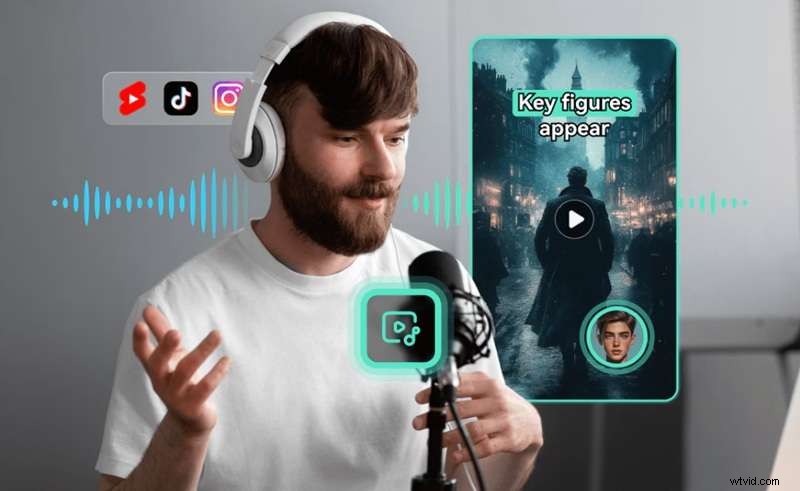
Tu podcast es genial, pero ¡imagínate si la gente pudiera verlo también! Convertir un podcast en un video abre nuevas formas de conectarse con su audiencia, haciendo que su contenido sea más atractivo y compartible en plataformas como YouTube, Instagram y TikTok. En lugar de simplemente escuchar, los espectadores pueden experimentar su podcast con imágenes, subtítulos y efectos creativos.
Aún mejor, no necesitas pasar horas editando o aprendiendo software complicado porque convertir un podcast en un video con IA es más rápido y fácil que nunca. Pero si eres nuevo en esto, podrías pensar que la idea de hacer vídeos sin software complicado suena demasiado buena para ser verdad.
Es exactamente por eso que estamos aquí. Le mostraremos cómo convertir su podcast en un video que se destaque, llame la atención y deje un impacto duradero con solo unos pocos clics. ¡Sigue desplazándote para ver lo fácil que es!
En este artículo
-
- ¿Beneficios de convertir su podcast en un vídeo?
Parte 1. Vídeos de podcasts impulsados por IA:el futuro de la creación de contenido atractivo
La IA está revolucionando las cosas para los podcasters de la mejor manera posible. Convertir un podcast en un vídeo solía significar largas horas de edición o pagarle a alguien para que hiciera el trabajo pesado. Ahora, la IA hace el trabajo por usted, haciendo que todo el proceso sea más rápido, más inteligente y mucho más divertido.
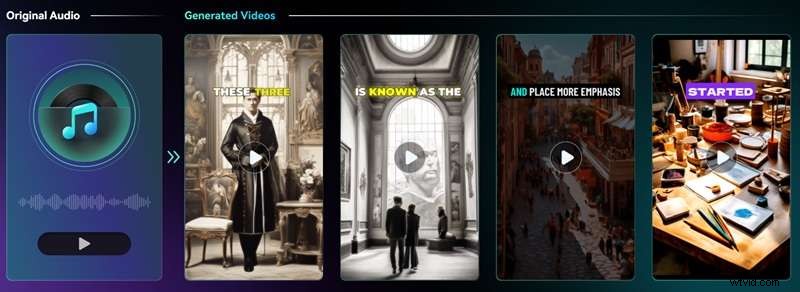
Con solo unos pocos clics, las herramientas impulsadas por IA pueden agregar imágenes, subtítulos y efectos interesantes que coincidan con el audio de su podcast. Bastante impresionante, ¿verdad?
Beneficios de convertir tu podcast en vídeo
Más participación y contenido nuevo y novedoso son solo algunas de las ventajas de usar IA para convertir su podcast en un video. Aquí hay otras razones por las que convertir tu podcast en un vídeo es la actualización definitiva:
- Audiencia más amplia:con vídeo, puedes compartir tu contenido en YouTube, Instagram Reels y TikTok, llegando a millones de fans potenciales.
- Impulso de SEO:los vídeos tienen una clasificación más alta en Google y YouTube, lo que facilita que las personas encuentren su contenido. Más visibilidad significa más oyentes y suscriptores.
- Impulsa tu marca:los vídeos muestran tu personalidad y estilo visualmente, lo que hace que tu podcast sea más memorable y fácil de identificar para los espectadores.
- Monetización sencilla:los vídeos abren más formas de ganar dinero:piense en vídeos patrocinados de YouTube, anuncios visuales o incluso productos exhibidos visualmente.
- Ideal para reutilizar:los videos se pueden dividir fácilmente en destacados, avances, carretes o cortos. Convierte un episodio en contenido infinito sin esfuerzo adicional.
Parte 2. Guía paso a paso para convertir tu podcast en un vídeo
Entonces, ya sabes que convertir tu podcast en un video cambia las reglas del juego por completo, y ahora es el momento de hacerlo realidad.
Por suerte para ti, existe Wondershare Filmora. Con su función AI Audio-to-Video, puedes convertir podcasts en videos atractivos en minutos. Maneja todo, desde imágenes simples hasta ediciones ingeniosas, dándole a tu podcast el impulso visual que merece.
He aquí por qué Filmora es exactamente lo que necesitas para mejorar tu contenido, desde podcasts hasta vídeos:
- Proceso de conversión sencillo:simplemente cargue su audio, elija sus preferencias y deje que la IA se encargue de todo desde allí. Convertir tu podcast en contenido de vídeo no podría ser más sencillo.
- 14 estilos visuales creativos:elija entre estilos artísticos como anime retro, dibujos animados en 3D, pintura al óleo, acuarela y muchos otros para darle a su podcast un aspecto único y llamativo.
- Varias plantillas:cada plantilla viene cargada con transiciones elegantes, subtítulos animados, efectos de video y música de fondo, lo que garantiza que su video de podcast se vea pulido y profesional desde el principio.
- Admite 42 idiomas:Filmora habla tu idioma. Admite varios idiomas, incluidos inglés, alemán, español, francés, italiano, portugués, japonés y chino, lo que facilita la conexión con una audiencia global.
- Función de narración de historias de avatar:simplemente sube una foto de retrato y la IA de Filmora creará un avatar que habla de forma realista. Esta función es perfecta si prefieres no aparecer ante la cámara pero aun así quieres darle un toque personal.
- Paquete de edición completo:Filmora no es solo para conversiones de podcast a video. Es un completo centro de edición de vídeo con toneladas de funciones avanzadas y una enorme biblioteca multimedia integrada para mejorar cualquier vídeo que crees.
Además de eso, Filmora funciona sin problemas tanto en Windows como en macOS. Entonces, sea cual sea la computadora que uses, convertir tu podcast en un video es muy fácil. E incluso con todas estas características interesantes, Filmora sigue siendo económico. Tienes planes de precios flexibles e incluso una prueba gratuita, para que puedas probarlo antes de decidir si quieres comprarlo o suscribirte.
Ahora es el momento de aprender cómo convertir tu podcast en un video con Filmora AI. Sigue esta guía paso a paso a continuación para usar Filmora AI Audio-to-Video:
Paso 1. Abre Filmora y accede a la función Audio a Vídeo
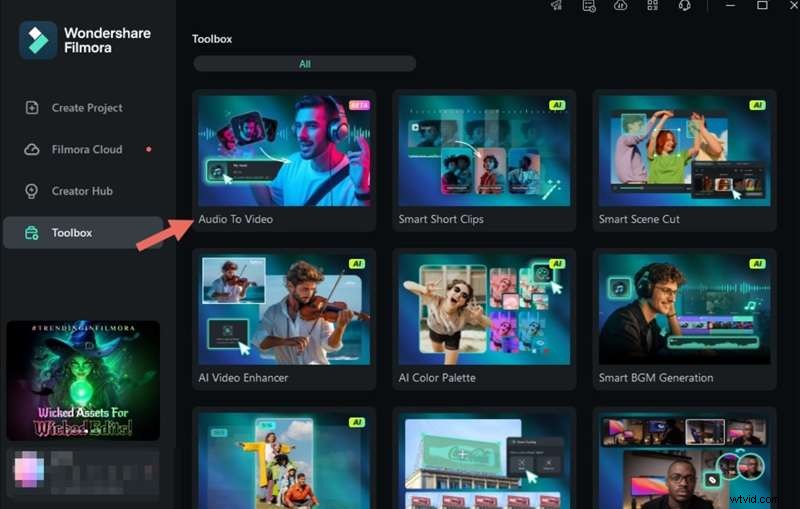
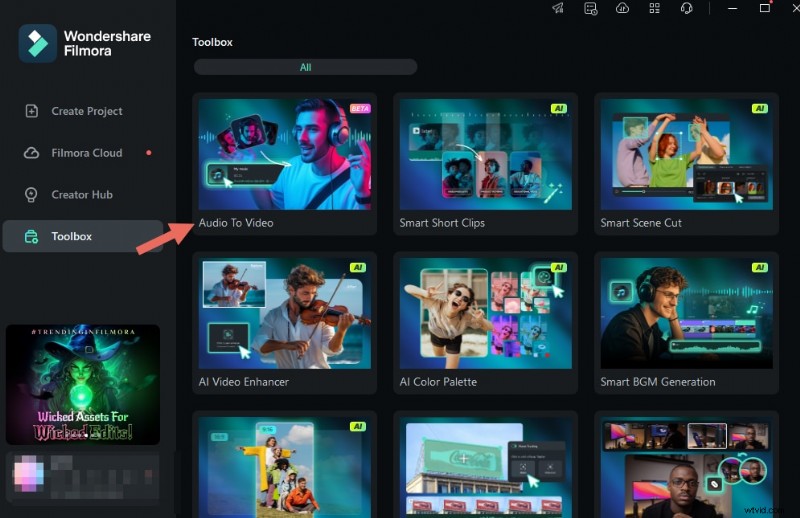
Lo primero es lo primero, asegúrate de haber descargado e instalado la última versión de Filmora en tu dispositivo. Después de la instalación, abre Filmora y, desde la pantalla de inicio, haz clic en la opción "Audio a vídeo" ubicada justo debajo del botón "Nuevo proyecto".

Si no ve la función debajo de Nuevo proyecto, no se preocupe. Simplemente dirígete al menú "Caja de herramientas" y selecciona "Audio a vídeo" desde allí.
Paso 2. Sube tu archivo de audio
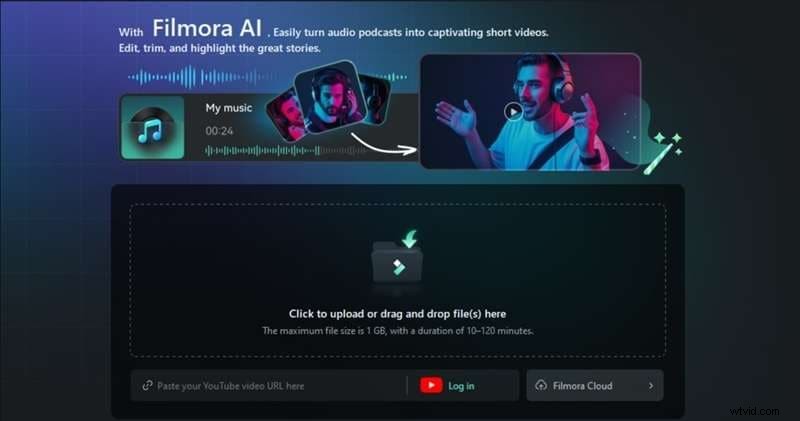
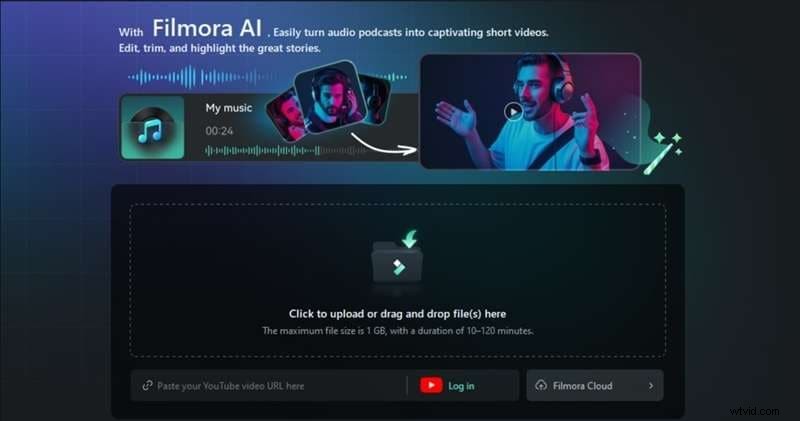
Ahora, agreguemos su audio. Simplemente haga clic en el logotipo de Filmora para cargar el archivo de audio de su podcast desde su computadora o pegue un enlace de YouTube (primero deberá iniciar sesión en su cuenta). Tenga en cuenta que el audio debe tener una duración de entre 10 y 120 minutos y que el tamaño del archivo debe ser inferior a 1 GB.
Paso 3. Personaliza tu configuración y genera vídeos con IA
Antes de crear tu vídeo, querrás modificar algunas configuraciones para que encaje perfectamente con tu podcast. Primero, elija el idioma de su audio y luego elija el tipo de estilo de video (Historia o Historia) que coincida con el tema de su podcast.
A continuación, configure la “Proporción” y la “Duración” de su video. También puedes seleccionar un "Estilo de vídeo" de las opciones de Filmora o cargar tu propia imagen si quieres que la IA cree un avatar parlante para ti.
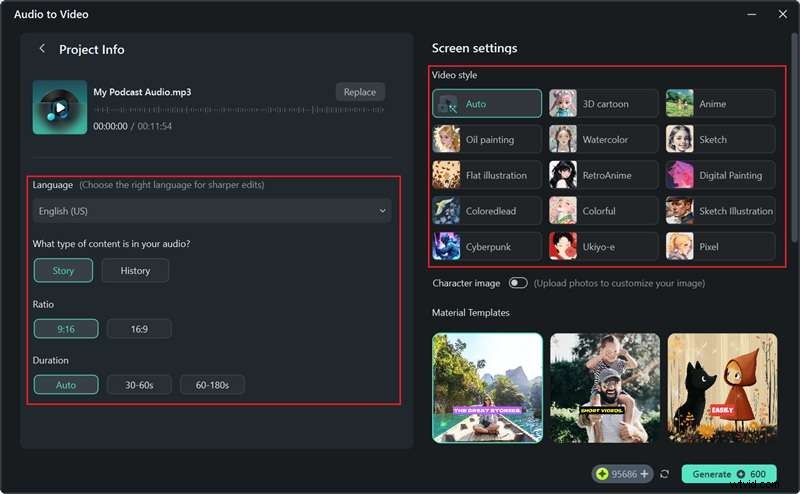
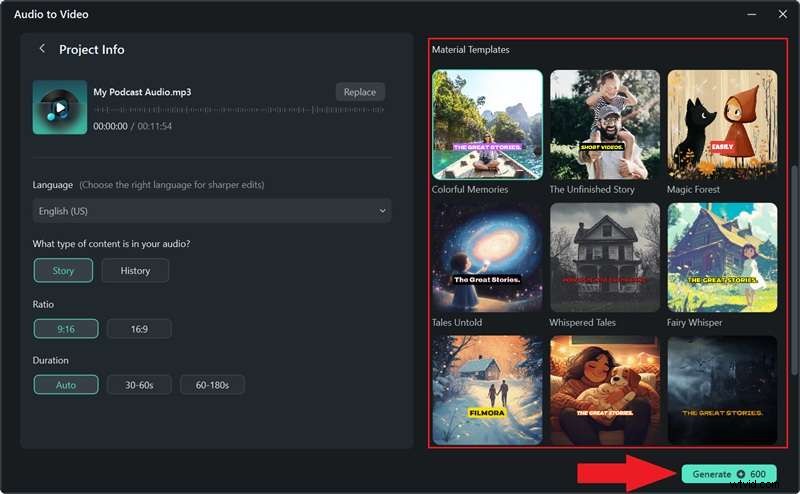
Si deseas una configuración más rápida, simplemente explora las plantillas de Filmora y elige una que coincida con tu estilo. Una vez que tengas todo configurado, haz clic en "Generar" y deja que Filmora se encargue del resto. Sólo te llevará unos minutos crear tu vídeo.
Paso 4. Vista previa y selección del vídeo para realizar más ediciones
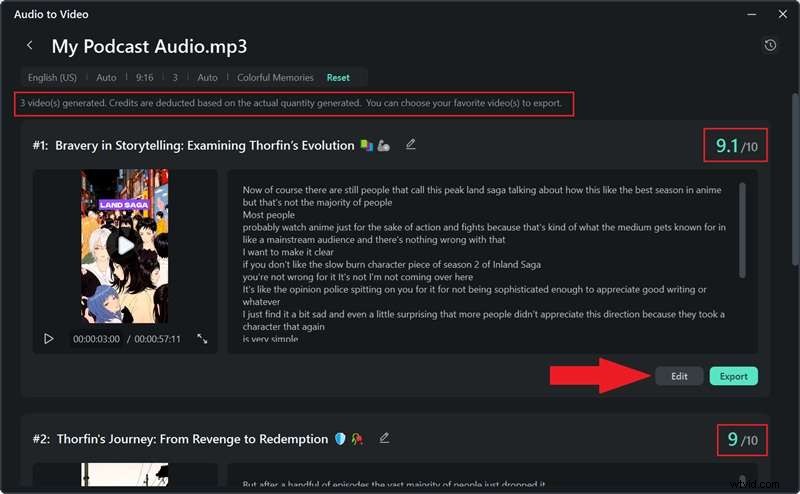
Cuando su video esté listo, verá de una a tres opciones de video diferentes, cada una con su propia calificación. Simplemente haga clic en el botón de reproducción para verlos. Si está satisfecho con el resultado, puede exportar el vídeo de inmediato. Si quieres hacer más ajustes, haz clic en "Editar" y accederás directamente al espacio de trabajo de edición principal de Filmora.
Paso 5. Edita el texto de tu vídeo
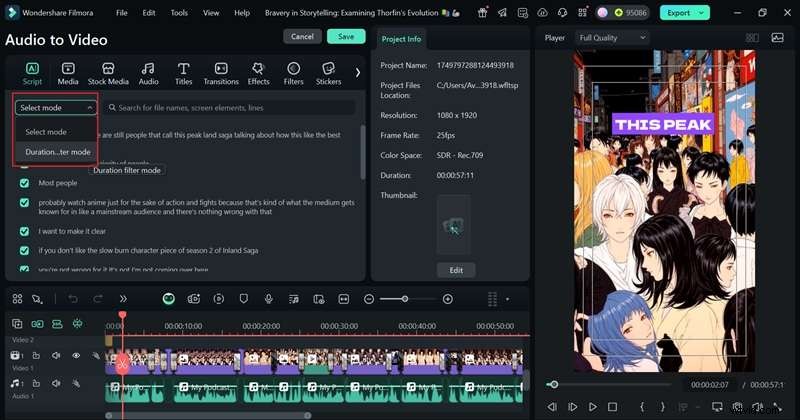
En la línea de tiempo principal, puedes usar dos modos diferentes para administrar tu guión fácilmente. El modo de selección le permite elegir qué partes del guión desea mostrar u ocultar, mientras que el modo Filtro de duración le permite ordenar y filtrar el guión según marcas de tiempo específicas. De esta manera, podrás encontrar y organizar rápidamente tu contenido.
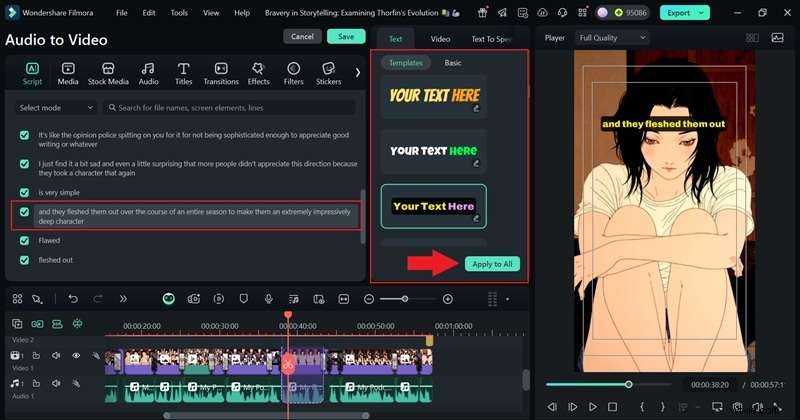
Cuando hace clic en el script o texto en la ventana de vista previa, aparecerá el panel de propiedades. Navegue hasta la opción "Plantilla" para personalizar y modificar los subtítulos dinámicos. Elija la plantilla que desee y haga clic en "Aplicar a todos" para aplicarla en todos los subtítulos de su proyecto.
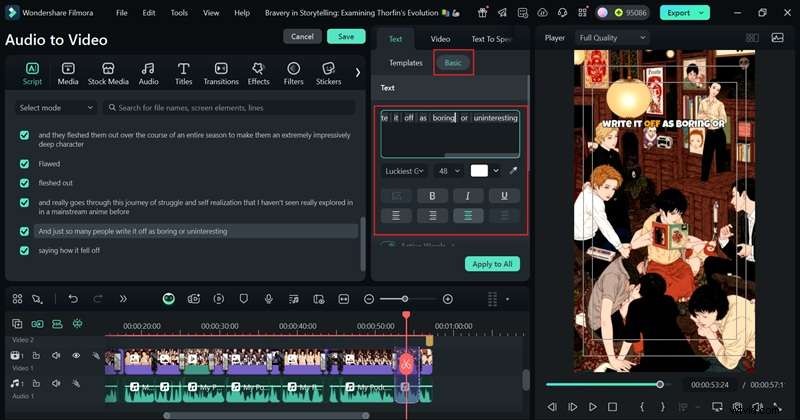
Si el guión no coincide del todo con lo que se dice en el audio, no te preocupes. Puede solucionarlo fácilmente abriendo la pestaña "Texto" y luego eligiendo la opción "Básico" en el panel de propiedades. Desde allí, puedes editar el script como quieras.
Paso 6. Inserta música de fondo
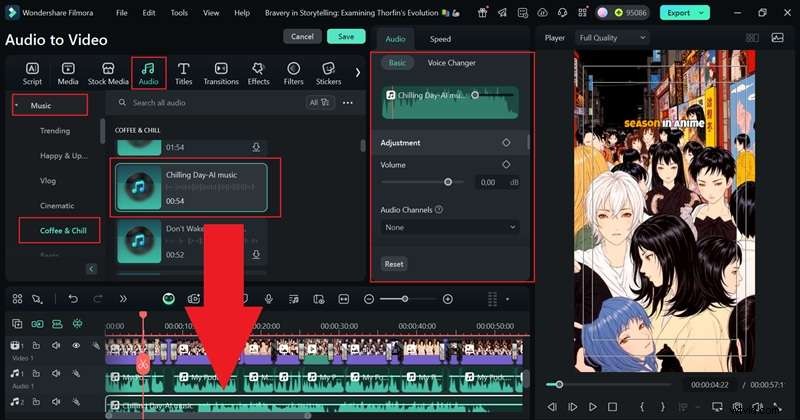
Para darle a su video de podcast un ambiente más relajante e inmersivo, intente agregar algo de música de fondo. Simplemente haga clic en la pestaña "Audio", seleccione "Música" y explore diferentes categorías hasta encontrar la pista que le guste. Arrástralo a tu línea de tiempo y luego ajusta el volumen en el panel derecho para que la música no cubra tu voz.
Paso 7. Mejora tu vídeo
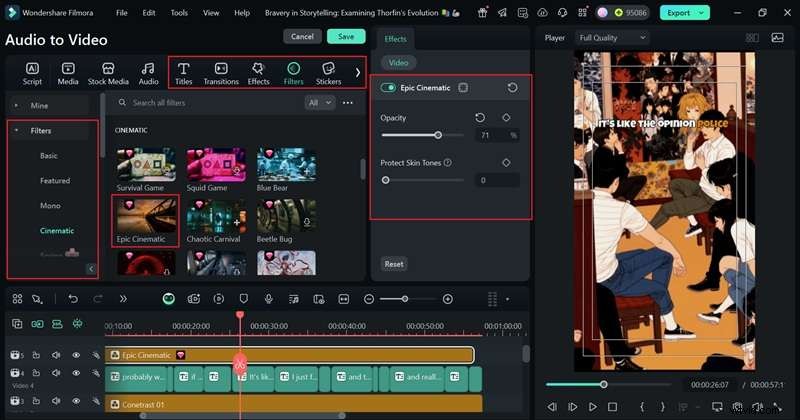
Ahora, vamos a darle un toque final a tu vídeo para que destaque. Agrega stickers animados, filtros y efectos geniales para que tu video luzca profesional y elegante. ¡Adelante, sé creativo!
Por ejemplo, haz clic en la pestaña "Filtro", elige los que más te gusten y aplícalos directamente a tu vídeo. Si es necesario, puedes ajustar qué tan fuertes o sutiles se ven los filtros usando la configuración en el panel de propiedades.
Paso 8. Exporta tu vídeo
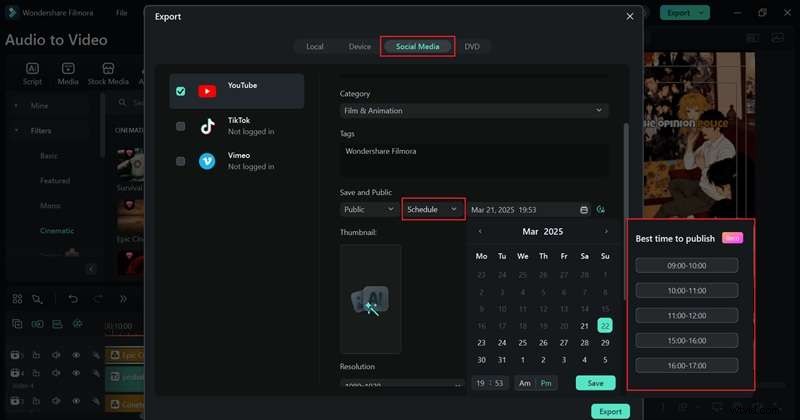
Cuando esté satisfecho con sus ediciones, simplemente haga clic en "Exportar" en la esquina superior derecha. Si desea guardar el video en su computadora, elija la opción "Local". O súbelo directamente a las redes sociales seleccionando "Redes sociales".
Si prefiere programar su publicación, active la opción Programar y elija la fecha y hora ideales. Antes de terminar, también puedes completar detalles como el título, descripción, categoría y seleccionar la resolución de tu video.
Parte 3. Elegir el estilo visual adecuado para su vídeo de podcast
Como puedes ver, Filmora hace que la creación de podcasts a videos sea divertida, rápida y totalmente libre de estrés. La mejor parte es que puedes seguir experimentando con todo tipo de estilos visuales hasta que encuentres el que te parezca adecuado. Pero recuerda, convertir tu podcast en un vídeo fantástico no se trata sólo de utilizar imágenes llamativas.
La clave para hacer que su podcast realmente brille es combinar perfectamente sus imágenes con el tema y la personalidad de su podcast. Como ya sabes, Filmora ofrece muchos estilos visuales creativos, brindándote infinitas posibilidades para darle vida a tu podcast.

Así que aquí tienes una guía para elegir el estilo visual que se adapte perfectamente a la vibra de tu podcast:
- Dibujos animados en 3D:este estilo tiene que ver con la diversión. Es tu opción para podcasts que se sumerjan en entretenimiento, cultura pop, juegos o cualquier tema informal y divertido.
- Anime:si tu podcast cuenta historias, explora mundos de fantasía o profundiza en la cultura del anime y el manga, elegir el estilo Anime es una victoria fácil.
- Sketch:perfecto para podcasts con un toque creativo, artístico o educativo. El efecto dibujado a mano agrega instantáneamente encanto y singularidad a su contenido.
- Pintura al óleo:cuando tu podcast cubre historia, filosofía, literatura o música clásica, el estilo Pintura al óleo le da un toque elegante y atemporal.
- CyberPunk:atrevido, vibrante y un poco futurista, este estilo funciona mejor si hablas de tecnología, ciencia ficción, tendencias de inteligencia artificial o temas de vanguardia que merecen una estética visual sorprendente.
Conclusión
Convertir su podcast en un video conlleva muchos beneficios, como una mayor participación, una marca más sólida, una monetización más fácil y un sinfín de oportunidades para reutilizar el contenido. Entonces, esta guía le muestra exactamente cómo convertir su podcast en video usando IA. Y con la función de Audio a Video impulsada por IA de Wondershare Filmora, este proceso se vuelve increíblemente simple.
Filmora te permite elegir entre varios estilos visuales creativos que combinan perfectamente con el tema de tu podcast. También proporciona plantillas listas para usar y admite 42 idiomas diferentes, lo que facilita llegar a su audiencia en cualquier lugar. Aún mejor, Filmora no es sólo para conversiones de podcast a video. Es un conjunto completo de herramientas de edición de video repleto de funciones avanzadas y una enorme biblioteca multimedia que te brinda la libertad de crear videos impresionantes más allá de lo básico.