
¿Quiere mejorar sus proyectos de vídeo con audio de calidad verdaderamente profesional? Wondershare Filmora ahora admite una biblioteca enormemente ampliada de complementos VST3 , incluidos estándares de la industria como iZotope Ozone, FabFilter y Valhalla . Esta guía completa lo guía a través de los sencillos pasos de instalación de estos complementos Filmora VST. , consejos esenciales para la resolución de problemas y prácticas recomendadas para desbloquear todo el potencial del diseño de sonido de alta gama en tus ediciones.
¿Qué es un complemento VST?
VST, o Virtual Studio Technology, es un estándar introducido por Steinberg en 1996 que permite al software procesar audio a través de complementos. Estos complementos pueden ser instrumentos virtuales (VSTi) o efectos de audio como reverberaciones, compresores y ecualizadores. Al emular el equipo de estudio tradicional con procesamiento de señal digital (DSP), los complementos VST se han convertido en herramientas indispensables en la producción de audio y música moderna.

Tipos de complementos VST3
VST3 es la última versión del estándar VST y ofrece rendimiento y flexibilidad mejorados con respecto a sus predecesores. Las categorías clave incluyen:
| Categoría | Función | Casos de uso comunes | Complementos de ejemplo |
| EQ (ecualizador) | Ajusta el balance de frecuencia | Formación del tono, claridad de la voz | FabFilter Pro‑Q, TDR Nova |
| Compresor | Controla el rango dinámico | Nivelación vocal, compresión | Waves SSL Comp, DC1A |
| Limitador | Limita los niveles máximos | Masterización, prevención de picos | Waves L2, Maximizador de Ozono |
| Puerta (Puerta de ruido) | Silencia las partes silenciosas del fondo | Limpieza de silencio, control del ambiente | ReaGate, FabFilter Pro‑G |
| Reverberación | Simula reflejos espaciales | Agregando espacio y realismo | Sala Valhalla, Pro‑R |
| Retraso | Crea efectos de eco/repetición | Efectos rítmicos, diseño de sonido | EchoBoy, Atemporal 3 |
| Saturación / Distorsión | Añade calidez o determinación | Simulación analógica/de válvulas | RC‑20, Decapitador |
| Reducción de ruido | Elimina silbidos y ruidos de fondo | Mejora de la claridad del audio | iZotope RX, Waves X‑Noise |
| Corrección de tono | Corrige o modifica el tono | Ajuste automático de voces y efectos | Auto‑Tune, Melodyne |
| Medición | Monitoreo visual de audio | Control de mezcla y sonoridad | SPAN, medidor de sonoridad Youlean |
| Sintetizador VSTi | Genera sonidos sintetizados | EDM, música ambiental | Suero, Sylenth1, Massive X |
| Muestreador VSTi | Reproduce archivos de muestra de audio | Batería, voz, composición | Contacto, TX16Wx |
| Caja de ritmos VSTi | Especializado en batería y ritmos | Producción de ritmo | Batería Adictiva, Batería 4 |
| Piano VSTi | Emula el piano acústico | Pop, clásica, solista | Keyscape, teclas adictivas |
| VTi orquestal | Simula instrumentos orquestales | Música de películas, música de juegos | Sinfónica de la BBC, Este-Oeste |
| Sintetizador vocal VSTi | Sintetiza voces o coros | Voz electrónica, coro virtual | Vocaloid, Emvoice Uno |
| Mostrar más Mostrar menos |
Cómo usar complementos VST3 en Filmora:guía completa para configurar y aplicar efectos
El soporte ampliado de Wondershare Filmora para complementos de efectos de audio VST3 de terceros permite a los creadores lograr una mezcla y masterización de sonido verdaderamente estándar en la industria dentro de sus proyectos de video. La plataforma ahora admite suites profesionales de renombre, que incluyen:
- Suites de masterización y mezcla: iZotope Ozone 11 (incluido Dynamic EQ, Maximizer), FabFilter Pro‑Q, Pro‑L, Pro‑R, etc.
- Reverberación y retardo: Valhalla Room, Valhalla Shimmer, Valhalla Supermassive.
- Reducción de ruido: Serie completa CrumplePop (WindRemover, AudioDenoise, EchoRemover).
- Procesamiento de voz: Serie Xvox (Comp, DS, Pro).
- Otros elementos esenciales: OTT, TDR Kotelnikov, LoudMax, Melodyne.
Para obtener la mejor experiencia, utilice siempre la última versión de Wondershare Filmora (Versión 14.7.12 y superior). Las versiones futuras ampliarán aún más la compatibilidad con VST3.
 Descarga segura
Aviso importante sobre la compatibilidad del complemento Filmora
- Filmora no admite complementos VSTi (instrumento virtual).
- Admite complementos de efectos de audio VST3 de terceros de 64 bits tanto en Windows como en macOS.
- La compatibilidad con el complemento puede variar según la versión de Filmora y el sistema operativo. Utilice siempre la última versión (Versión 14.7.12+).
- Wondershare no proporciona soporte técnico para problemas con complementos de terceros.
Cómo instalar complementos VST3 en su computadora:guía paso a paso
La instalación de complementos VST3 es esencial para ampliar su kit de herramientas de edición de audio. Sigue estos sencillos pasos para descargar, instalar y confirmar que Filmora reconoce tus complementos.
Paso 1:descargar el complemento
Descargue el instalador VST3 del sitio web oficial del desarrollador o de una fuente confiable. Elegir proveedores de confianza garantiza compatibilidad y seguridad.

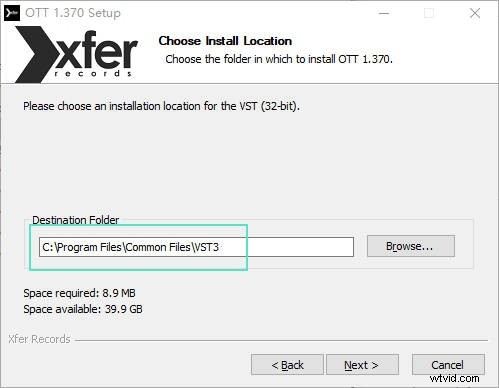
Paso 2:elija la ruta de instalación correcta
Para garantizar que Filmora detecte tus complementos, instálalos en los directorios predeterminados del sistema:
- Windows:
C:\Program Files\Common Files\VST3 - macOS:
/Library/Audio/Plug‑Ins/VST3/

Consejo:instalar todos los complementos en la carpeta predeterminada del sistema evita problemas de reconocimiento que pueden surgir de rutas personalizadas.
Ejecute el instalador, seleccione la carpeta VST3 correcta durante la instalación y complete el proceso. Verifique que un archivo con el .vst3 La extensión reside en el directorio predeterminado.
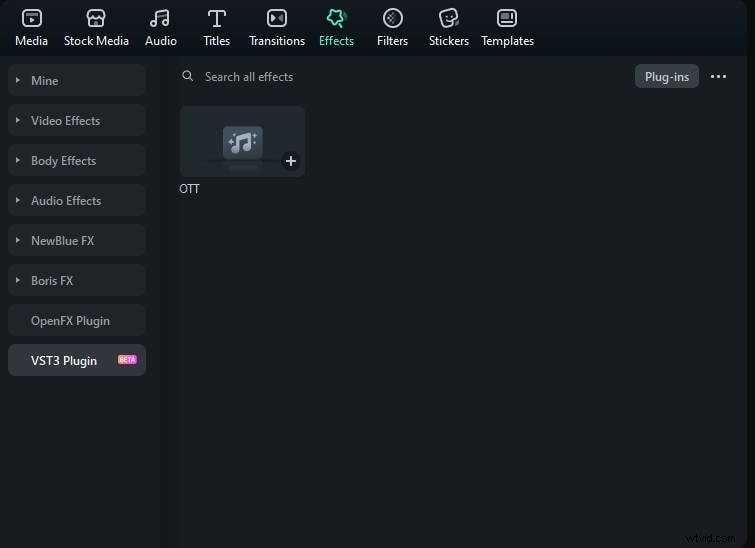
Después de la instalación, abre Filmora y localiza tus complementos en Efectos – Complemento VST3 .
Cómo solucionar problemas del complemento VST3
¿Por qué no se reconoce el complemento VST3?
- Confirme que el complemento tenga el formato VST3 de 64 bits.
- Verifique la instalación en el directorio correcto.
- Reinicia Filmora para activar una nueva exploración.
Nota:Actualmente, solo se admiten ciertos complementos VST3 para escanear. Los complementos no compatibles se pueden informar al servicio de atención al cliente para obtener soporte potencial en el futuro.
¿El complemento está provocando retrasos o fallas?
- Elimina temporalmente los archivos complementarios y reinicia Filmora.
- Comprueba si el complemento admite las frecuencias de muestreo predeterminadas de Filmora (44,1 kHz o 48 kHz).
- Habilite un complemento a la vez para aislar conflictos.
¿Por qué el complemento produce un sonido anormal o no produce audio?
- Asegúrese de que el complemento esté activado correctamente.
- Comprueba la compatibilidad con el formato de canal de la pista de audio (mono o estéreo).
- Pruebe un complemento alternativo para comparar.
Consejos de uso y limitaciones
- Si bien el soporte ampliado de VST3 de Filmora une la edición de video y el procesamiento de audio profesional, los flujos de trabajo de mezcla complejos aún pueden beneficiarse de DAW dedicados como ProTools o Ableton Live.
- Usa el Administrador de complementos VST de Filmora para cargar y gestionar de manera eficiente cadenas de complementos complejas, especialmente desde suites como FabFilter y Ozono 11 .
- Evite sobrecargar los proyectos con complementos con un uso elevado de CPU o cadenas largas para mantener un rendimiento fluido.
Conclusión
La evolución del soporte para complementos VST3 de Filmora ofrece una manera poderosa de elevar la calidad del audio en proyectos de video. Al comprender las rutas de instalación, los formatos admitidos y las consideraciones de rendimiento, los creadores pueden aprovechar todo el potencial de los complementos profesionales dentro del entorno Filmora.

Filmora:aplicación y software de edición de video con IA ¡La mejor herramienta para crear videos en cualquier lugar para todos los creadores! Simplifica cada paso de la edición de video, desde el preprocesamiento hasta la finalización, con Filmora AI.