
Sincronizar audio con vídeo es la piedra angular de una producción de vídeo pulida. Si bien una sola cámara puede capturar ambas pistas, la mayoría de los creadores graban el audio por separado para elevar la calidad del sonido. Esta guía muestra cómo fusionar esas pistas sin esfuerzo en Filmora, ya sea que prefieras la precisión manual o la conveniencia automatizada.
En este artículo
- Por qué es esencial separar el audio y el vídeo
- Preparación previa a la grabación para una sincronización perfecta
- Alineación manual de audio y vídeo en Filmora
- Sincronización automática con la función Premium de Filmora
- Preguntas frecuentes
Por qué es esencial separar el audio y el vídeo
El vídeo de calidad profesional exige imágenes nítidas y un audio impecable. El micrófono incorporado de una cámara a menudo tiene problemas con el ruido de fondo y el rango dinámico limitado. El uso de una grabadora externa, ya sea un micrófono de cañón, un micrófono de solapa o una grabadora de campo, captura un sonido más limpio. La compensación es un paso de posproducción:alinear los dos archivos. Un pequeño error puede arruinar un proyecto, por lo que una preparación adecuada es vital.
Con un poco de previsión, la sincronización se convierte en una tarea rutinaria en lugar de un dolor de cabeza. A continuación encontrará los pasos para que esto suceda con facilidad.
Preparación previa a la grabación para una sincronización perfecta
Antes de presionar grabar, cree una señal visible que actuará como punto de referencia tanto en las formas de onda de video como de audio. La señal más sencilla es una palmada. Para darle un toque más cinematográfico, utiliza una claqueta:el golpe del tablero produce un pico agudo en el audio, lo que facilita alinear las pistas más adelante.
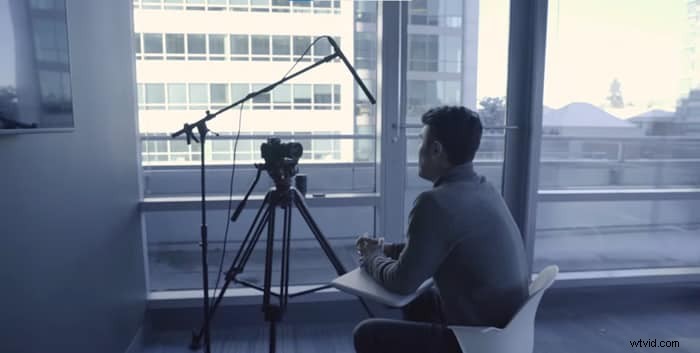
Aplauda antes de la primera señal de “Acción” y nuevamente antes de cada corte. Si lo olvida, una “pizarra de cola” (un aplauso al final de una toma) funciona igual de bien. Estas señales son la columna vertebral de cualquier sincronización de audio y vídeo exitosa.
Una vez que hayas grabado con una señal en su lugar, estarás listo para importar los archivos a Filmora e iniciar el proceso de alineación.
Alineación manual de audio y vídeo en Filmora
Filmora es una opción popular para los creadores debido a su interfaz intuitiva y sus potentes herramientas. Siga estos pasos para sincronizar manualmente en una computadora de escritorio o en un dispositivo móvil.
Escritorio (Windows/Mac)
1. Descargar e instalar Filmora
Obtén la última versión de Filmora desde el sitio oficial. La descarga gratuita ofrece funcionalidad completa para la edición básica, pero la licencia Premium desbloquea la función de sincronización automática.
2. Importa tus medios
Abre Filmora y crea un nuevo proyecto. Haga clic en "Importar medios" o arrastre sus archivos de vídeo y audio externos a la bandeja de medios.
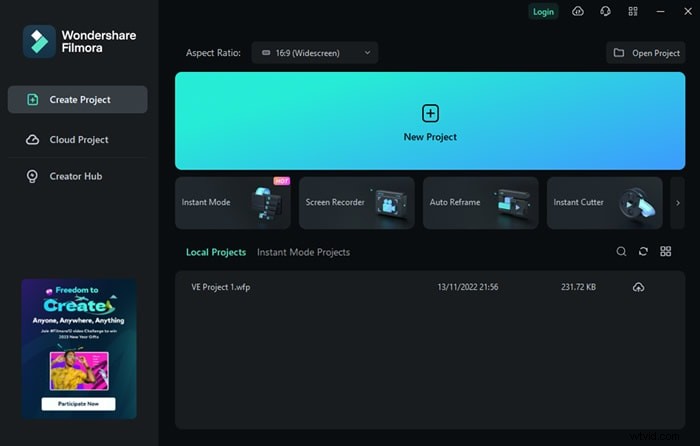
3. Colocar pistas en la línea de tiempo
Arrastre el videoclip a la primera pista. Coloque el audio externo en una pista debajo de él.
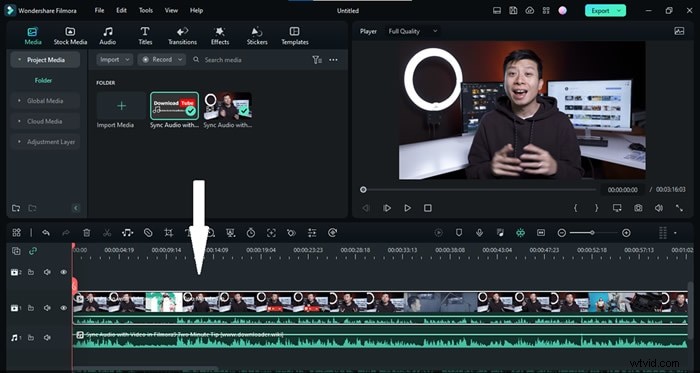
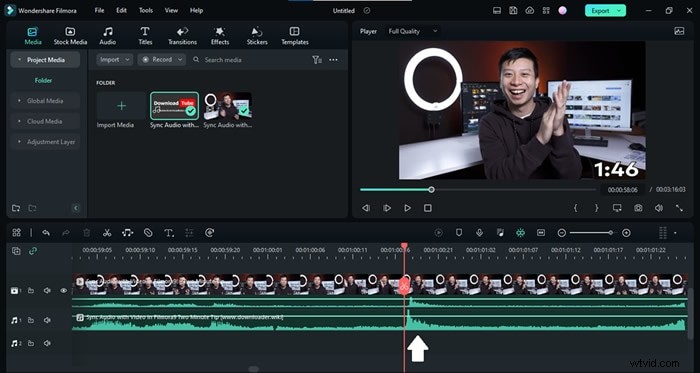
4. Localiza el pico de aplauso
Amplíe la forma de onda del audio de la cámara y la pista separada. El aplauso aparece como un pico pronunciado.
Consejo: Si el pico es difícil de ver, acérquelo más para mayor claridad.
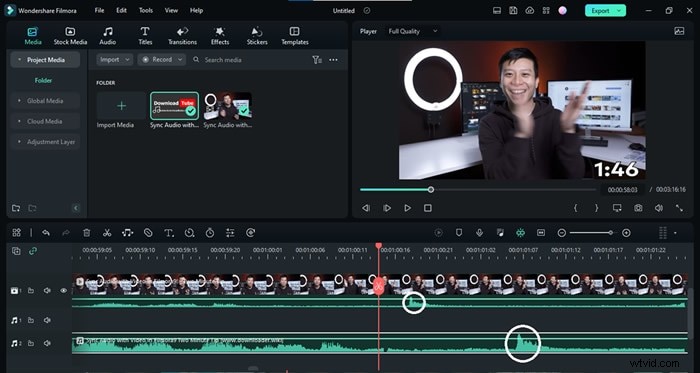
5. Alinear el audio
Arrastre el audio externo para que su pico se alinee exactamente con el pico de la cámara. Una vez coincidente, el audio queda perfectamente sincronizado.
6. Eliminar el audio de la cámara
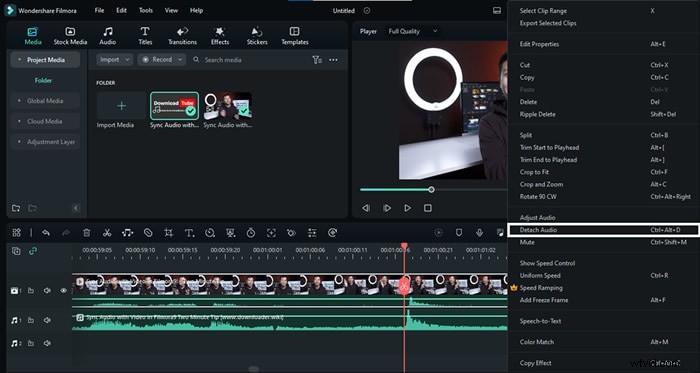
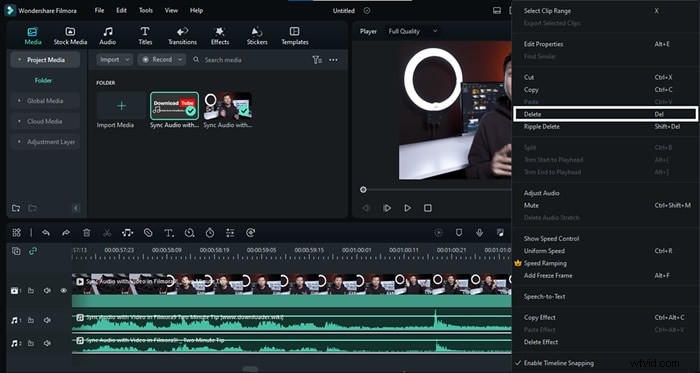
Haga clic derecho en el clip de vídeo y seleccione “Separar audio” (o presione Ctrl+Alt+D ). Elimine la pista de audio de la cámara, ahora separada.
7. Exportar el vídeo terminado
Cuando esté satisfecho, haga clic en "Exportar" para renderizar el metraje recién sincronizado.
Móvil (iOS/Android)
La aplicación móvil de Filmora te permite realizar los mismos pasos mientras viajas. Después de instalar la aplicación, importe sus medios, alinee las pistas arrastrando el audio externo, silencie el audio original y exporte.
Sincronización automática con Filmora Premium
Para una solución con un solo clic, la licencia Premium de Filmora ofrece una herramienta de sincronización automática. Esta función analiza las formas de onda de audio y alinea las pistas automáticamente.
1. Preparar archivos
Igual que el método manual:importe vídeo y audio externo a un nuevo proyecto.
2. Seleccione ambas pistas
Haga clic para resaltar los clips de vídeo y audio en la línea de tiempo.
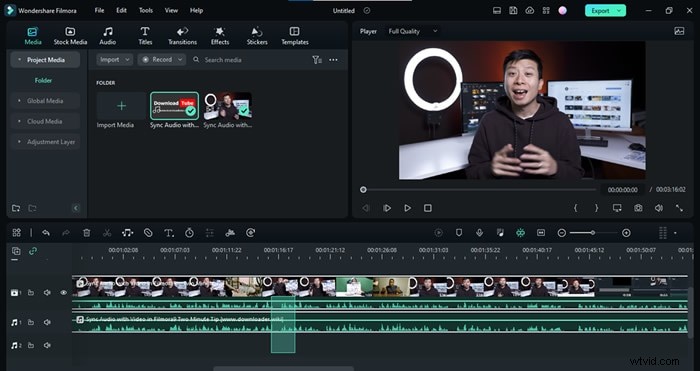
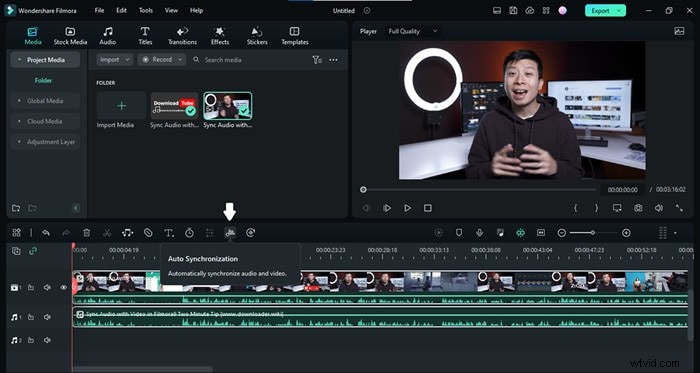
3. Activar sincronización automática
Haga clic en el icono "Sincronización automática" que aparece en la barra de herramientas. Filmora comenzará a alinear los archivos.
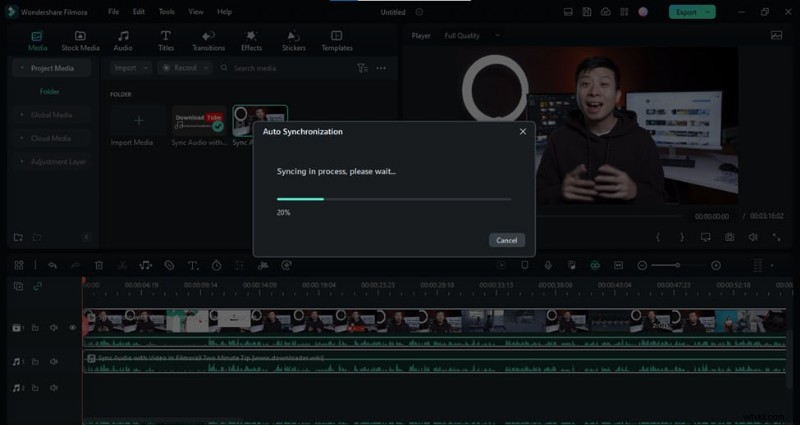
4. Esperar a que finalice
Durante el proceso, aparecerá una barra de progreso. Cuando termine, las pistas estarán perfectamente sincronizadas.
5. Finalizar y exportar
Elimine el audio original de la cámara y luego presione "Exportar" para guardar su video pulido.
Preguntas frecuentes
¿Es la sincronización automática mejor que la manual?
La sincronización automática es más rápida y funciona bien cuando las formas de onda de audio son claras. Sin embargo, la sincronización manual ofrece un control más preciso y es esencial en escenas complejas o cuando el algoritmo automático se desalinea.
¿Puedo sincronizar audio y vídeo gratis?
Sí. La versión gratuita de Filmora permite la sincronización manual. La función de sincronización automática requiere una licencia Premium.
Conclusión
Dominar la sincronización de audio y vídeo es imprescindible para cualquier creador serio. Con las herramientas intuitivas de Filmora, ya sea que elijas precisión manual o conveniencia automática, puedes asegurarte de que tu audio coincida con cada fotograma, elevando la calidad general de la producción.

