
Publicado el 2 de noviembre de 2025
Tutoriales de Adobe Premiere Pro, animaciones gráficas
Premiere Pro 3D básico, tutorial de animación de logotipos, animación de logotipos de Premiere Pro, tutorial de Premiere pro, efecto de transformación Premiere Pro
En este tutorial de Premiere Pro, le guiaré en la creación de una animación de logotipo fluida inspirada en Windows utilizando únicamente herramientas integradas como Transform. efecto, 3D básico , anidamiento y curvas de velocidad para un movimiento sedoso. Muestro cómo construir el logotipo de cuatro cuadrados a partir de rectángulos, alinear todo con guías y márgenes seguros, desplazar clips para un pop escalonado y agregar desenfoque de movimiento configurando el ángulo del obturador en 180°. y convierta el grupo anidado en un ícono estilo Premiere.
Si necesita la última versión de Premiere Pro mientras sigue las instrucciones, consulte la página oficial de Adobe Premiere Pro para obtener actualizaciones y requisitos del sistema.
1. Lo que necesitas antes de empezar
Antes de saltar a la línea de tiempo, asegúrese de tener un proyecto básico de Premiere Pro configurado con una secuencia que coincida con la velocidad de fotogramas y la resolución de exportación previstas. Una velocidad de cuadros más alta (como 60 fps) le brinda más espacio para una interpolación suave, pero los pasos también funcionan perfectamente a 24 o 30 fps.
También prepare cualquier recurso que desee intercambiar en el resultado final, como un logotipo personalizado o una tarjeta de marcador de posición de relaciones públicas, e instale los complementos opcionales si lo desea. Recomiendo mantener ordenado su espacio de trabajo y guardar una versión del proyecto antes de cambios importantes para que pueda revertirlos rápidamente si es necesario.
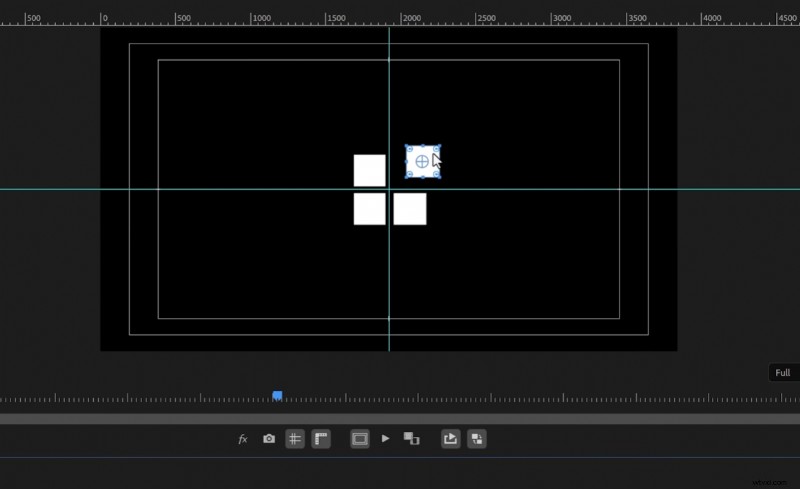 Interfaz de Adobe Premiere Pro que muestra cuatro cuadrados blancos dispuestos como el logotipo de una ventana con guías para alineación.
 2. Paso 1:crea los cuatro cuadrados (logotipo de Windows)
Comience seleccionando la herramienta Rectángulo en la barra de herramientas; Si no lo ve, haga clic y mantenga presionada la herramienta de forma y elija Rectángulo. Haga clic y arrastre en el Monitor de programa mientras mantiene presionada la tecla Mayús para crear un cuadrado perfecto, luego establezca su relleno en blanco en el panel Propiedades para que coincida con el estilo de este tutorial.
Duplica el cuadrado manteniendo presionada la tecla Alt y arrastrando, luego coloca las copias para formar el diseño de cuatro ventanas. Utilice reglas y márgenes seguros, arrastre las guías desde las reglas superior e izquierda hasta las líneas centrales y ajuste los cuadrados para que el centro de la ventana quede alineado con precisión para obtener pivotes de animación limpios.
Consejos rápidos de alineación
Habilite los márgenes seguros y las reglas para extraer las guías centrales de ambos ejes, luego desactívelos una vez colocada la cuadrícula para ordenar la vista. Alinear las formas con el centro exacto garantiza que las rotaciones posteriores y los giros 3D luzcan simétricos y profesionales.
Si algo no se siente bien, empuje las capas con las teclas de flecha o use Alt + flecha para desplazamientos más finos. Los pequeños errores de alineación se vuelven muy notorios durante las transformaciones 3D, así que tómate un minuto adicional para verificar la ubicación ahora.
3. Paso 2:crea la animación pop/zoom con Transform
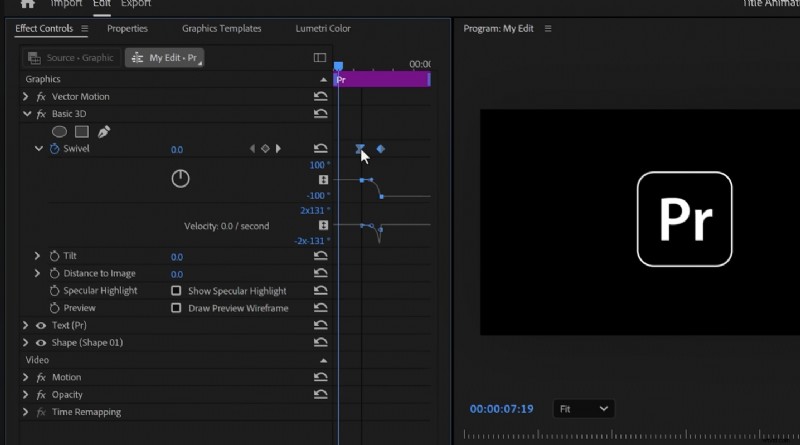 Interfaz de Adobe Premiere Pro que muestra fotogramas clave y curvas de animación para un tutorial de animación de logotipos.
 Para crear un efecto de zoom llamativo, desplace cada cuadrado en cuatro fotogramas para que se animen en secuencia y se sientan táctiles. Puede mover clips en la línea de tiempo manteniendo presionada la tecla Alt y presionando la tecla de flecha derecha para desplazarlos exactamente cuatro fotogramas; esto crea esa apariencia orgánica y escalonada.
Aplicar la Transformación efecto al primer cuadrado, luego en Controles de efectos agregue un fotograma clave de escala cerca del inicio. Mueva aproximadamente 15 cuadros hacia adelante y duplique el valor de Escala para crear una ventana emergente clara; expanda la curva de velocidad y suavice el segundo fotograma clave para dar una aceleración suave al estado emergente.
Copiar la animación a otros cuadrados
En lugar de rehacer la animación para cada cuadrado, copie el efecto Transformar y péguelo en los otros clips de formas. Si prefiere zooms simultáneos, simplemente mueva los fotogramas clave de escala pegados hacia atrás para alinearlos con el primer clip para que todos alcancen la escala completa al mismo tiempo.
No olvides configurar el ángulo del obturador en 180° dentro del efecto Transformar para permitir el desenfoque de movimiento natural.
Este pequeño paso mejora drásticamente la suavidad percibida y hace que el pop parezca más cinematográfico.
4. Paso 3:anide y agregue un giro 3D básico
Selecciona todos tus cuadrados animados y elige Nest para combinarlos en una secuencia anidada; Normalmente lo llamo “animación de logotipo” para que sea fácil de encontrar en la línea de tiempo. El anidamiento te permite animar el grupo como un solo objeto y aplicar transformaciones 3D limpiamente encima de tus animaciones por cuadrado.
Aplicar el 3D básico aplique el efecto al clip anidado y establezca un fotograma clave giratorio justo después de que finalice el zoom.
Mueva seis cuadros hacia adelante y ajuste el giro a -90 para que el grupo gire hacia afuera; expanda las curvas de velocidad y tire de la manija entrante para facilitar el movimiento y lograr un giro suave.
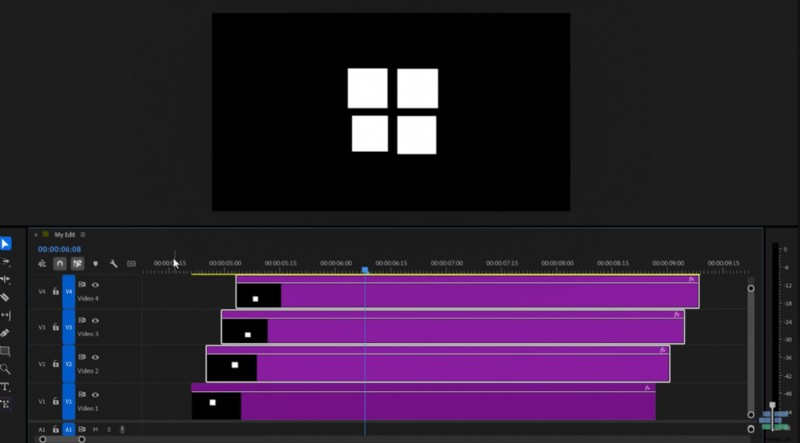 La imagen muestra Adobe Premiere Pro con una línea de tiempo que presenta cuatro pistas de video de color púrpura y una vista previa de una animación del logotipo inspirada en Windows en el monitor del programa.
 Por qué ayuda el anidamiento
El anidamiento preserva la animación individual de cada cuadrado al tiempo que permite que las transformaciones globales actúen sobre la forma combinada. Este enfoque evita conflictos de fotogramas clave y mantiene tu línea de tiempo organizada, especialmente si deseas intercambiar contenido más complejo más adelante.
Siempre puedes hacer doble clic en el clip anidado para modificar las animaciones internas y luego volver a la línea de tiempo principal para ajustar el giro 3D a nivel de grupo. Es un flujo de trabajo flexible y no destructivo en el que confío en la mayoría de las creaciones de logotipos.
5. Paso 4:crea el icono de Premiere e intercambia
Para convertir los cuadrados de Windows en un icono de Premiere, cree un rectángulo redondeado y escriba "PR" en negrita en la parte superior, ampliándolo para que coincida con el tamaño final del grupo anidado. Mantenga la tipografía sólida y centrada para que el cambio durante el cambio se sienta deliberado y legible.
Copie los fotogramas clave 3D básicos de su secuencia anidada y péguelos en la capa PR.
Mueva los fotogramas clave pegados al comienzo del clip PR, luego invierta o intercambie los valores para que el PR gire desde el lado opuesto y aterrice perfectamente donde quedaron los cuadrados.
Técnica de intercambio de fotogramas clave
Después de pegar los fotogramas clave 3D en su capa PR, arrastre el último fotograma clave contra el cabezal de reproducción y establezca el primer valor en 90 en lugar de -90. Esto refleja efectivamente el movimiento, de modo que un elemento gira hacia afuera mientras el otro gira hacia adentro, creando un efecto de transformación limpio entre las dos imágenes.
Utilice los controles de la curva de velocidad nuevamente para facilitar la postura final y evitar la sincronización mecánica. Al ajustar estos controles, la animación pasa de ser correcta a profesional, así que tenga paciencia y obtenga vistas previas con frecuencia.
6. Opcional:agregue esquinas redondeadas con un complemento
Si desea que el logotipo de Windows tenga esquinas redondeadas durante la ampliación, un complemento como Film Impact brinda un efecto rápido de esquinas redondeadas y controles de recorte simples. Arrastre el efecto de Esquinas redondeadas a la secuencia anidada, luego ajuste el recorte para que el logotipo encaje exactamente y aumente el radio de la esquina hasta obtener el aspecto que desea. Film Impact ofrece una prueba de 30 días si desea experimentar antes de comprar, y aplicar el efecto solo en el pico del zoom ayuda a que el aspecto redondeado se lea claramente en la toma final.
Me gusta habilitarlo solo donde es importante, manteniendo los fotogramas anteriores limpios y nítidos. Para obtener más información sobre los efectos y pruebas de Film Impact, visita la página de descarga oficial de Film Impact para probar los complementos de esquinas redondeadas en tu secuencia anidada.
Complementos oficiales de Film Impact
7. Paso 5:haz que el logo desaparezca con inclinaciones emparejadas
Para hacer desaparecer el logotipo con elegancia, aplique dos efectos 3D básicos:uno dirigido a la capa de texto y otro a la capa de forma, cada uno restringido a sus respectivos grupos. Utilice el panel Propiedades para crear carpetas de modo que cada efecto 3D básico afecte solo a la capa deseada, manteniendo el movimiento aislado y predecible.
Establezca un fotograma clave de Inclinación en ambos grupos cerca del fotograma de retención, luego avance y establezca una inclinación en -90 y la otra en 90.
Esto hace que las mitades giren en direcciones opuestas, dividiendo el logotipo y dejando que las piezas caigan fuera de la vista mientras se mantiene la continuidad visual.
Suavizar la animación de ocultar
Expanda las curvas de velocidad para los fotogramas clave de Inclinación y tire del controlador entrante para facilitar el inicio de la rotación, lo que evita paradas abruptas. Los ajustes sutiles de la curva de movimiento son esenciales para lograr ese acabado pulido a nivel de estudio.
Cuando obtenga una vista previa de toda la secuencia, asegúrese de que el tiempo entre el giro hacia PR y la ocultación con inclinación dividida esté equilibrado para que el espectador pueda leer el logotipo antes de que salga.
Pequeños ajustes en el tiempo pueden marcar una gran diferencia en la percepción de la audiencia.
8. Polaco, consejos y rendimiento
Siempre busque y renderice vistas previas a resolución completa cuando ajuste el desenfoque de movimiento, ya que la reproducción en tiempo real puede ser engañosa con efectos intensos de GPU. Si la reproducción disminuye, reduzca la resolución de reproducción para lograr el tiempo correcto y luego genere una vista previa de alta calidad para inspeccionar el desenfoque de movimiento y el aliasing.
Mantenga una capa de fondo neutra para comprobar las siluetas y el contraste, y exporte pequeños clips de prueba para verificar que las opciones de ángulo de obturación y curva de velocidad se traduzcan fuera de la interfaz de usuario de Premiere. Estas comprobaciones le protegen de sorpresas durante la exportación final o la revisión del cliente.
Lista de verificación procesable antes de exportar
Esta sección cubre información clave relevante para el tema. Comprender estos conceptos proporcionará una base sólida para lo que sigue. Exploremos los detalles que hacen que este tema sea importante. Los principios discutidos aquí se aplican a muchos escenarios y aplicaciones diferentes.
- Confirma que los cuadrados estén centrados usando reglas y guías.
- Establezca Transformar ángulo de obturación en 180° para lograr desenfoque de movimiento.
- Anide capas animadas y aplique 3D básico al nido.
- Copia e intercambia fotogramas clave para el logotipo entrante.
- Curvas de velocidad suavizadas en todos los fotogramas clave principales.
9. Uso de material de archivo y audio (flujo de trabajo del patrocinador)
Cuando produzco muchos vídeos, suelo utilizar una biblioteca de archivos integrada con Premiere para acelerar la edición y encontrar clips de alta calidad sin salir de la aplicación. Una excelente opción es Storyblocks, que ofrece descargas ilimitadas y un complemento que le permite capturar imágenes, plantillas y audio directamente en Premiere por un costo de suscripción predecible.
Si desea probar descargas ilimitadas de medios de archivo y un flujo de trabajo de complementos de Premiere Pro, consulte la página de inicio de conceptos básicos de Storyblocks Premiere para conocer los planes actuales y las opciones de prueba.
Sus colecciones seleccionadas de metraje creado por artistas son especialmente útiles cuando desea un B-roll de apariencia auténtica y un sonido que complemente la animación de su logotipo.
10. Configuración final de renderizado y exportación
Para animaciones de logotipos con mucho movimiento, exporte usando H.264 con una tasa de bits más alta para preservar la claridad durante el desenfoque de movimiento. Elija un ajuste preestablecido de alto perfil, configure VBR de 2 pasadas y aumente la tasa de bits objetivo para mantener los bordes nítidos del texto y las formas durante el movimiento rápido.
Si necesita un canal alfa o tiene intención de componer esta animación en otro lugar, exporte utilizando un códec ProRes con alfa o QuickTime Animation según sus requisitos de entrega. Pruebe primero un segmento corto para confirmar la transparencia y la integridad del color.
11. Resumen y variaciones creativas
En resumen, construyó los cuadrados de las ventanas, animó un pop con Transform, anidó el grupo, agregó un giro con Basic 3D, intercambió un ícono PR, opcionalmente aplicó esquinas redondeadas con un complemento y finalmente animó una ocultación de doble inclinación. Cada paso es modular, por lo que puedes reemplazar la tarjeta PR con cualquier logotipo o incluso una placa de video corta.
Pruebe variaciones creativas como cambiar las compensaciones de tiempo, usar escala con rotación para una sensación más dinámica o reemplazar el desenfoque de movimiento con desenfoque direccional para un movimiento estilizado.
Los pequeños cambios en la facilitación y el tiempo son los que le permiten crear una animación de marca única a partir de este flujo de trabajo básico. Gracias por seguirnos. Si desea explorar más técnicas de animación de logotipos, hice una lección sobre una animación de título estilo GTA que se basa en estos mismos principios. Y si quieres probar los efectos de esquinas redondeadas con una prueba gratuita, dirígete a Film Impact para descargar su complemento y experimentar con el aspecto de tu secuencia anidada.
Inicie los conceptos básicos de Storyblocks Premiere Si disfrutó de este tutorial y desea el complemento exacto que utilicé para las esquinas redondeadas, pruebe la versión de prueba de Film Impact y vea cómo complementa el flujo de trabajo 3D básico durante el escalado y la exportación final.