
LumaFusion, una potencia de edición de video móvil con un desvanecimiento de música intuitivo de LumaFusion, UI/UX fácil de entender, es accesible para su uso en dispositivos iOS, es decir, iPhones y iPads. El desvanecimiento de audio de LumaFusion brinda una experiencia completa de edición de video que puede usar en cualquier lugar, desde cortar una película hasta exportar instantáneamente a YouTube. Con LumaFusion, puede editar vídeos, fotografías y audio en un iPad o iPhone con un grado de precisión y calidad muy comparable al de una computadora de escritorio.
Los editores de vídeo deberían probar LumaFusion si quieren utilizar su función compacta de edición de audio con desvanecimiento LumaFusion. Y antes de lanzarse de cabeza a herramientas más sofisticadas, los principiantes que deseen aprender a editar videos deben considerarlo detenidamente. Desde el carrete de la cámara de iOS, un servicio en la nube como Dropbox o Google Device, o una unidad USB conectada a un iPhone o iPad, puede editar imágenes y videos además de editar audio con desvanecimiento LumaFusion. Obtenga más información sobre el proceso aquí.
En este artículo
- Cómo atenuar el audio con LumaFusion
- Forma alternativa de LumaFusion para atenuar el audio en vídeo
- Preguntas frecuentes relacionadas con LumaFusion
Parte 1. Cómo atenuar el audio con LumaFusion
Hay varias capacidades en Luma Fusion que hacen posible una edición precisa, incluidas algunas que no hemos visto en otras herramientas de edición móviles, como fotogramas clave para todos los efectos. Los cineastas principiantes pueden utilizar LumaFusion para descubrir su voz mediante la edición. Su trabajo puede trasladarse a un software de escritorio una vez que sus capacidades hayan aumentado en el móvil. Para comenzar a atenuar el audio con Luma Fusion, siga estos pasos:
La estructura predeterminada de Step1 LumaFusion es comparable a la de muchos programas de edición de escritorio:una línea de tiempo multipista en la parte inferior, un navegador multimedia en la parte superior izquierda y un monitor de vista previa que, dependiendo de lo que haya elegido por última vez, muestra un clip fuente o la edición de su línea de tiempo.

Step2 LumaFusion permite la sincronización automática de hasta 12 fuentes de cámara y varias pistas de audio. Cuando se carga un clip en LumaFusion, tóquelo para abrirlo en el visor y luego ajuste los puntos de inicio y finalización.
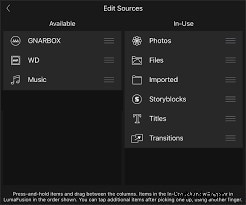
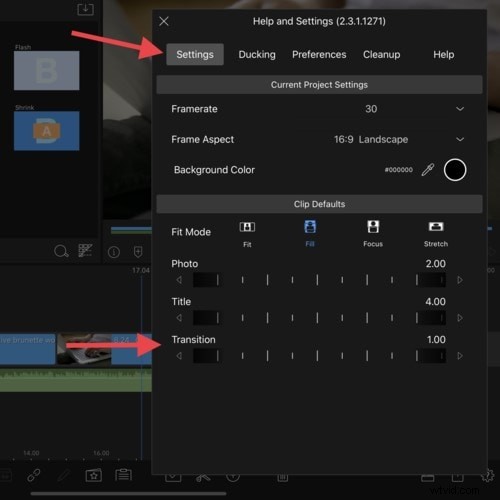
Paso 3 De las opciones, elija la transición de disolución cruzada (fundido). La transición debe colocarse al final de la línea de tiempo de su canal de música. Toque el menú Ayuda y configuración para realizar esta acción. Busque Transición en el menú Configuración y edítela con la duración adecuada. Si haces esto, tu transición no tendrá efecto hasta que la agregues nuevamente.
Más allá de la simple edición, LumaFusion se destaca en mejorar proyectos con una amplia variedad de efectos, transiciones, títulos y corrección de color integrados. También tiene una colección limitada (pero excelente) de música libre de derechos. Finalmente, los paquetes de proyectos LumaFusion son una excelente solución para realizar copias de seguridad periódicas de un proyecto por motivos de seguridad o para modificarlo por completo. Después de elegir Exportar, elija el paquete de proyecto de la lista.
Parte 2. Forma alternativa de LumaFusion para atenuar el audio en vídeo
LumaFusion es un editor de vídeo multipista creado específicamente para dispositivos móviles. Periodistas, cineastas y productores de vídeo expertos a menudo lo utilizan para crear narrativas de vídeo fascinantes. Pero si tiene un conjunto de herramientas con todo lo que necesita ya integrado para poder usarlo según sea necesario, el desvanecimiento se simplifica inesperadamente. Wondershare Filmora realiza esta tarea más rápido que nunca gracias a su interfaz fácil de usar, que hace que la edición de audio en Filmora sea muy sencilla.
Con frecuencia has pensado en falsificar tu audio, ya que podría tener efectos negativos, como no cumplir con las expectativas de los espectadores de tu video. Juntos, usando música de aparición/desaparición gradual y Filmora, el volumen de la canción disminuirá progresivamente hacia el final. La mejor característica de este paquete de software todo en uno es que es una plataforma cómoda y sencilla, especialmente para principiantes. Dado que el desvanecimiento del audio es su principal preocupación, es obvio que elija este programa.
Paso 1:Descarga Filmora y configúralo
Primero debes descargar y configurar Filmora haciendo clic en uno de los enlaces, es decir, para Windows o para la versión Mac. Visite el sitio web oficial para descargar su última versión.
Ahora que ha descargado el archivo ejecutable del software, el siguiente paso es instalarlo correctamente. Para hacer esto, simplemente siga las instrucciones básicas de instalación, que sin duda resultarán en la instalación exitosa de esta aplicación fácil de usar.
Paso 2 Importar audios para desvanecer
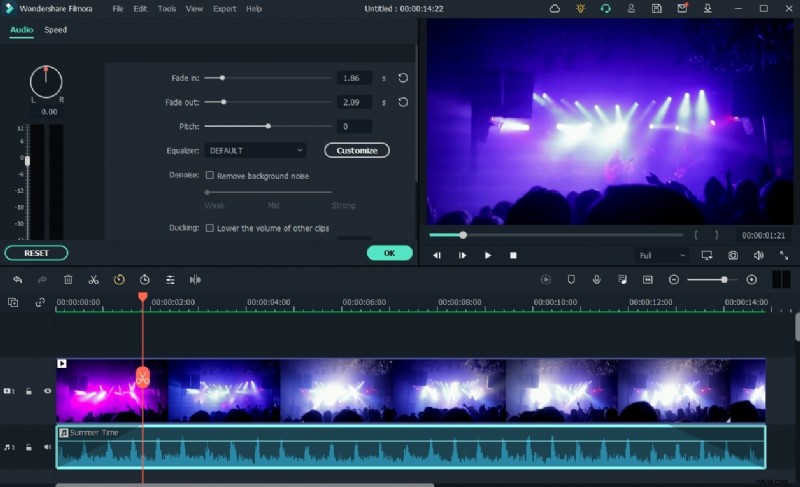
Arrastre y suelte sus grabaciones de sonido desde la biblioteca multimedia a la línea de tiempo en la parte inferior del programa cuando se hayan importado correctamente. Ahora puedes ver tus archivos de audio dentro de la línea de tiempo, donde puedes recortar fácilmente el video o reducir el audio del archivo de audio relevante. Puede utilizar técnicas de edición desde básicas hasta sofisticadas dentro del programa. Para elegir el editor básico, simplemente haga clic en el archivo de vídeo dentro de la línea de tiempo como se muestra a continuación:
Paso 3 Aplicar efectos de desvanecimiento
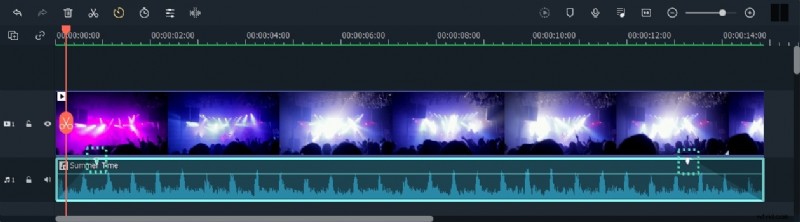
El botón de aparición gradual de audio dentro de su archivo de audio se puede ver cuando pasa el cursor sobre el archivo de audio dentro de la línea de tiempo y busca el círculo blanco lleno de tono rosado al principio y al final de su archivo de audio. Por otro lado, para elegir el audio que se desvanece, haz clic y arrastra el círculo rosa que aparece en el extremo opuesto del archivo de audio en la línea de tiempo que has elegido para desvanecer el archivo de música.
Paso 4 Compartir y exportar
Después de finalizar el método para editar audio en Filmora, haz clic en el botón Exportar en la esquina superior del menú como se muestra aquí:
En esa ventana, puede seleccionar el formato MP3 en el cuadro de personalización de formato para continuar almacenando su archivo en su sistema. Después de realizar los ajustes necesarios en el archivo de audio, haga clic en el botón Exportar a continuación, que finalmente lo dirigirá al área de su PC donde desea almacenar el audio.
Parte 3. Preguntas frecuentes relacionadas con LumaFusion
1. ¿Cómo se desvanece un título LumaFusion?
Vaya a Valores predeterminados del clip para hacerlo. Puede cambiar el título y la duración de la transición aquí. Verifique si los valores predeterminados actualizados se han implementado agregando un nuevo título o transición después de realizar las modificaciones necesarias. Al explorar rápidamente el título en el navegador, puede obtener una vista previa.
2. ¿Cómo se hacen transiciones en LumaFusion?
Hay varias transiciones llamativas incluidas con LumaFusion. La transición puede simplemente arrastrarse a la línea de tiempo y colocarse entre los dos segmentos pertinentes. Puedes modificar su duración después de que esté en la línea de tiempo de la misma manera que lo harías con cualquier otro clip. Simplemente elija Transiciones en el cuadro Fuentes y eso es todo.
3. ¿Cómo dividir audio y vídeo en LumaFusion?
Dentro de la línea de tiempo, toque en cualquier lugar y mueva el mouse hacia la izquierda o hacia la derecha para dividir un clip por la mitad. El audio de su clip puede luego separarse en la línea de tiempo. Para hacerlo, elija el canal de audio y luego haga clic en el botón de edición con forma de lápiz en la parte inferior de la pantalla. Esto mostrará una variedad de opciones, incluidas herramientas de panorámica, distorsión y volumen. Las funciones de edición de audio de LumaFusion son prácticamente tan espectaculares como las opciones visuales... e igual de intimidantes.