
Ya sea que esté creando un podcast, agregando voz en off a una presentación o simplemente quiera escuchar la banda sonora de un video, extraer audio en una Mac puede ser una habilidad poderosa, aunque a menudo se pasa por alto. Los nuevos usuarios suelen confundirse al intentar extraer audio de archivos de vídeo, pero macOS ofrece un conjunto de herramientas integradas que pueden satisfacer las necesidades más básicas. Para una edición más avanzada, el software de terceros, como Wondershare Filmora, te brinda un control con calidad de estudio.
Uso de las herramientas integradas de macOS para copiar audio
Para una extracción de audio rápida y sencilla, puede confiar en QuickTime Player o iMovie. Ambos son gratuitos, preinstalados y fáciles de usar.
Método 1:Reproductor QuickTime
- Abrir QuickTime Player y localice el archivo de vídeo que desea procesar.
- Desde el archivo menú, elija Exportar como> Sólo audio .
- Seleccione una carpeta de destino y haga clic en Guardar .
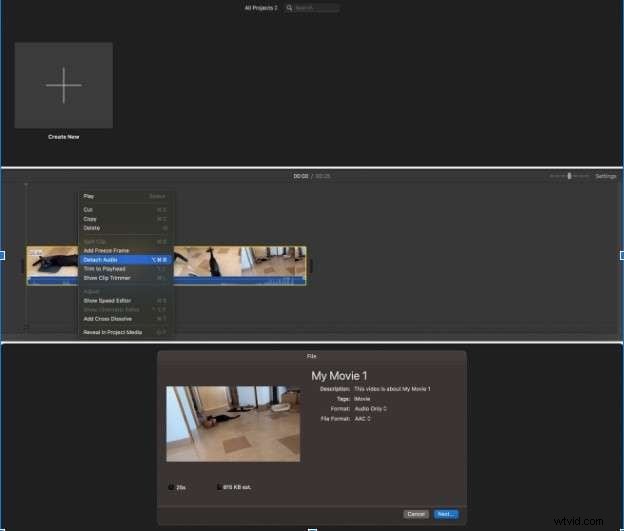
Método 2:iMovie
- Iniciar iMovie y comenzar un nuevo proyecto.
- Arrastra el vídeo a la línea de tiempo del proyecto.
- Haga clic derecho en el clip y seleccione Separar audio para separar la pista.
- Exporte el audio separado eligiendo Archivo> Compartir> Archivo y seleccionar un formato de audio.

Si bien QuickTime e iMovie son ideales para tareas sencillas, carecen de la profundidad necesaria para una producción de audio de alta calidad. Para obtener resultados profesionales, considere Wondershare Filmora.
Extracción con calidad de estudio con Wondershare Filmora
Filmora va más allá de la extracción básica al ofrecer herramientas impulsadas por IA para limpiar, mejorar y personalizar pistas de audio. Es adecuado para podcasts, locuciones y cualquier proyecto en el que la claridad del audio sea importante.
Características clave
- Mejorador de voz con IA – Mejora la claridad vocal y añade brillo natural.
- Eliminador de ruido de audio mediante IA – Elimina el silbido, el zumbido y la reverberación de fondo.
- Desvanecimiento de audio – Aplique transiciones suaves de aparición y desaparición gradual.
- Generador de voz AI – Crea voces realistas en 33 idiomas.
- Clon de voz – Replica el tono y la emoción para una narración consistente.
- Generador de música AI – Genera pistas de fondo libres de derechos adaptadas al estado de ánimo.
- Extracción por lotes – Procese varios vídeos de una sola vez.
Extracción paso a paso en Filmora
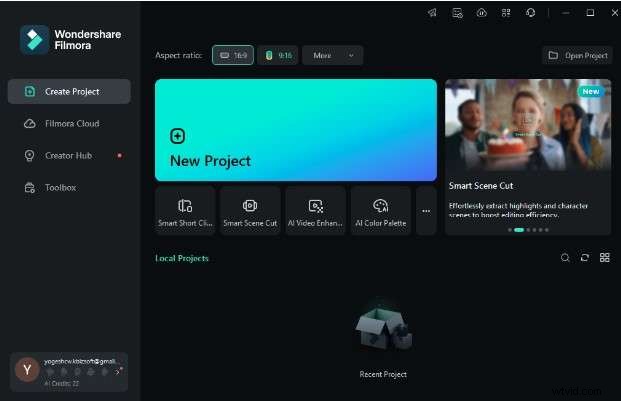
- Descarga e instala Wondershare Filmora del sitio web oficial. Abra la aplicación y seleccione Nuevo proyecto .
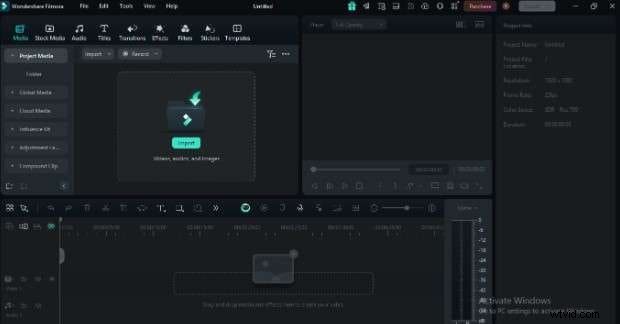
- Importe el archivo de vídeo a la biblioteca multimedia.
- Arrastra el clip a la línea de tiempo, haz clic derecho en él y elige Separar audio. .
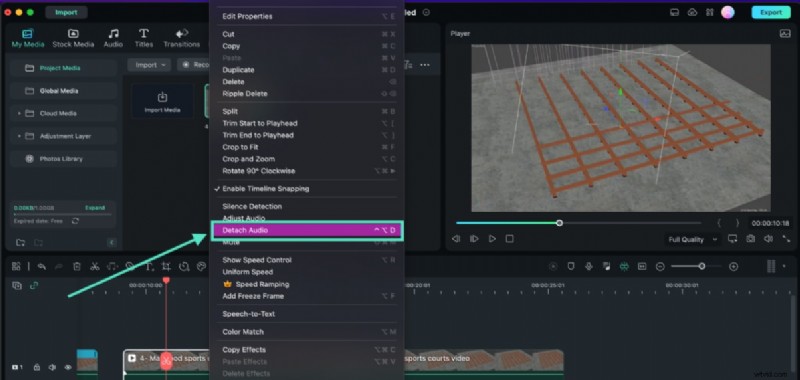
- La pista de audio separada aparece por separado en la línea de tiempo. Desde aquí puedes editar, aplicar efectos o exportar directamente.
Para aquellos que prefieren una solución en línea, explore las herramientas de extracción de audio basadas en web dedicadas. Y si buscas opciones móviles, consulta las mejores aplicaciones de extracción de audio y vídeo para teléfonos inteligentes.
Pulido de audio extraído en Filmora
Una vez que hayas aislado el audio, el conjunto de herramientas de edición de Filmora puede transformar una pista sin editar en un producto final pulido:
- Eliminación de ruido de audio mediante IA – Elimina el ruido de fondo no deseado.
- Ecualizador de audio – Afina los graves, los medios y los agudos para obtener un sonido óptimo.
Estas mejoras convierten cualquier audio sin editar en una pista de calidad profesional que complementa su contenido visual.
Conclusión
QuickTime e iMovie son excelentes para una extracción de audio sencilla en macOS. Sin embargo, cuando la calidad del audio se vuelve primordial, como en podcasts, locuciones o videos de marketing, Wondershare Filmora proporciona las herramientas avanzadas y la asistencia de inteligencia artificial necesarias para ofrecer resultados con calidad de estudio.
Preguntas frecuentes
-
¿Cómo separo el audio del MP4 en Mac?
Utilice QuickTime, iMovie o Filmora según sus necesidades. Por ejemplo, en Filmora:importe el MP4, agréguelo a la línea de tiempo, haga clic derecho y seleccione Separar audio .
-
¿QuickTime puede extraer audio de un vídeo?
Sí:abre el archivo, ve a Archivo> Exportar como> Sólo audio. .
-
¿Cómo extraer audio de un vídeo de Mac con iMovie?
Importe el clip, haga clic derecho en la línea de tiempo y elija Separar audio. para separar la pista.