
Google Pixel ofrece un rendimiento excepcional, pero sus tonos de llamada predeterminados pueden parecer genéricos. Para los usuarios que buscan agregar personalidad, existen recursos y herramientas probados para ayudarlos a elegir o crear el tono perfecto.
A continuación, compartimos tres sitios web confiables para descargar tonos de llamada de Google Pixel de alta calidad, una guía paso a paso para crear los tuyos propios usando Wondershare Filmora y cómo configurar el tono de llamada terminado en tu dispositivo.
Vamos a sumergirnos.
En este artículo
-
- Zedge
- Copa Mobo
- ProKerala
- Cómo crear un tono de llamada personalizado para Google Pixel usando Filmora
- Bonificación:configurar un tono de llamada personalizado en Google Pixel
Sitios web para encontrar tonos de llamada de Google Pixel
Después de una extensa investigación y pruebas personales, estos tres sitios ofrecen constantemente la más amplia selección de tonos gratuitos y premium para los usuarios de Google Pixel.
Zedge
Zedge alberga una amplia biblioteca de tonos de llamada de Google gratuitos y de pago. Descarga la aplicación para iOS o Android para aplicar tonos a los contactos o como notificaciones de alarma.
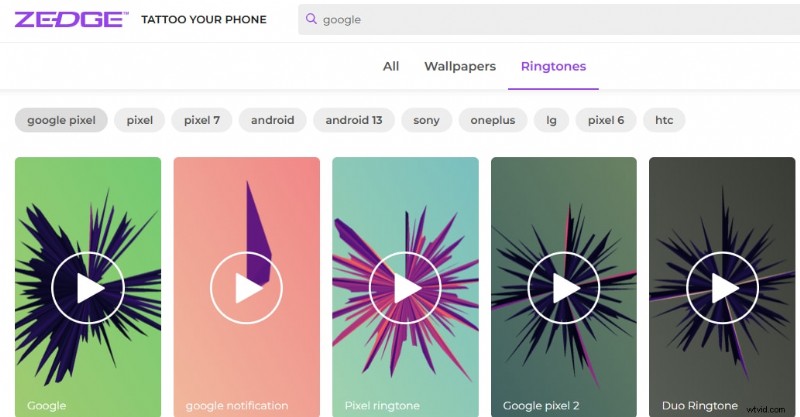
Riqueza y acceso
Los creadores populares cargan tonos de llamada de alta resolución. No es necesario registrarse; las descargas comienzan después de un breve retraso de 10 segundos.
Categorías
- Dúo
- Carbonato
- Chat de reuniones
- Aventura
- Ping
- GPay
Copa Mobo
MoboCup ofrece tonos de llamada virales de Google Pixel sin costo e incluye opciones para compartir en redes sociales.
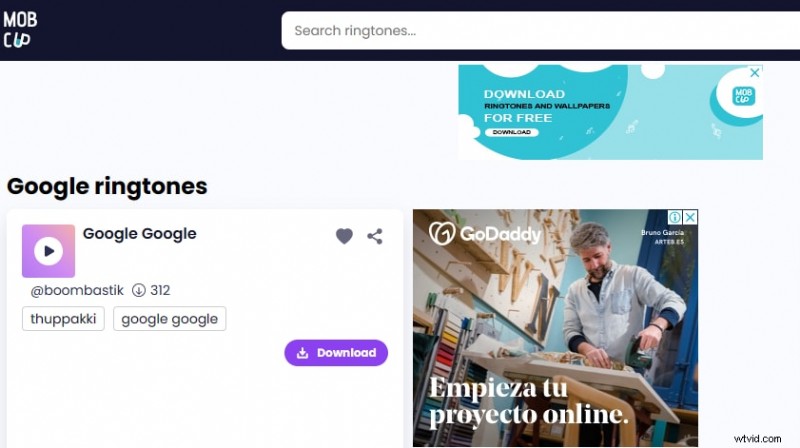
Riqueza y acceso
La plataforma cuenta con una aplicación de Android dedicada con más de diez millones de descargas, lo que simplifica la navegación y proporciona guías de personalización paso a paso.
Categorías
- Teléfono Google Pixel
- Google Rap
- Alerta de voz de Google
- OK Google
- Grita
- GPay
- Notificación de reunión
ProKerala
ProKerala es uno de los favoritos para los tonos de llamada gratuitos que cuentan con un sistema de me gusta/no me gusta y votación de la comunidad para verificar la autenticidad.
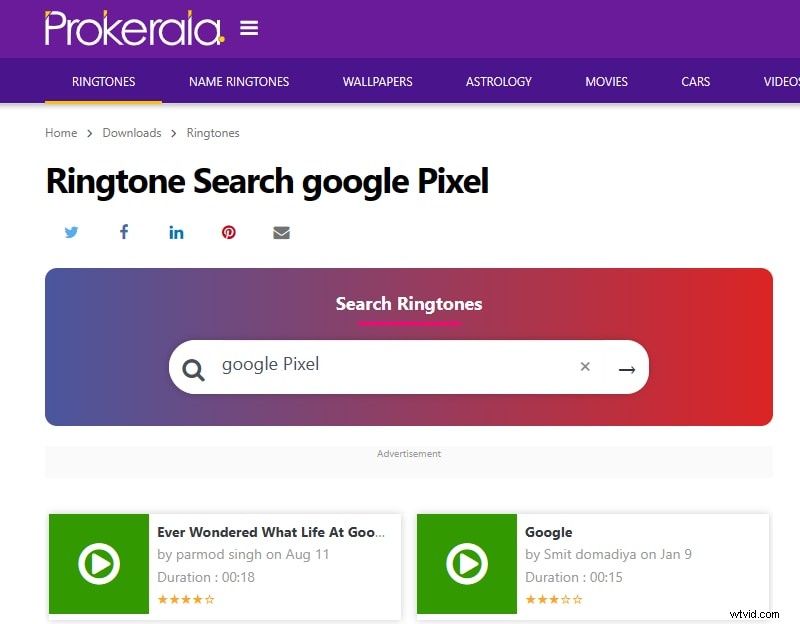
Riqueza y acceso
El sitio ofrece una experiencia de descarga fluida y sin interrupciones.
Categorías
- Efectos de sonido
- Instrumental
- BGM viral de Google
- Google Beats
- Tendencias de Google
Cómo crear un tono de llamada personalizado para Google Pixel usando Filmora
Si no encuentras exactamente lo que buscas, crear un tono de llamada personalizado es sencillo con la última versión de Wondershare Filmora. La interfaz intuitiva de Filmora, su separación de audio, detección de silencio y funciones de reducción lo convierten en una excelente opción tanto para principiantes como para profesionales.
-
Abre el navegador de tu PC, navega hasta Wondershare Filmora sitio web y descargue la última versión de escritorio. Para usuarios de dispositivos móviles, Filmora está disponible tanto en iOS como en Android.
-
Inicie Filmora y haga clic en “Grabador de pantalla” desde el menú principal. Navegue a una plataforma de video (por ejemplo, YouTube) y seleccione una pista que le gustaría convertir en tono de llamada. Pulsa el botón rojo para grabar y utiliza F9 para parar. El clip capturado aparecerá en la carpeta de tu proyecto Filmora.

-
Arrastre el vídeo grabado al Panel de línea de tiempo . Haz clic derecho en el clip y elige “Separar audio”. para extraer la pista de audio.
-
Haga clic con el botón derecho en el archivo de audio y seleccione “Detectar silencio”. y ajuste el Umbral , Silencio mínimo y búfer controles deslizantes. Haga clic en Iniciar para eliminar automáticamente las secciones silenciosas.
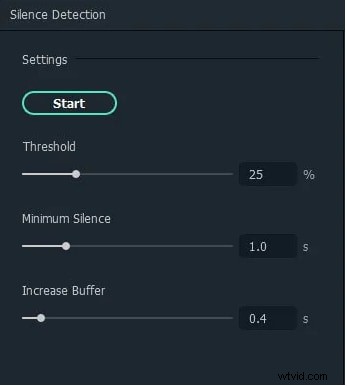
-
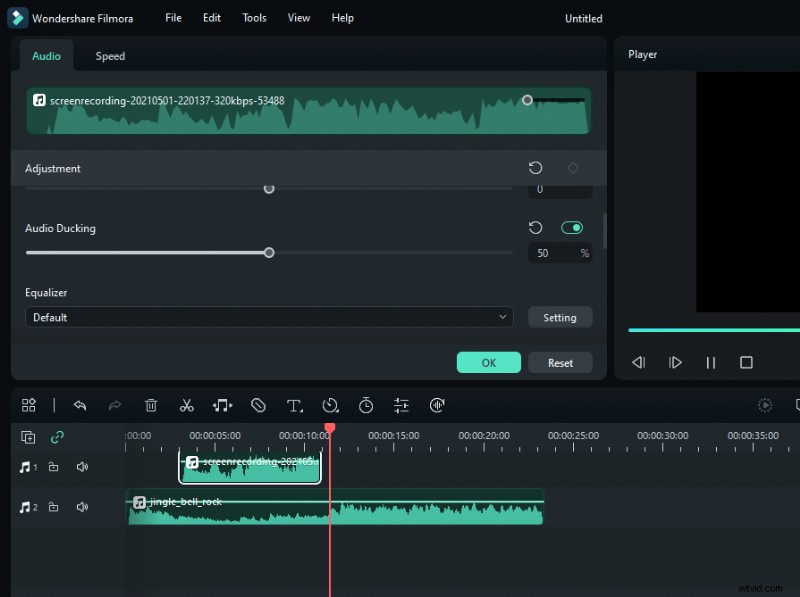
Para combinar dos pistas, haga clic derecho en un audio y seleccione "Ajustar audio". , habilite Audio Ducking y ajuste la intensidad deseada. Haga clic en Aceptar. para aplicar.
-
Recorte la pista a la longitud deseada arrastrando los controles de doble flecha y haciendo clic en Dividir para eliminar el exceso de porciones.
-
Haga clic en “Crear” y luego Exportar para guardar el tono de llamada terminado en su PC. Transfiere el archivo a tu Pixel mediante USB si estás usando una computadora de escritorio.
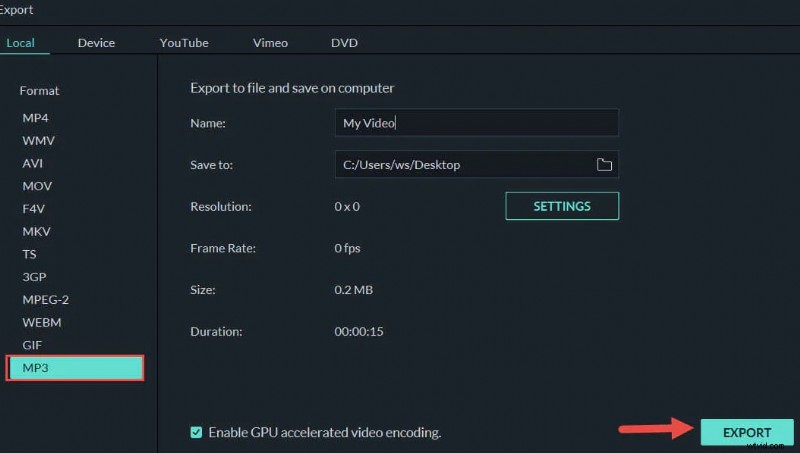
Con su tono personalizado listo, continúe con la siguiente sección para configurarlo en su dispositivo.
Bonificación:configurar un tono de llamada personalizado en Google Pixel
Configurar el tono de llamada para todas las llamadas
-
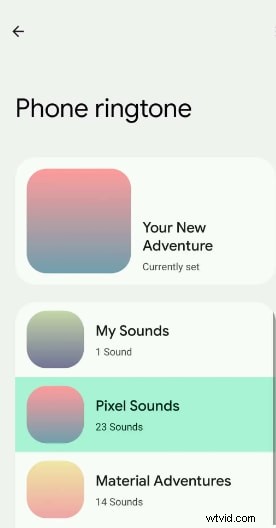
Abra Configuración → Sonidos y vibraciones → Tono de llamada del teléfono .
-
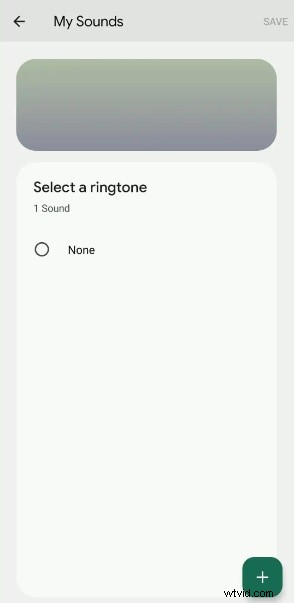
Toca Mis sonidos y presiona el + botón en la parte inferior.
-
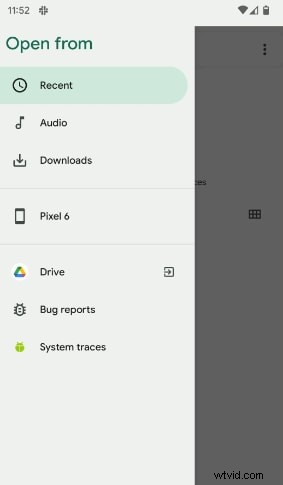
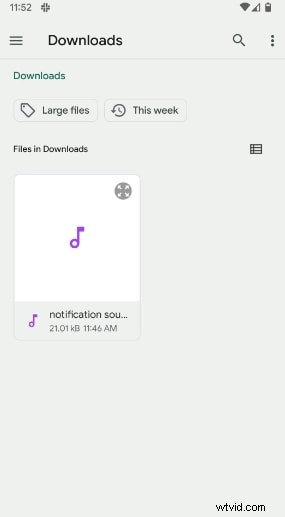
Selecciona Descargas y localiza el tono de llamada creado por Filmora.
-
Toca el archivo y presiona Guardar. para aplicarlo como tono de llamada predeterminado.
Asignar un tono personalizado a un contacto específico
-
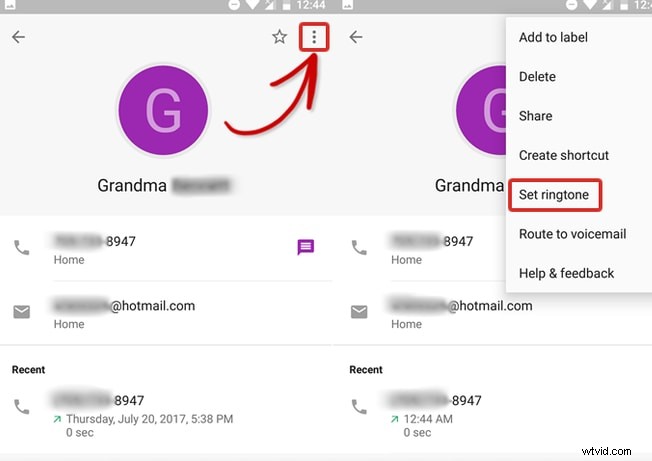
Abra los Contactos aplicación, seleccione un contacto, toque el menú de tres puntos y elija Establecer tono de llamada. .
-
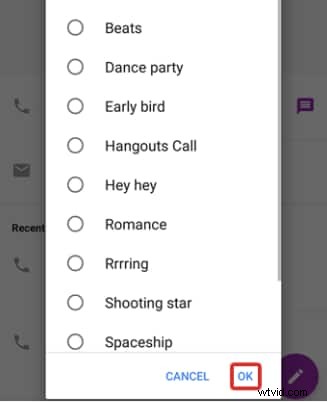
Seleccione su tono de llamada personalizado de la lista y confirme con OK .
Conclusión
Ya sea que prefieras un tono listo para usar de un sitio confiable o un tono de llamada personalizado creado en Filmora, ahora tienes instrucciones claras para personalizar tu experiencia con Google Pixel. Sigue los pasos anteriores y deja que cada llamada refleje tu estilo.
¡Feliz timbre!