
El desvanecimiento de Logic Pro de Apple es un conjunto de funciones de edición de audio bastante reconocido. Si debes hacer que el área de audio parezca invertida es uno de los temas más frecuentes sobre cómo desvanecer en Logic Pro X. Esta lección fácil de leer en pantalla te llevará a través de los tres métodos principales con los que puedes agregar ese desvanecimiento clásico a una canción en la que estás trabajando si eres un usuario ciego de Logic Pro. Estas formas le proporcionan control total para utilizar el fundido de entrada de Logic Pro. Obtenga más información aquí.
El método de desvanecimiento de Logic Pro, generalmente, en la producción musical, se utiliza para bajar gradualmente el nivel en una pista de audio, área o canción en particular. Es una de las habilidades fundamentales que debe poseer cualquier productor. En Logic Pro X, existen varios métodos para atenuar una pista. Si bien puede utilizar cualquiera de las muchas herramientas de desvanecimiento a su disposición, se recomienda elegir una según su proyecto, región de audio y región MIDI. ¿Tienes problemas para desvanecerse en Logic Pro X? ¡Sigue leyendo!
En este artículo
-
- Método 1:emplear una herramienta de automatización
- Método 2:emplear la herramienta de desvanecimiento
- Método 3:utilizar un editor de archivos
- Alternativa de Logic Pro X a Fade Audio
Parte 1. Formas de atenuar el audio con Logic Pro X
La herramienta puede usarse en tus producciones para ayudarte a concluir canciones gradualmente y crear transiciones más fluidas entre diferentes partes de tu proyecto. En Logic, hay varias formas de crear fundidos, pero los dos métodos más populares son la automatización y la herramienta de fundido. El curso de acción apropiado variará dependiendo de varias variables que discutiremos más adelante en este artículo.
Método 1:emplear una herramienta de automatización
Esta técnica es ideal para realizar cambios menores en una sola muestra de audio. Sólo funcionará con un área de audio, al igual que la herramienta de desvanecimiento. Asegúrese de seguir los siguientes procedimientos, ya que esta técnica es excelente para optimizar su flujo de trabajo:Este es el método que debe utilizar si necesita eliminar una canción o un área sin rebote.
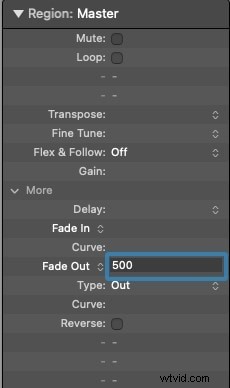
Paso 1 Ubique la sección Inspector de región en la parte superior izquierda de su pantalla después de elegir su pista preferida. Para ampliarlo, si aún no lo has hecho, haz clic en la flecha.
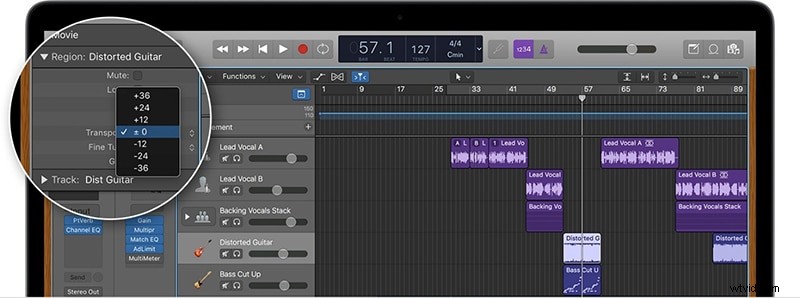
Paso 2 Ingrese el valor requerido para su desvanecimiento en la sección Desvanecimiento haciendo clic en Más y luego buscándolo. Si no estás seguro, experimenta con varias figuras hasta encontrar la ideal.
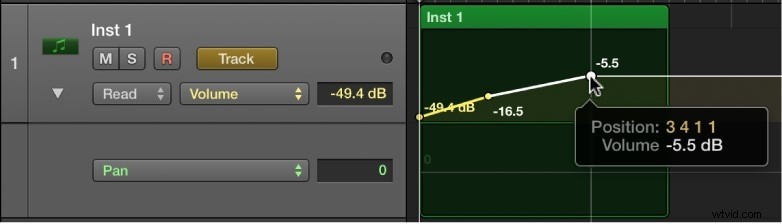
Paso 3 Crea una curva de automatización en el desvanecimiento producido usando la sección Curva si lo deseas. Para un mayor control, puede agregar una curva a su automatización de desvanecimiento. Para lograr esto, elija la herramienta Curva de automatización haciendo clic en el Selector de herramientas en la parte superior de la Vista de disposición. Luego, haga clic izquierdo y arrastre el punto de automatización hacia arriba o hacia abajo entre los puntos.
Método 2:emplear la herramienta de desvanecimiento
El proceso de desaparición gradual tiene una opción adicional en Logic Pro. Una pista de audio se desvanecerá si se utiliza el control deslizante "Desaparecer". Como resultado, el audio se desvanecerá progresivamente. Luego, para hacer que una zona de audio suene exactamente como una región de "Fundido de salida", utilice el control deslizante "Fundido de salida". La herramienta de desvanecimiento ofrece un método aún más simple para crear un desvanecimiento. Sin embargo, tenga en cuenta que esta técnica se limita a pistas y archivos de audio. Podrás ver el fundido cruzado en acción después de haberlo aplicado.
Paso 1 Navegue hasta el Selector de herramientas ubicado en la parte superior de la Vista de región. Seleccione la herramienta Fundido expandiéndola.
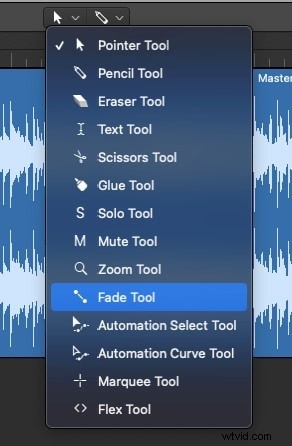
Paso 2 Seleccione la herramienta de desvanecimiento, luego haga clic izquierdo en el punto inicial de su desvanecimiento mientras aún se encuentra en la zona de audio apropiada. Hasta el final de tu desvanecimiento, arrastra el mouse.
Paso 3 La opción "Desvanecer" también se puede utilizar para administrar la rapidez con la que un área se desvanece. Primero debes elegir un área y luego presionar el control deslizante "Desvanecimiento" para hacer esto. Un cabezal de reproducción puede regular un fundido cruzado según el género musical. Esto no afecta a la elección. Sin embargo, debes utilizar el control deslizante "Fundido de aparición" si estás empleando un efecto de audio en un vídeo.
Método 3:utilizar un editor de archivos
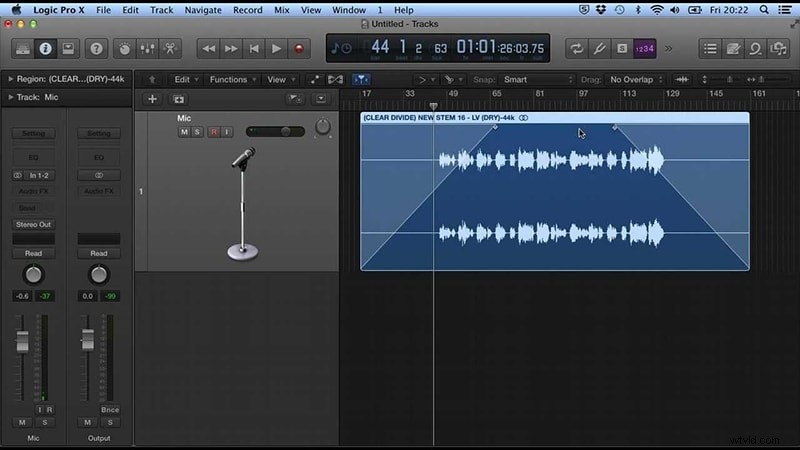
Usar el Editor de archivos para modificar es otro método para atenuar en Logic Pro X. Esta técnica graba datos de audio directamente. Si está manipulando una única muestra o área de audio sin rebote, esto resulta útil. Simplemente elija la opción "Desvanecer" en el menú de pistas para modificar un área de audio. Para ajustar el área de desvanecimiento a lo largo de este procedimiento, deberá mover el cabezal de reproducción hacia adelante y hacia atrás.
Paso 1 Presione la tecla E o haga clic en el ícono de un botón con unas tijeras en la esquina superior izquierda de la pantalla. Arrastre el inicio de su desvanecimiento desde donde desea que comience en su forma de onda hasta donde desea que se detenga. Elija Archivo en el menú.

Paso 2 Para generar un desvanecimiento perfecto mientras trabajas con audio, debes utilizar la herramienta de desvanecimiento. Puede utilizar esto para abrir y cerrar varias zonas de audio. El uso de la herramienta de desvanecimiento simplificará la producción de un desvanecimiento suave. Puedes cambiar fácilmente entre varias partes de la canción usando el botón "Fade Out".
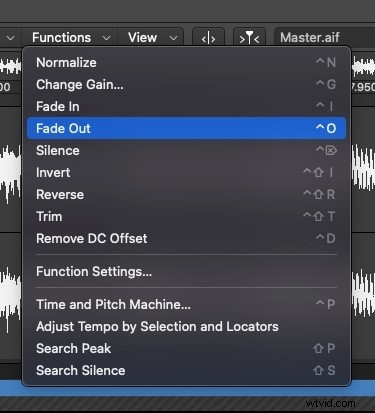
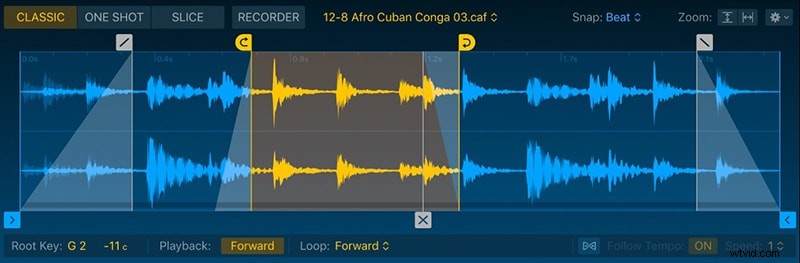
Paso 3 Además, siempre tendrás la opción de cambiar el nivel, lo cual es un excelente método para evitar demasiado ruido de fondo en tu música, como se muestra aquí:
Parte 2. Alternativa de Logic Pro X a Fade Audio
Logic Pro ha sido durante mucho tiempo la opción preferida de los editores de audio que pueden permitirse una Mac, pero ¿qué pasa si todo su flujo de trabajo depende de Microsoft Windows? Logic Pro X no está disponible ahora y probablemente no estará disponible pronto para Windows. Como resultado, debes considerar las alternativas de Logic Pro para Windows, y Filmora se encuentra entre los principales reemplazos de Logic Pro X. Tiene una de las interfaces de usuario más bonitas que existen.
Independientemente de la pantalla que esté utilizando, la interfaz escalable mantiene su proceso en movimiento. Como resultado, podrá descargar e instalar el software inmediatamente. Le alegrará ver que se incluye la capacidad de grabación multipista si profundizamos en la lista de funciones. Por otro lado, puedes empezar a reproducir ciertos instrumentos o producir música en tu computadora en cuestión de minutos. La selección de efectos que puedes ver en el software es mucho mejor. Dicho esto, las opciones mejoradas de reducción de ruido serían excelentes.
Cómo atenuar el audio con Filmora
Paso 1 Instalar Filmora e importar el audio
Primero debe descargar e instalar esta aplicación en su computadora antes de poder usarla para fundir audios. Al acceder a los enlaces oficiales, comience por obtener la versión más actual de este software. Ahora es el momento de instalarlo en su computadora cuando lo haya completado. Inicie Filmora fácilmente desde su escritorio o la barra de búsqueda y ejecútelo de la siguiente manera para comenzar:
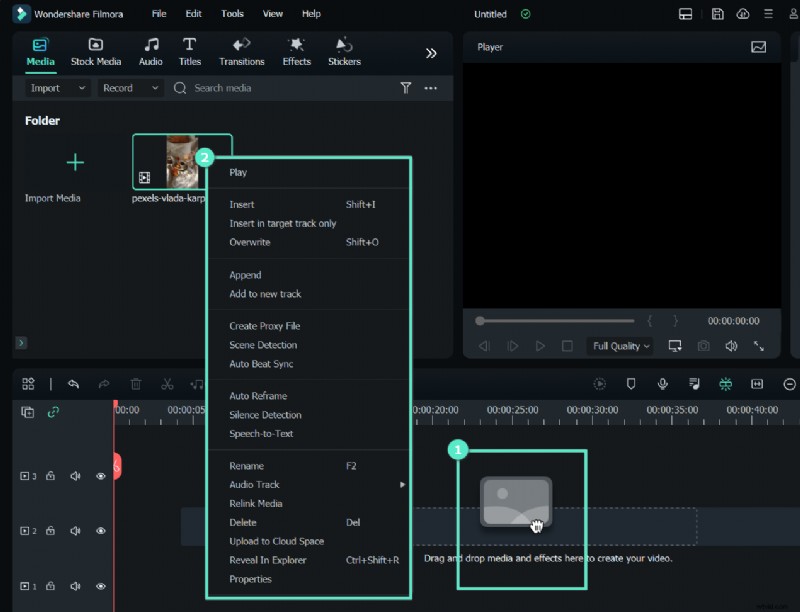
Luego, debes importar tus archivos, lo cual es fácil con Filmora ya que solo necesitas hacerlo una vez desde tu dispositivo como se ve a continuación. Para importar sus archivos de música y vídeo, utilice el botón Importar de la pantalla principal del software como se muestra a continuación:
Paso 2:Inicia el editor de audio en Filmora
Debes arrastrar los archivos multimedia a la línea de tiempo del programa después de importarlos a Filmora. Puede modificar sus archivos multimedia utilizando todas las herramientas de la línea de tiempo. Para utilizar el editor de audio de Filmora, simplemente haga clic derecho en el archivo de audio específico y elija "Editar audio" de la lista:
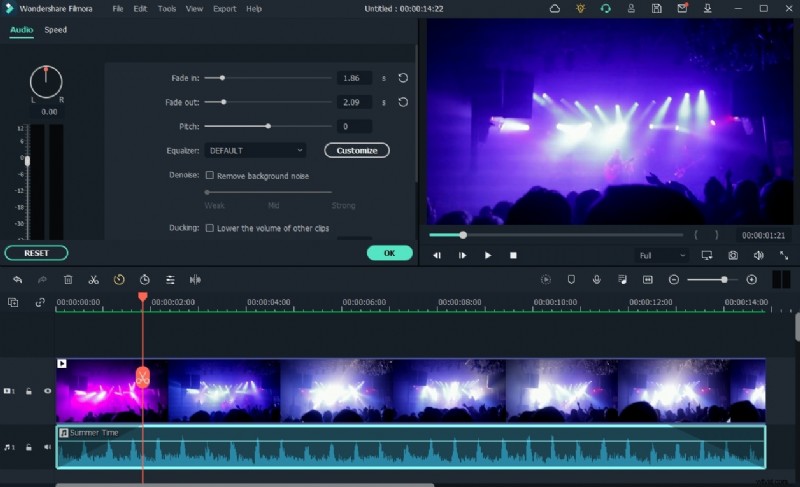
Paso 3 Utilice el fundido de entrada/salida de audio
El primer paso en este proceso es aprender a usar Filmora para comenzar a aparecer y desaparecer gradualmente en tus grabaciones de audio. El mejor aspecto de Filmora es lo sencillo que es emplear estas técnicas desde la línea de tiempo.
Para lograr esto, concéntrate en el archivo de audio que deseas cambiar en la línea de tiempo; Una vez que lo hayas elegido, los dos íconos aparecerán encima del archivo de audio. Como se demostró, arrastre el primero hasta la duración deseada para la opción de aparición gradual de audio. En Filmora, haz clic en el otro símbolo y arrástralo hasta la longitud necesaria para finalizar el desvanecimiento.
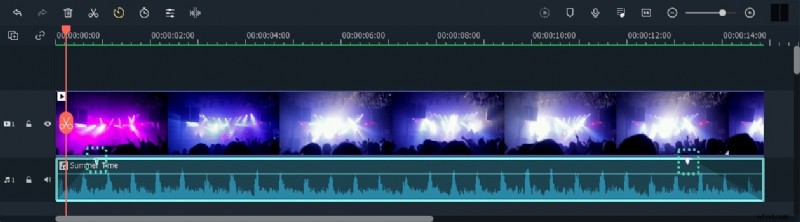
Paso 4 Exporta tu vídeo con desvanecimiento
En el toque final, si estás contento con la forma en que ha evolucionado tu voz, ahora puede ser el momento ideal para mantenerla o incluso grabarla. Es compatible con todos los formatos de audio y vídeo más utilizados, incluido MP3. Haga clic en "Exportar" y elija el formato de archivo apropiado en el menú Local como se muestra a continuación para hacer esto. Los parámetros que se indican a continuación le permiten modificar la ubicación final del archivo de audio modificado:
Conclusión
Logic Pro X de Apple no es compatible con computadoras con Windows. Por lo tanto, si también deseas la experiencia Logic Pro en Windows y Mac, tienes Filmora como opción alternativa. Se incluye todo el contenido de la suite, incluidos varios efectos y herramientas de composición. En conclusión, Filmora tiene muchas funciones y te permite realizar una variedad de actividades, como fundido cruzado, composición, grabación, edición, mezcla y publicación en sitios de redes sociales. Por lo tanto, Filmora es tu mejor opción si quieres experimentar completamente una DAW en Windows y Mac.