
Ya sea que estés capturando una idea rápida, una conferencia o el audio del sistema, el iPhone ofrece potentes opciones de grabación. Esta guía de 2026 te guía a través de métodos integrados, técnicas avanzadas y cómo pulir tus archivos con Wondershare Filmora.
Comience con las herramientas nativas de Apple y luego explore alternativas más inteligentes para sonidos internos, llamadas y redes sociales. Termine con consejos de expertos para elevar la calidad del audio y la edición profesional.
Método 1:Notas de voz:la opción integrada más rápida
La aplicación Notas de voz de Apple está preinstalada, no requiere descargas y es ideal para grabaciones de voz, entrevistas o recordatorios claros.
Cómo grabar con notas de voz
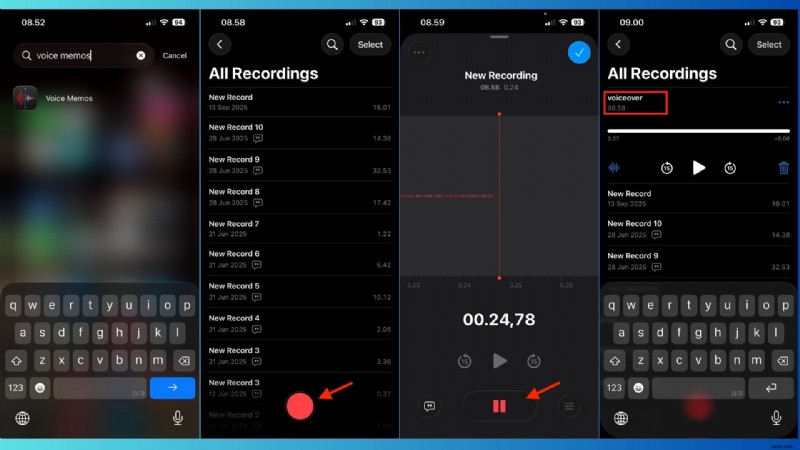
- Abre notas de voz. Localiza la aplicación en tu iPhone.
- Toca el botón rojo. El registro comienza inmediatamente; hable hacia el micrófono inferior para obtener la mejor calidad.
- Pausar o detener. Toque nuevamente para hacer una pausa; toque una vez más para detener.
- Cambie el nombre del archivo. Los nombres predeterminados utilizan ubicación o fecha; toque el título para darle una etiqueta clara.
Por qué las notas de voz son ideales
- Solo audio, sin distracciones de vídeo
- Sin conexión, guardado instantáneo
- Perfecto para locuciones, conferencias y planificación de contenidos
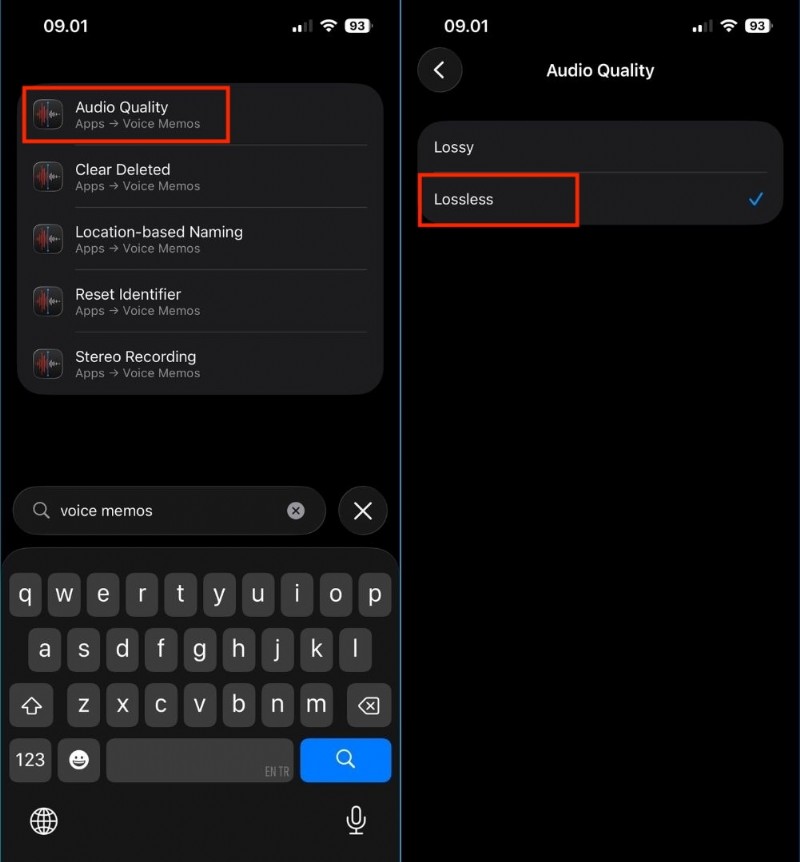
Consejo de experto:cambie a Lossless para obtener un sonido de nivel profesional
Actualice a calidad Lossless para obtener detalles más ricos. Configuración:Configuración> Notas de voz> Calidad de audio> Sin pérdida. Tenga en cuenta el tamaño de archivo más grande.
Método 2:Capturar audio del sistema con grabación de pantalla
Para grabar música, YouTube o sonidos de aplicaciones, utilice la función Grabación de pantalla. Captura tanto vídeo como audio interno.
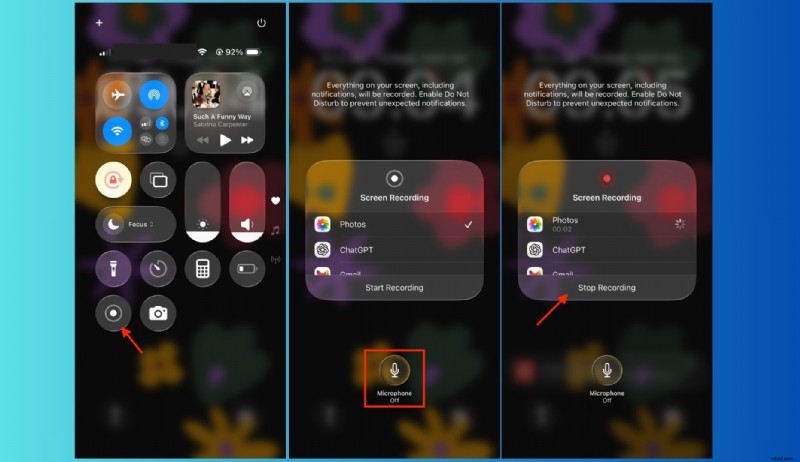
Pasos para grabar audio interno
- Abra el Centro de control (deslice el dedo hacia abajo desde la parte superior derecha).
- Mantén presionado el ícono de Grabación de pantalla.
- Toca el icono del micrófono para habilitar la captura de voz, si lo deseas.
- Toque Iniciar grabación; aparece una cuenta regresiva.
- Reproduce el audio que deseas capturar.
- Deténgase tocando la barra de estado roja o el Centro de control. El clip se guarda en Fotos.
Grabar audio de YouTube
- Utilice auriculares para evitar comentarios.
- Configura la reproducción en la calidad más alta.
- Desactiva las notificaciones que puedan interrumpir.
El resultado es un archivo de vídeo que contiene el audio.
Convierte grabaciones de pantalla en audio con Filmora
Con Filmora puedes:
1️⃣ Importa el vídeo a la línea de tiempo.
2️⃣ Haga clic derecho → Extraer audio para separar la pista.
3️⃣ Exporta como MP3 o AAC para compartir.

Método 3:Grabación de llamadas y redes sociales
iOS limita la grabación de llamadas internas por motivos de privacidad. Utilice soluciones alternativas basadas en la aplicación.
Llamadas FaceTime
- Utilice la grabación de pantalla para vídeo.
- Habilite el micrófono antes de comenzar.
- Coloque la llamada en el altavoz para que ambas voces entren en el micrófono.
Notifique siempre a los participantes; Se requiere consentimiento.
Videollamadas por WhatsApp
- Graba externamente con un segundo teléfono o una grabadora cerca del altavoz.
- Algunas aplicaciones de terceros afirman capturar el audio de WhatsApp, pero los resultados varían.
Zoom y Google Meet
- Grabar en pantalla la sesión.
- Active el aislamiento de voz desde el Centro de control.
- Utilice auriculares para reducir el eco.
Zoom ofrece grabación integrada; Considérelo para mayor calidad.
Conclusiones clave
- La privacidad impulsa las limitaciones de grabación.
- La captura con micrófono es común; El audio interno a menudo se bloquea.
- El consentimiento es obligatorio para las llamadas.
Método 4:mensajería y notas de voz
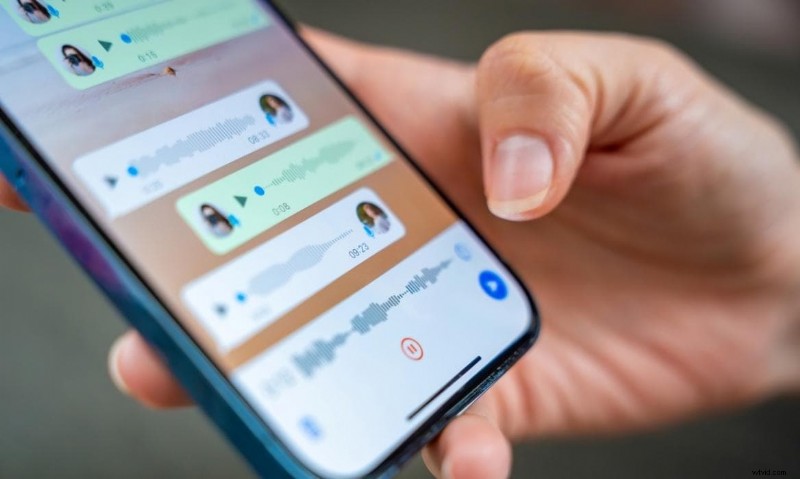
Envía audio rápido directamente en iMessage, WhatsApp, Instagram o Telegram.
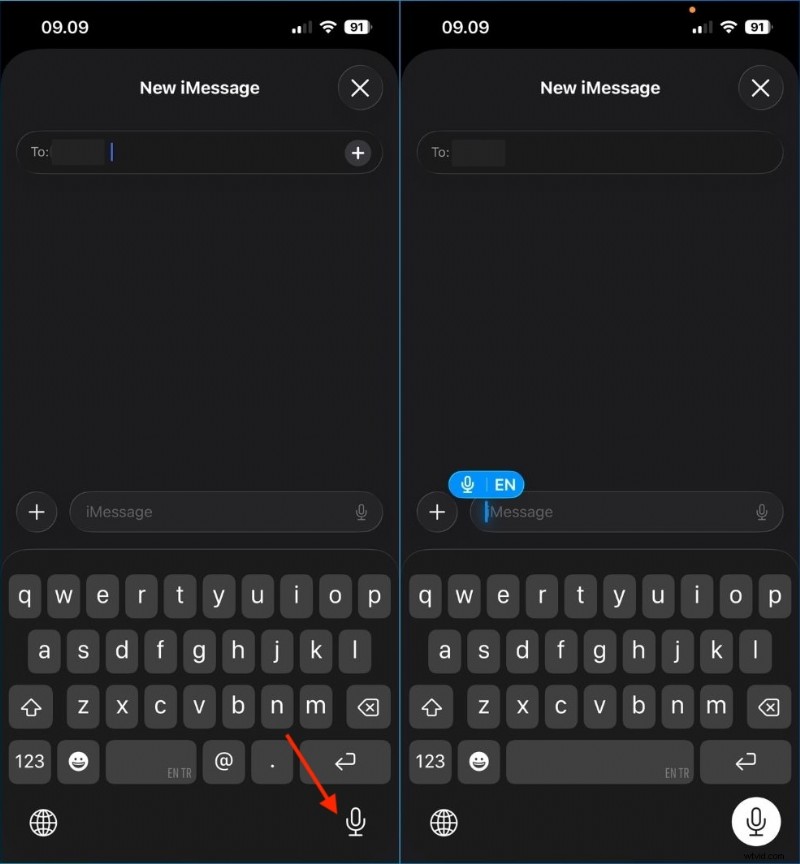
Notas de voz de iMessage
- Abrir una conversación.
- Mantén presionado el ícono de audio.
- Habla; suelte para enviar o deslice hacia arriba para bloquear y ver mensajes más largos.
El audio se reproduce en línea en el chat.
Aplicaciones de terceros
- Mantén presionado el ícono del micrófono.
- Hable claramente; liberar para enviar.
Levantar para escuchar y grabar
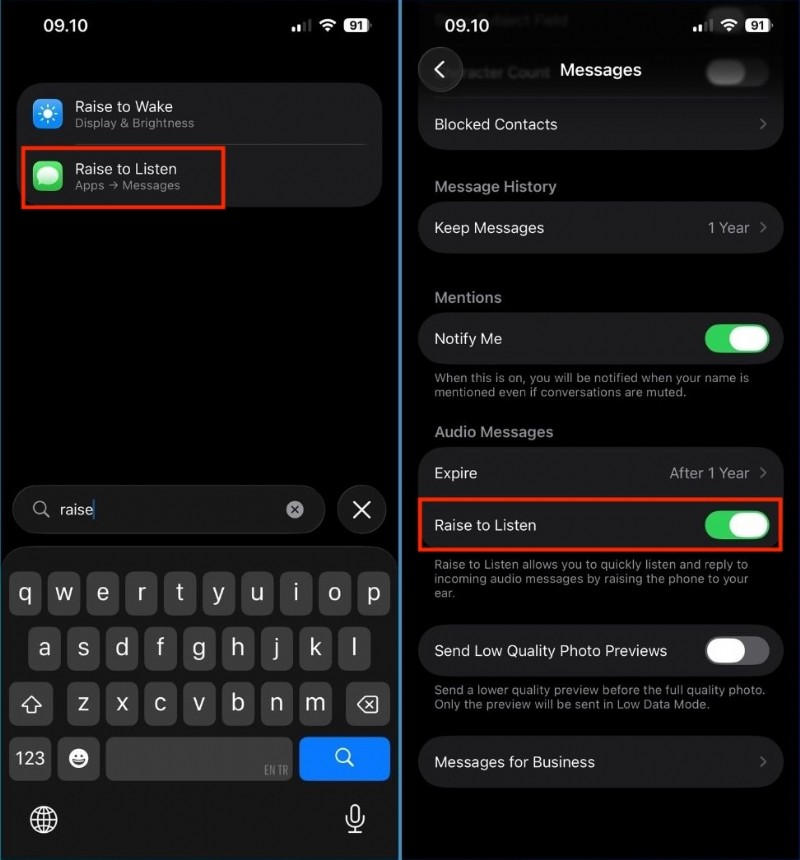
Las respuestas de voz con manos libres se habilitan al acercar el teléfono a la oreja.
- Vaya a Configuración> Mensajes> Levantar para escuchar; habilitar.
Cuándo utilizar cada método
- Mensajes de voz para respuestas rápidas.
- Notas de voz o grabaciones de pantalla para archivos editables y de alta calidad.
Consejos avanzados para un audio nítido
Aislamiento de voz
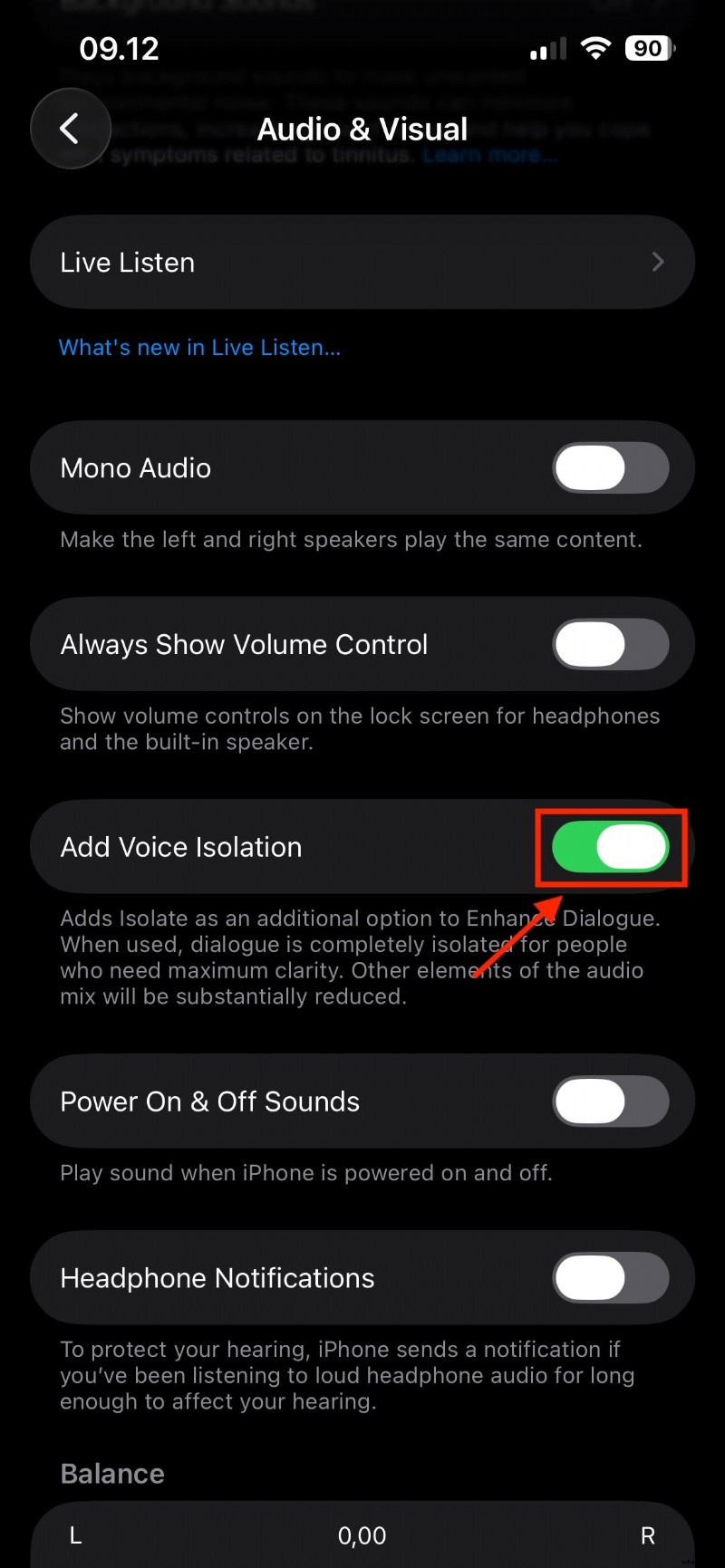
Actívalo durante llamadas o grabaciones para filtrar el ruido ambiental.
- Inicia la aplicación o llama.
- Abra el Centro de control → Audio y visual → Aislamiento de voz.
Regla de 6 pulgadas
- Coloque el micrófono a aproximadamente 6 pulgadas de su boca.
- Evita cubrirlo con la mano.
- Hable ligeramente delante del micrófono para reducir los chasquidos.
Micrófonos externos
- Micrófonos Lavalier para locuciones y entrevistas.
- Micrófonos tipo cañón para grabación direccional.
- Micrófonos USB‑C o Lightning diseñados para iPhone.
Los micrófonos externos ofrecen un audio más limpio y un mejor manejo del ruido.
💡 Consejo finalGraba en una habitación silenciosa, apaga los ventiladores, desactiva las notificaciones y prueba antes de comenzar.
Edición de tus grabaciones con Filmora
Filmora simplifica el recorte, la reducción de ruido y la mejora del audio, incluso para los no expertos.
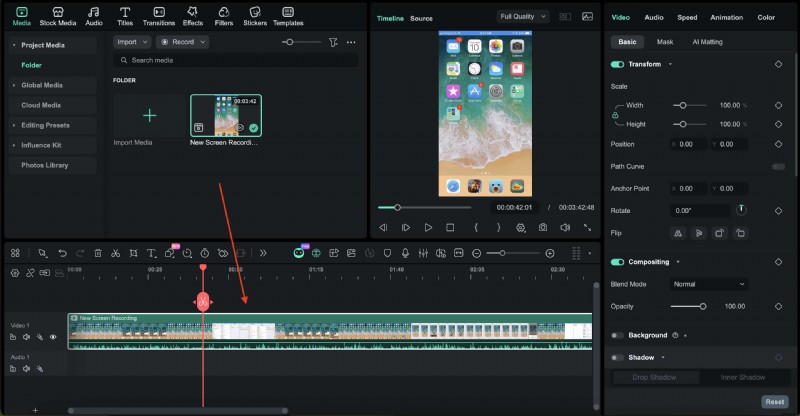
Paso 1:Importar
Abre Filmora en tu computadora o dispositivo móvil, arrastra el archivo a la línea de tiempo.
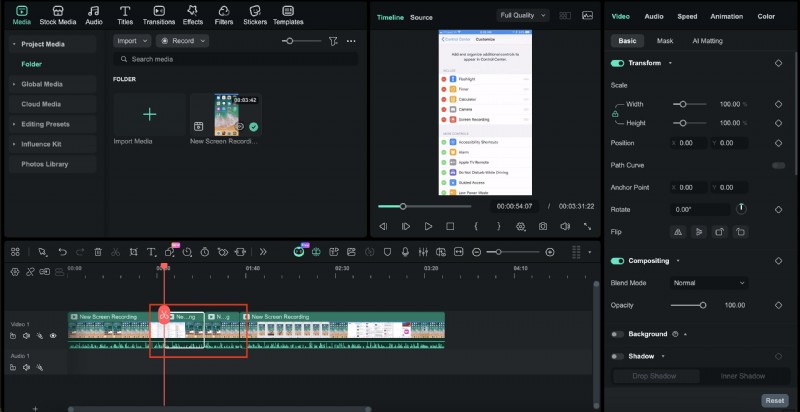
Paso 2:Recortar y cortar
Elimine silencios, divida errores, reorganice segmentos.
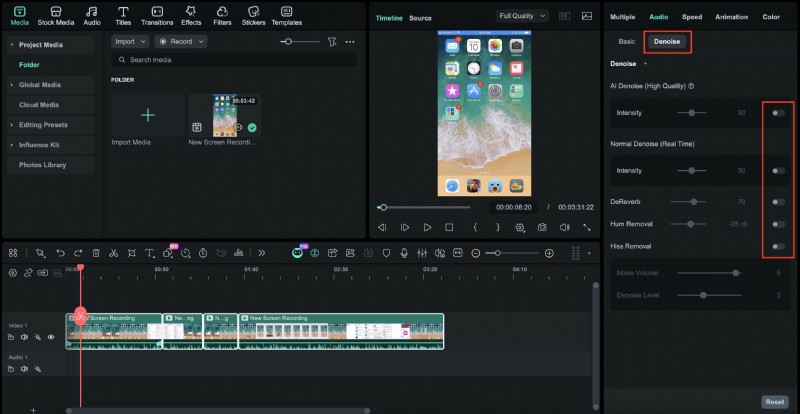
Paso 3:mejorar
Utilice AI Denoise, normalización de volumen y atenuaciones para obtener un sonido pulido.
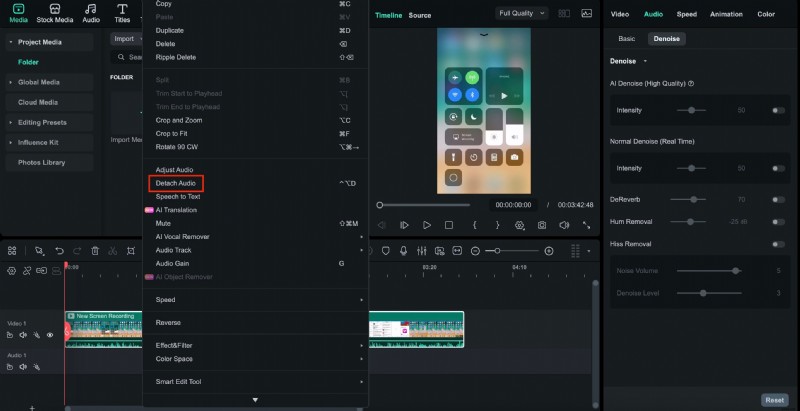
Paso 4:Exportar
Exporte como MP3 o AAC para compartir.
Conclusión
Con notas de voz, grabación de pantalla y soluciones inteligentes para llamadas, tu iPhone se convierte en un estudio versátil. Combina estas grabaciones con la suite de edición de Filmora para producir audio de nivel profesional para podcasts, redes sociales o proyectos personales.

Filmora:aplicación y software de edición de vídeo con IA
¡La mejor herramienta para hacer videos en cualquier lugar para todos los creadores! Simplifica cada paso de la edición con Filmora AI.
Preguntas frecuentes
-
¿Por qué no hay sonido cuando grabo mi pantalla?
La configuración de privacidad de iOS puede bloquear el audio interno. Habilite el micrófono en Grabación de pantalla o verifique que la aplicación permita la captura de audio.
-
¿Puedo grabar una llamada telefónica sin una aplicación?
No. iOS bloquea la grabación de llamadas internas. Utilice un dispositivo externo o una aplicación de terceros y obtenga siempre el consentimiento.