
Veamos el proceso de importación y edición de archivos de audio ambisónicos en Adobe Premiere Pro.
Trabajar con archivos de audio ambisónicos en Premiere Pro no es el proceso más sencillo. Se puede hacer, pero es necesario conocer algunas mecánicas críticas del flujo de trabajo. En este artículo, cubriremos todo paso a paso, para que puedas integrar fácilmente audio ambisónico en cualquier proyecto futuro de Premiere Pro.
Configurando su secuencia para Ambisonics
Para trabajar correctamente con archivos de audio ambisónicos en Premiere Pro, primero debe crear una secuencia que pueda interpretar audio de 4 canales. Primero, navega hasta Archivo>Nueva>Secuencia . Desde allí, seleccione un ajuste preestablecido o configure la configuración de video manualmente. Luego seleccione las Pistas pestaña. En las opciones de Audio, configura la Mezcla a multicanal . Luego configure el Número de canales a 4 . Finalmente, configure el Tipo de pista para todas las pistas de audio a Adaptive . Luego haga clic en Aceptar. .
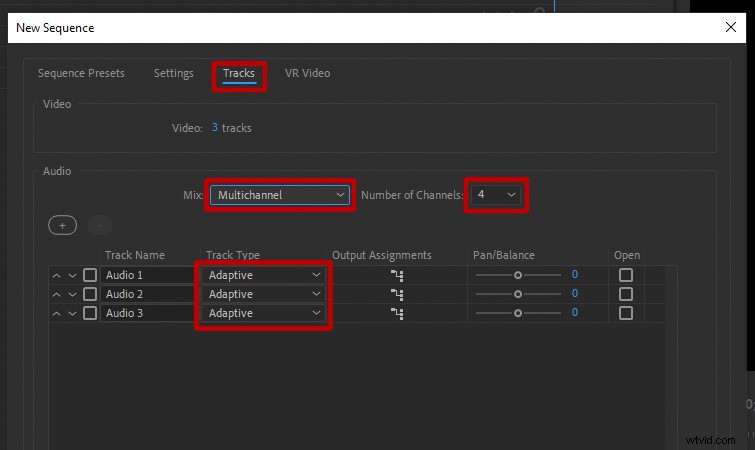 Navega hasta las Pistas pestaña, cambie la Mezcla a multicanal , establezca el Número de canales a 4 y establezca el Tipo de pista a Adaptable .
 Esto puede parecer un proceso tedioso (y, sinceramente, lo es), pero es necesario para garantizar que Premiere Pro lea correctamente los archivos ambisónicos cuando se coloquen en la línea de tiempo de la secuencia. Ahora, cuando arrastre un clip de audio ambisónico, verá 4 canales en la forma de onda de audio. También verá el número "4" al comienzo de la pista de audio, lo que indica cuatro canales activos habilitados.
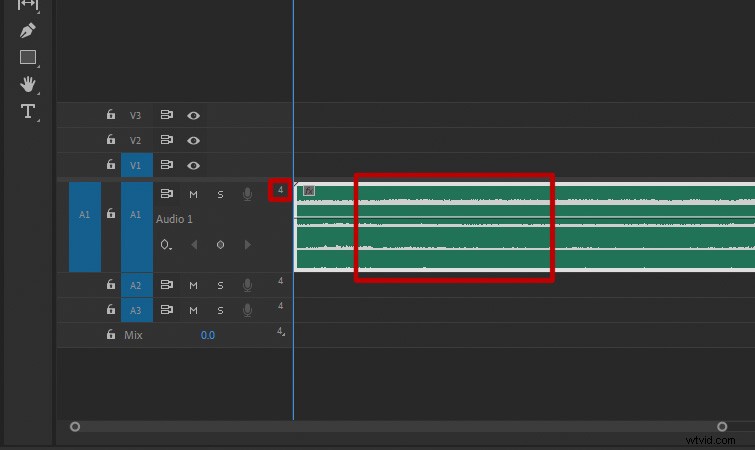 Cuando agregas un archivo ambisónico, verás 4 canales en la forma de onda de audio.
 Es importante tener en cuenta que debes configurar una nueva secuencia con la mezcla configurada en multicanal antes trabajar con archivos de audio ambisónicos. Esto se debe a que no puedes cambiar una secuencia existente para que sea multicanal después de haberla creado. En otras palabras, si ya tienes una secuencia que estás usando y que no es multicanal, no puedes cambiarla a multicanal. Este es un inconveniente desafortunado de Premiere Pro. Entonces, tu única opción es crear una nueva secuencia que sea multicanal y copiar y pegar todo en la nueva secuencia.
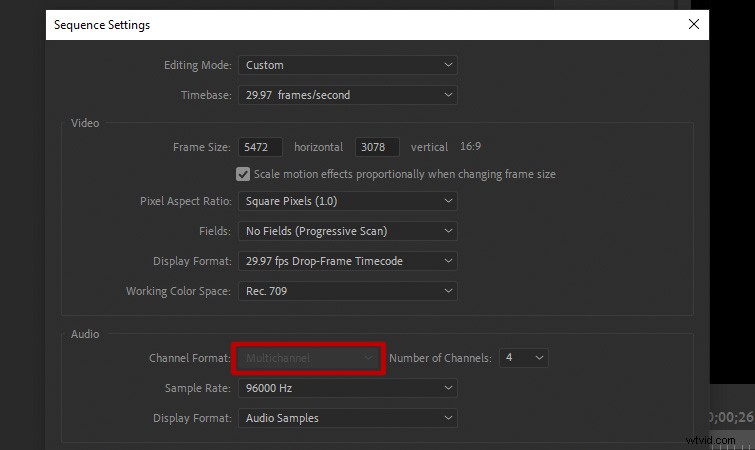 Una vez que se ha creado una secuencia, no puede regrese y cambie el formato del canal de audio.
 Una forma más rápida de configurar una secuencia para Ambisonics
Sin embargo, existe una forma más rápida de configurar una nueva secuencia para archivos ambisónicos. Primero, importe su archivo de audio ambisónico a Premiere Pro. Luego seleccione el clip de audio y arrástrelo hasta el ícono Nuevo elemento en el Panel del proyecto. Esto creará automáticamente una secuencia multicanal con pistas de audio adaptables en 1 clic. .
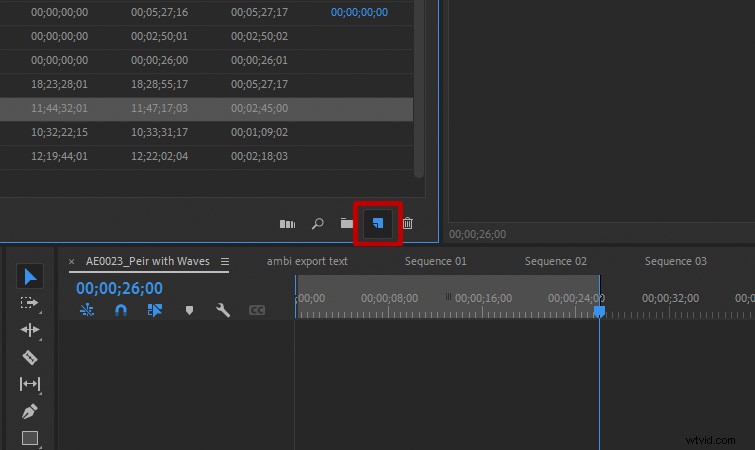 La forma más rápida de configurar una nueva secuencia para Ambisonics es simplemente arrastrar su archivo de audio ambisonic al Nuevo elemento icono en el Panel de proyecto . Automáticamente creará una Secuencia Multicanal.
 Desde allí, si necesita ajustar la configuración de video de la secuencia, simplemente navegue hasta Secuencia>Configuración de secuencia y realice los cambios necesarios allí, luego haga clic en Aceptar. Este método es mucho más rápido, pero es una buena idea comprender ambas formas de configurar una secuencia en caso de que surja algún problema inesperado.
Edición de audio ambisónico en Premiere Pro
Primero, es esencial tener en cuenta que el audio ambisónico se interpreta de manera diferente en Premiere Pro en comparación con las DAW (estaciones de trabajo de audio digital), como Adobe Audition. En Premiere Pro, en lugar de asignar cada canal de audio a una salida de altavoz específica, cada pista se emite como mono a través de todos los altavoces. Sin embargo, aún puedes ajustar el volumen de salida para cada canal de un archivo de audio ambisónico.
Para ajustar el volumen de cada canal, simplemente haga clic en el audio ambisónico clip en tu secuencia y navega hasta Controles de efectos. y verá el volumen del canal con cada uno de los cuatro canales. Luego puede marcar cada canal en el nivel que desee.
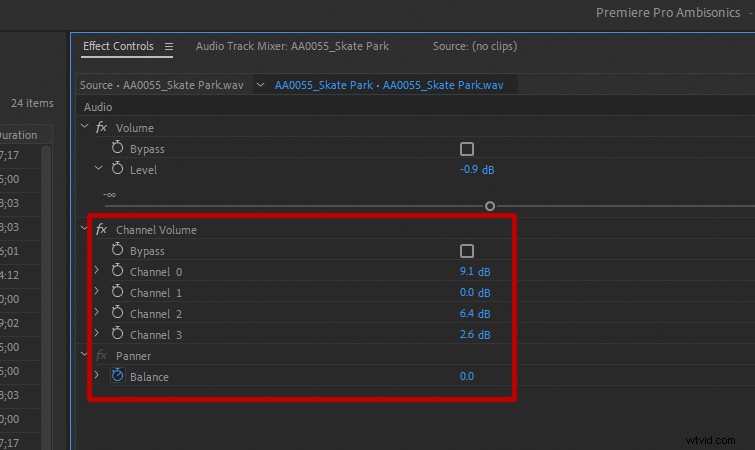 Seleccione su audio en la Secuencia y navegue hasta los Controles de efectos para ajustar el volumen del canal .
 También puedes hacer clic derecho en su audio en su Secuencia y seleccione Canales de Audio .
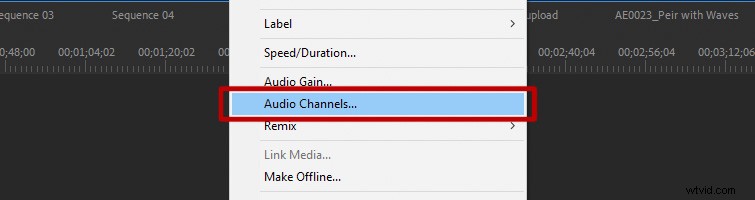
Esto le permitirá habilitar y desactivar diferentes canales de su clip de audio ambisónico. Esto es útil si básicamente deseas convertir tu audio a estéreo o mono o si un canal específico tiene problemas y deseas desactivarlo.
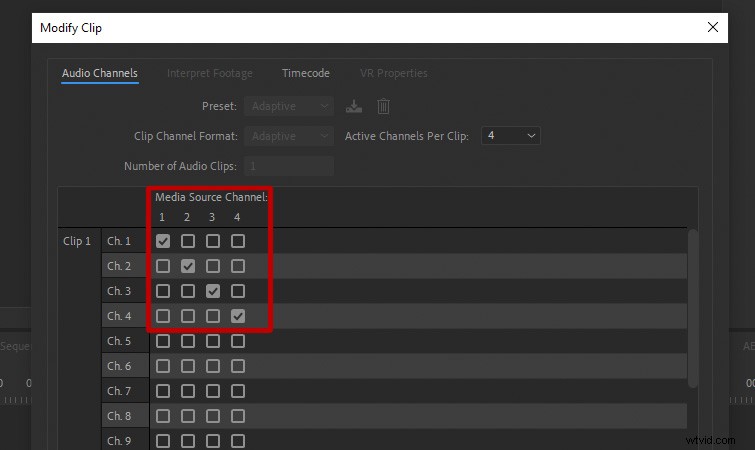 En Canales de audio configuración, puede habilitar y desactivar canales de audio en su clip.
 Finalmente, puede arrastrar y soltar efectos de audio desde el Panel de efectos de Premiere Pro. en su audio ambisónico, tal como lo haría con cualquier otro clip de audio.
Exportar archivos de audio Ambisonic
Hay muchos tipos diferentes de archivos que puedes exportar desde Premiere Pro, obviamente los más notables son los tipos de archivos de vídeo. (Porque Premiere Pro es, en primer lugar, una aplicación de edición de vídeo). Sin embargo, si desea exportar su audio ambisónico editado como un archivo ambisónico de 4 canales, también puede hacerlo. Con el audio ambisónico editado en tu secuencia, navega hasta Archivo>Exportar. . Luego en el menú Exportar , establezca el Formato a Audio de forma de onda . Establecer el códec de audio a Sin comprimir . Luego configure los Canales a 4 canales . Luego haga clic en Exportar. .
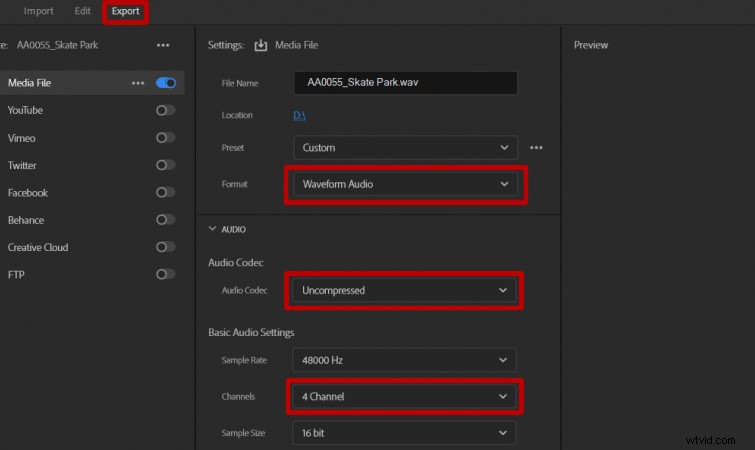 En el menú Exportar , seleccione Audio de forma de onda , Sin comprimir y 4 canales . Luego haga clic en Exportar .
 Uso de audio Ambisonic con vídeo 360 en Premiere Pro
Otra forma en que se puede utilizar el audio ambisónico en Premiere Pro es con contenido de vídeo 360. Puedes seleccionar uno de los Preajustes de VR cuando creas una nueva Secuencia; solo busca los ajustes preestablecidos que dicen “Ambisonics ”después de su nombre. Estos ya estarán configurados para audio ambisónico multicanal.
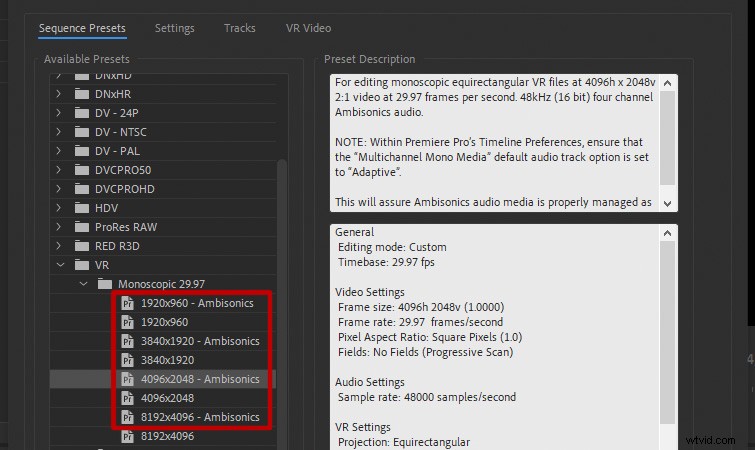 Busque los ajustes preestablecidos de VR que dicen “Ambisonics ”después de su nombre.
 Puede agregar audio ambisónico a su línea de tiempo de secuencia para emparejarlo con su metraje de video 360. También puedes utilizar algunos efectos de audio ambisónicos, como Ambisonic Panner y Binauralizer, que sólo están disponibles en secuencias de vídeo 360. Consulte el tutorial Audio ambisónico con vídeo 360 en Premiere Pro de Jason Levine de Adobe para obtener más información.
Más información sobre Ambisonics
Si desea profundizar en formas más avanzadas de editar audio ambisónico, consulte Cómo mezclar ambisónicos en Audition. Editar audio ambisónico en Audition le brindará muchas más opciones que Premiere Pro no ofrece. Además, vea cómo puede utilizar el complemento gratuito SoundField de RØDE para editar efectos de sonido ambisónicos.
¿Dónde encontrar efectos de sonido ambisónicos?
Bien, ya sabes cómo usar audio ambisónico, pero ahora necesitas pistas ambisónicas para jugar. En PremiumBeat, puedes encontrar más de 16.000 efectos de sonido, todos disponibles en estéreo, 5.1 y ambisónico. Estos efectos de sonido envolventes y de alta calidad se puede utilizar en una variedad de proyectos, como AR/VR, transmisión/desarrollo de juegos, películas inmersivas, videos publicitarios, documentales y eventos. Ahora ya sabes cómo usar el audio en el espacio sonoro, por lo que solo necesitas los efectos de sonido. Échales un vistazo aquí.
Para obtener más información sobre los ambisónicos, consulte estos artículos:
Cómo mezclar Ambisonics en una audición
Efectos de sonido y música ambisónicos, binaurales y ASMR para vídeos VR/360 y más
Sonic Space:cómo utilizarlo en tus proyectos de vídeo
5 opciones de micrófonos ambisónicos para tu próximo gran proyecto