
Aprovechar las formas de onda de audio en Premiere Pro mejora la precisión y la velocidad de su flujo de trabajo de edición de sonido. Esta guía explica cómo la función de sincronización automática de Premiere agiliza la alineación de los clips (desde el panel Proyecto hasta configuraciones multicámara) y cómo incrustar formas de onda directamente en sus clips.
En este artículo
- ¿Cómo mostrar la forma de onda de audio en clips en Premiere Pro? (2 maneras)
- ¿Cómo agregar animación de forma de onda de audio en Premiere Pro?
- ¿Cómo cambiar la forma de onda de audio incorrecta en Premiere Pro?
- La alternativa más simple y creativa:Filmora Audio Visualizer
¡Cree imágenes de audio dinámicas con facilidad!
- Más de 25 efectos de visualización de audio para elegir.
- Generación automática de formas de onda a partir de pistas de audio.
- Sincronizar formas de onda con transiciones y ritmos de vídeo.
- Exportar en una variedad de formatos.
- Disponible en Mac, Windows, iOS y Android.


¿Cómo mostrar la forma de onda de audio en clips en Premiere Pro? (2 maneras)
Muchos editores notan que las formas de onda de audio pueden desaparecer inesperadamente, lo que dificulta la edición precisa. A continuación se muestran dos métodos confiables para garantizar que sus formas de onda permanezcan visibles.
1. Habilite las formas de onda a través del ícono de Preferencias
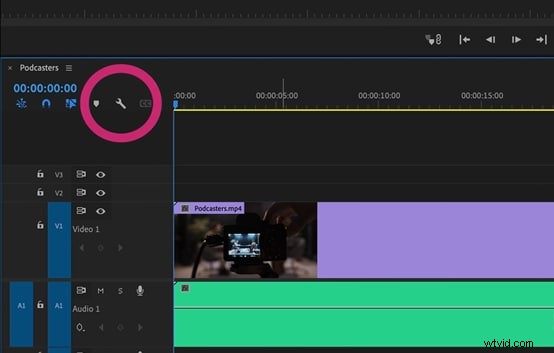
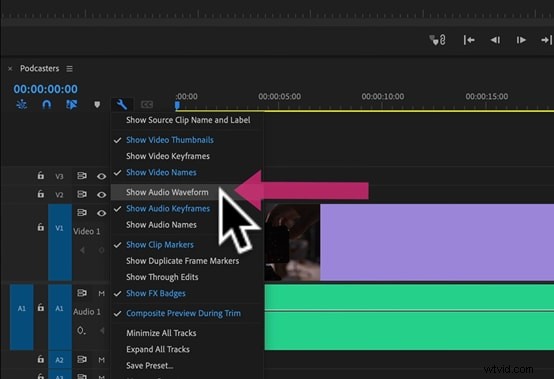
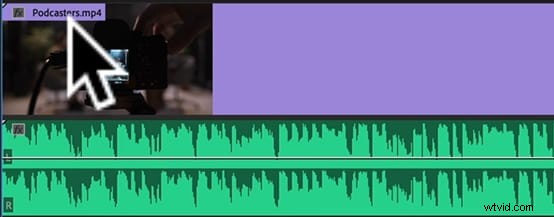
Arrastre un clip de audio a la línea de tiempo o a su secuencia. Haga clic en la llave en el panel de configuración del clip y marque la opción "Mostrar forma de onda de audio". Una marca de verificación azul confirma la configuración. Al hacer clic nuevamente en el ícono se activará o desactivará la visualización de la forma de onda.
2. Habilitar generación automática de formas de onda
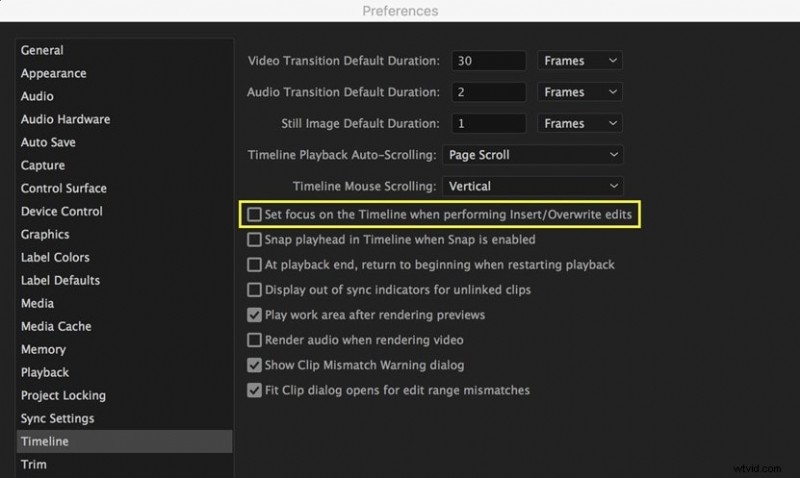
Vaya a Editar> Preferencias> Audio y asegúrese de que "Creación automática de formas de onda de audio" esté marcada. Las importaciones futuras generarán automáticamente formas de onda; Los clips existentes no se verán afectados.
Para los clips que carecen de formas de onda, selecciónelos en el panel Proyecto y elija Clip> Generar forma de onda de audio. del menú.
¿Cómo agregar animación de forma de onda de audio en Premiere Pro?
Animar formas de onda puede agregar un toque profesional a videos musicales o podcasts. El proceso involucra After Effects pero permanece completamente integrado con Premiere.
Paso 1:Reemplace el clip con la composición de After Effects
Haga clic con el botón derecho en el clip de audio o vídeo seleccionado y elija Reemplazar con composición de After Effects. .
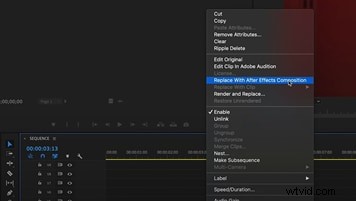
Paso 2:crear una capa sólida
En After Effects, agrega un nuevo sólido de cualquier color a tu composición.
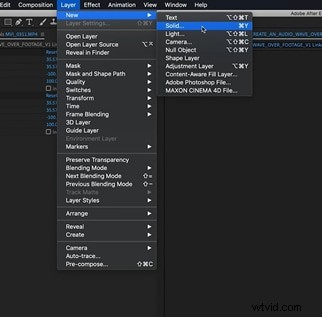
Paso 3:Aplicar el efecto de forma de onda de audio
Busque "Forma de onda de audio" y arrastre el efecto al sólido. Conecte el efecto a su capa de audio en la línea de tiempo para hacer que la forma de onda reaccione al sonido.
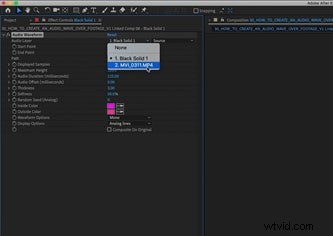
Paso 4:Ajustar el efecto
Ajuste los puntos de inicio y finalización, los colores y la configuración de visualización para que coincidan con su estética. Mantenga los valores finales consistentes para una apariencia equilibrada.
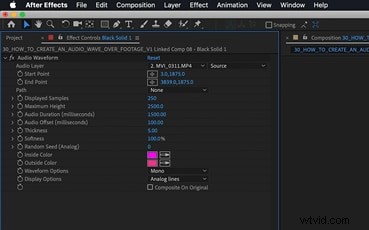
Paso 5:Revisar y exportar
De vuelta en Premiere, verá que la forma de onda animada reemplaza el clip original. Exporta tu secuencia normalmente; la animación se incrustará en el archivo final.
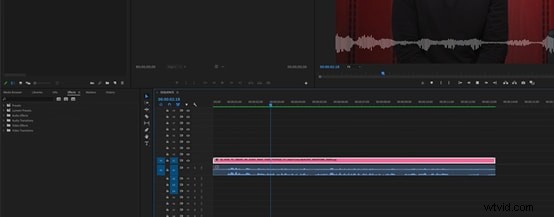
¿Cómo cambiar la forma de onda de audio incorrecta en Premiere Pro?
Las formas de onda incorrectas a menudo resultan de archivos pico o caché dañados. Eliminarlos puede restaurar visualizaciones precisas.
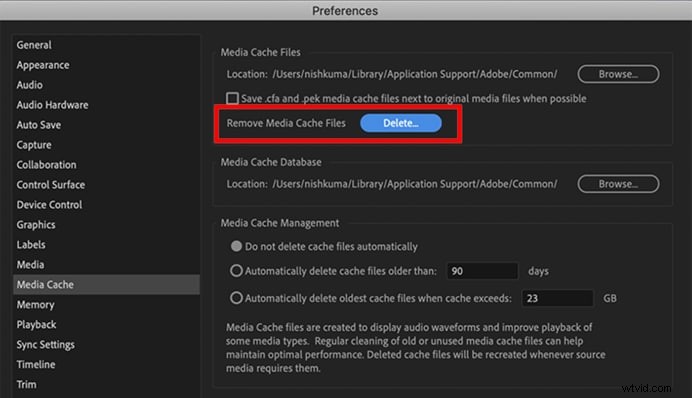
Vaya a Preferencias> Caché multimedia y elimine manualmente el contenido de las carpetas “Media Cache”, “Media Cache Files” y “Peak Files”. Verifique que los archivos de caché no sean necesarios antes de eliminarlos.
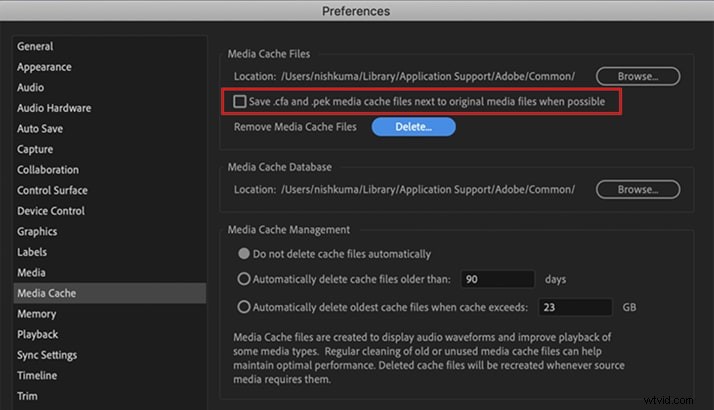
Asegúrese de que la opción “Guardar archivos de caché .cfa y .pek junto a los archivos multimedia originales cuando sea posible” está desmarcado para evitar la eliminación manual más adelante.
Borre las vistas previas de audio a través de Archivo> Configuración del proyecto> Discos reutilizables> Vistas previas de audio . La reconstrucción del caché puede llevar tiempo, pero solucionará las imprecisiones en las formas de onda.
Una alternativa más rápida y creativa:Filmora Audio Visualizer
Si bien Premiere Pro ofrece funciones sólidas de forma de onda, muchos editores consideran que el flujo de trabajo todo en uno de Filmora es más eficiente para proyectos rápidos. Filmora proporciona una gran biblioteca de pistas libres de regalías y efectos de visualización integrados, lo que elimina la necesidad de importar audio externo.
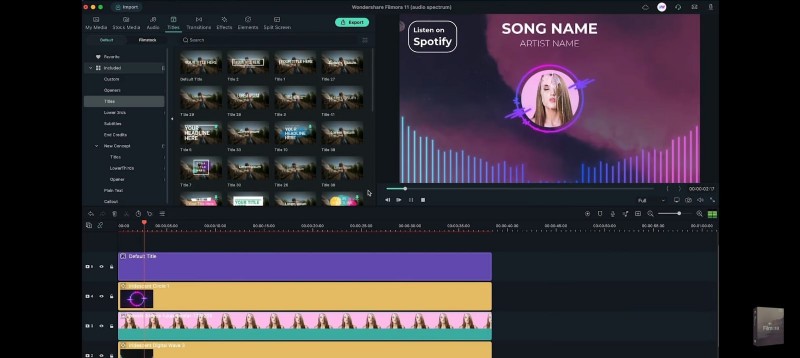
A continuación se muestra un flujo de trabajo optimizado para crear un visualizador de audio pulido en Filmora.
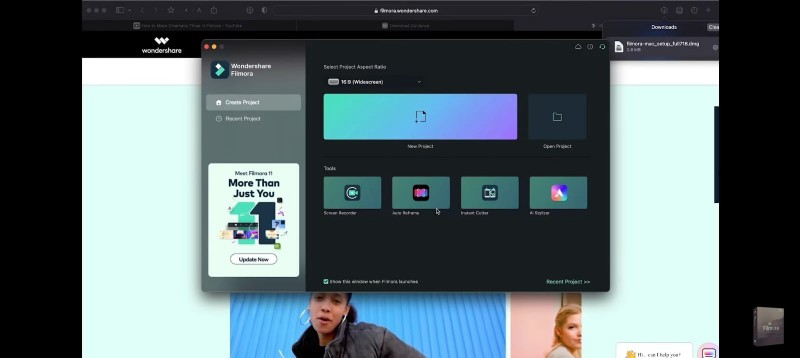
Paso 1:Instalar Filmora
Descargue la última versión del sitio web oficial de Wondershare Filmora y siga las instrucciones de instalación.
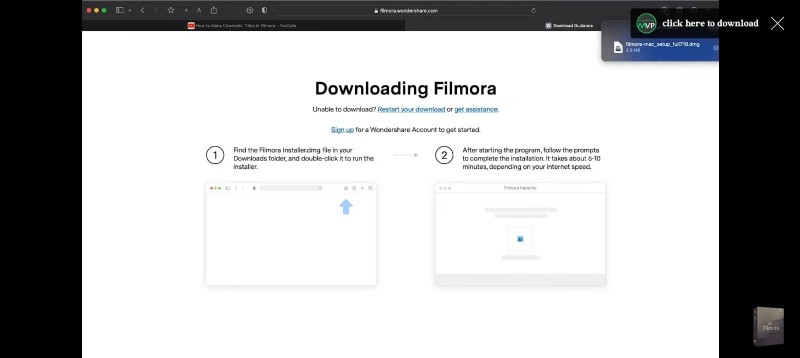
Una vez instalada, inicie la aplicación y comience un nuevo proyecto.
Paso 2:Importar música
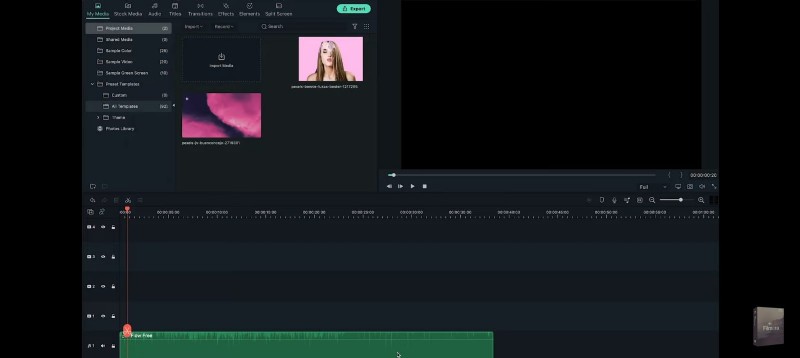
Haga clic en Crear nuevo proyecto , luego Haga clic aquí para importar medios para agregar tu pista. Arrastra el archivo de audio a la línea de tiempo y superpón una imagen de archivo desde Stock Media. biblioteca.
Paso 3:Añade un efecto de visualizador
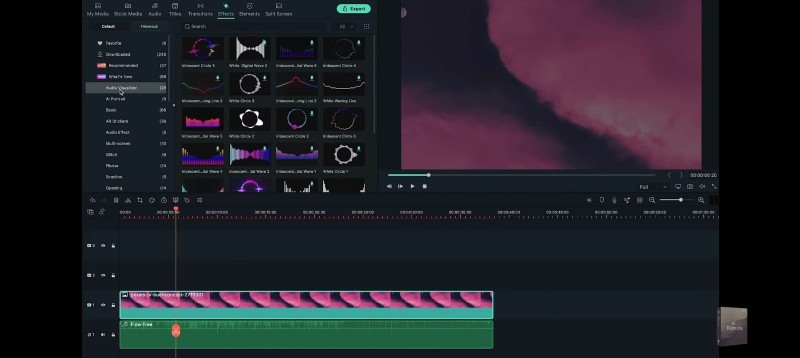
Ve a Efectos pestaña, seleccione un visualizador y arrástrelo a la línea de tiempo encima de la imagen de fondo.
Paso 4:Personaliza el visualizador
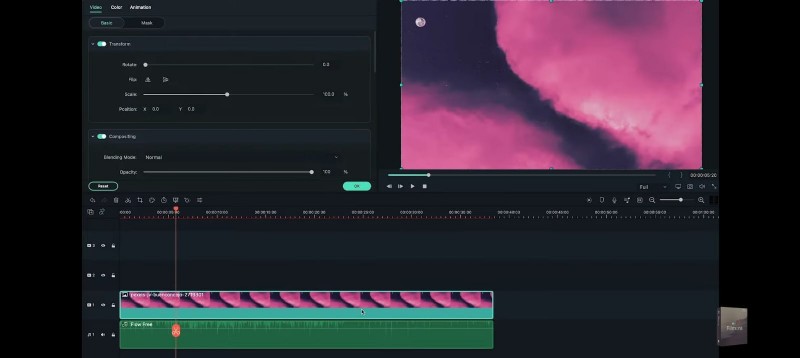
Haga doble clic en el clip del visualizador para abrir su configuración. Ajuste la posición, escala, opacidad, intensidad y color. Confirme los cambios haciendo clic en Aceptar .
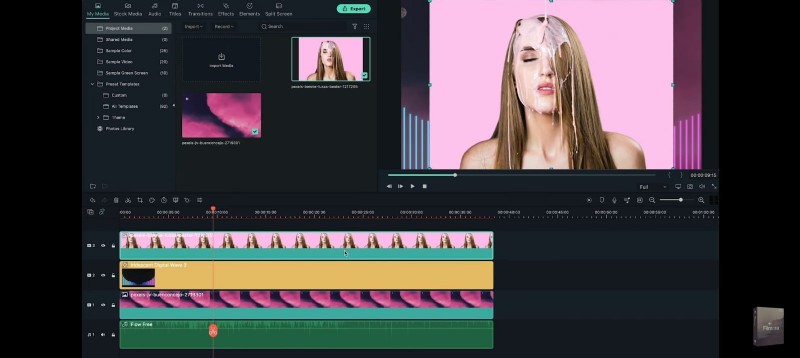
Paso 5:agregar una imagen vertical
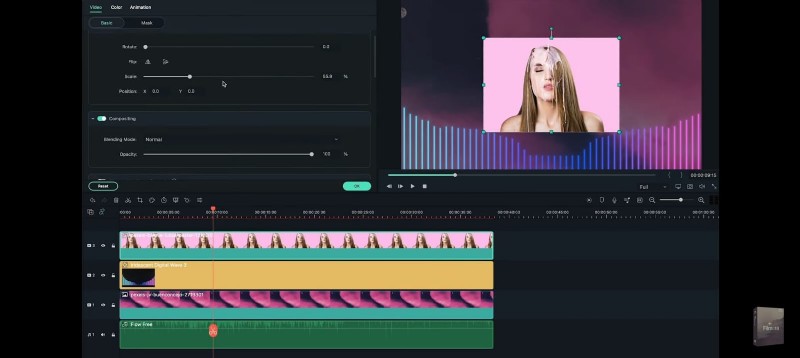
Importe una fotografía de retrato y colóquela encima del visualizador en la línea de tiempo. Cambie su tamaño y reposicione según sea necesario.
Paso 6:superponer un segundo visualizador (opcional)
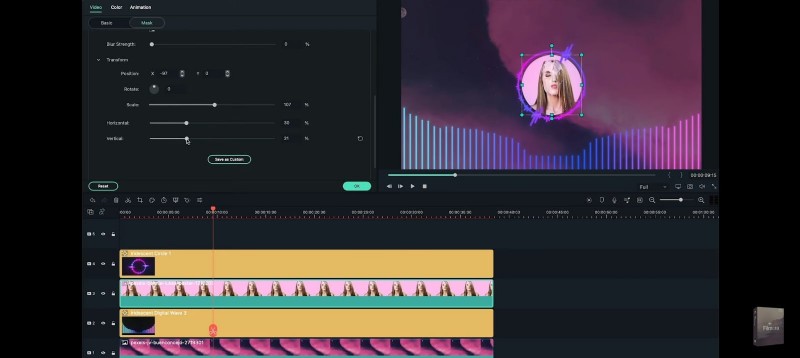
Arrastre un segundo efecto de visualizador a la línea de tiempo, alinéelo con la imagen del retrato y use la Máscara herramienta para crear un marco circular.
Paso 7:Añade un título
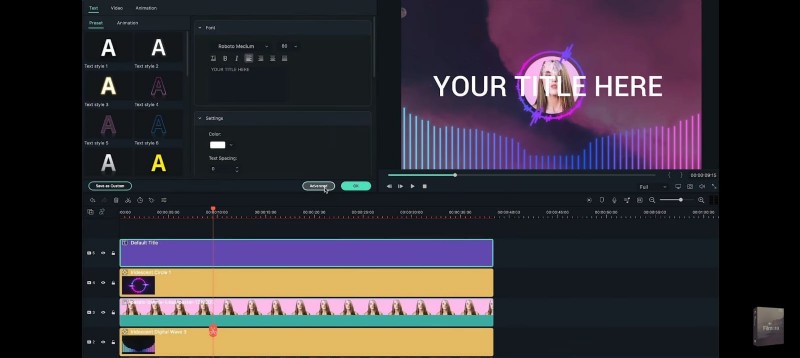
Navega hasta Títulos pestaña, arrastre un título a la línea de tiempo y personalícelo en la pestaña Avanzado. ajustes. Añade nombres de canciones y artistas y, opcionalmente, incluye una forma para la marca.

Paso 8:Vista previa y exportación
Reproduzca el proyecto en la ventana de vista previa para asegurarse de que todo esté alineado. Cuando esté satisfecho, haga clic en Exportar. , elija el formato deseado y renderice el archivo.
Conclusión
Con estas técnicas, puede mostrar, animar y solucionar problemas de formas de onda de audio con confianza en Premiere Pro. Si buscas una solución más rápida para videos musicales o podcasts, el visualizador de audio de Filmora ofrece un flujo de trabajo intuitivo todo en uno. Ambas herramientas permiten a los editores ofrecer producciones pulidas y centradas en el audio.