
En este vídeo tutorial, aprenderá los conceptos básicos para trabajar con audio y efectos de sonido en After Effects.
Probablemente After Effects no sea su primera opción cuando se trata de trabajar con archivos de audio. Dicho esto, es probable que de vez en cuando necesites conocer algunos consejos y trucos de audio.
En este tutorial, cubriremos todos los conceptos básicos para trabajar con archivos de audio dentro de After Effects, incluyendo:
- Paneles de audio
- Atajos de audio
- Trabajar con audio en la composición
- Efectos de audio
- Convertir audio a fotogramas clave
- Descargar efectos de sonido gratuitos
Consejos útiles para trabajar con sonido en After Effects
Paneles de audio
Primero, debemos mirar dos paneles diferentes relacionados con el audio a los que tiene acceso en After Effects. El primero es el Audio panel.
Vaya a Ventana>Audio . El panel Audio le permite ver el nivel de sonido de cualquier audio que reproduzca en su composición. También puede ajustar el nivel de reproducción. (Esto sólo afecta al audio de la vista previa de la reproducción).
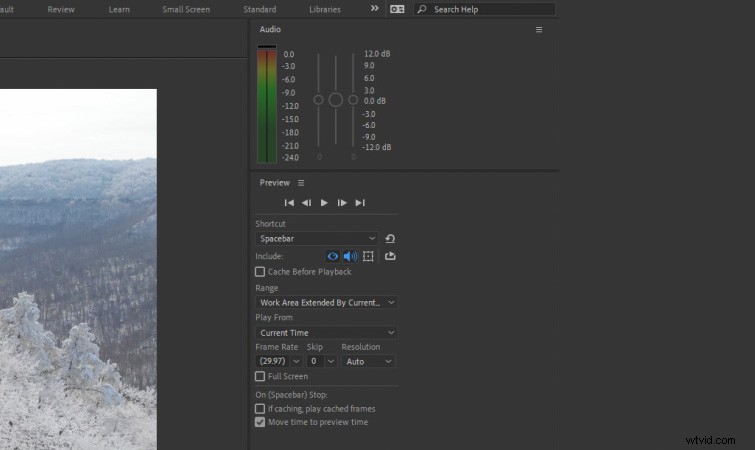 Los paneles Audio y Vista previa en After Effects.
 A continuación, tienes la Vista previa panel.
Vaya a Ventana>Vista previa . Este panel le permite ajustar la configuración de reproducción de vista previa, incluida la activación y apagado el sonido del audio cuando obtienes una vista previa de tu composición.
Atajos de audio
Hay varios atajos de audio útiles que necesitarás conocer.
El primero es “barra espaciadora .” Esto Vista previa tu composición. (Solo asegúrese de que la reproducción de audio esté habilitada en el panel Vista previa).
El siguiente es “0” en el teclado numérico . Esto iniciará la Vista previa de Ram. , que siempre reproduce tanto el audio como el vídeo de tu composición.
El siguiente es “.” en el teclado numérico . Esto iniciará el proceso “Sólo audio. ”Previsualiza y reproduce solo el audio de tu composición.
Finalmente, selecciona tu archivo de audio en tu composición y presiona rápidamente “L” dos veces alternará la forma de onda para su archivo de audio.
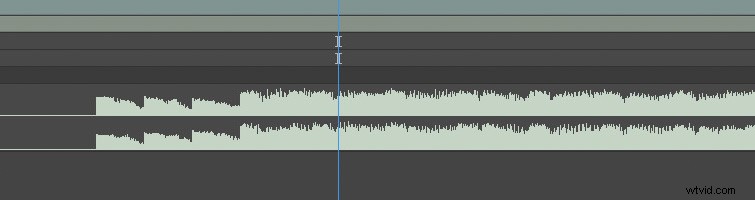 Al presionar “L” dos veces rápidamente se alternará la forma de onda del archivo de audio seleccionado.
 Trabajar con audio en la composición
Cuando agregas un archivo de audio a tu composición, puedes habilitar y silenciar el audio haciendo clic en el icono de altavoz. ubicado en el extremo izquierdo de la capa de audio. Luego puede bajar la configuración de la capa para ver los Niveles de audio. y la forma de onda .
También puede crear fotogramas clave de los niveles de audio si desea que sus archivos de audio aparezcan o desaparezcan gradualmente. (También verás que el audio se desvanece reflejado en la forma de onda de audio.)
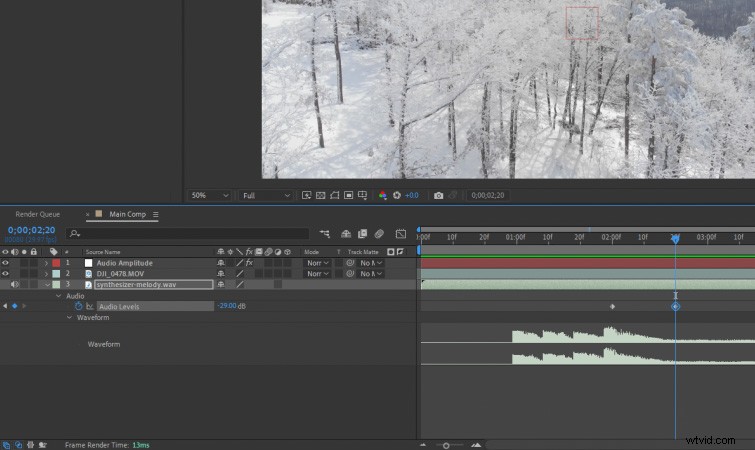 Puedes crear fotogramas clave del nivel de audio para que el audio aparezca y desaparezca gradualmente.
 Es importante tener en cuenta que cuando edita basándose en el ritmo del audio en After Effects, es mucho mejor basar sus ediciones en la forma de onda y no en el sonido del audio cuando se reproduce. Esto se debe a que la reproducción de audio en After Effects suele sufrir un ligero retraso.
Entonces, para obtener ediciones más exactas, base su edición en los ritmos de la forma de onda.
Efectos de audio
After Effects también incluye varios efectos simples basados en audio que puedes usar. Están ubicados en Efectos>Audio . Estos efectos son bastante sencillos, como por ejemplo:Graves y agudos , Reverberación y Mezclador estéreo .
En la mayoría de los casos, recomendaría utilizar un programa de audio más adecuado para editar el audio, como Adobe Audition o Premiere Pro. Sin embargo, en caso de necesidad, puede resultar útil tener acceso a estos efectos en After Effects.
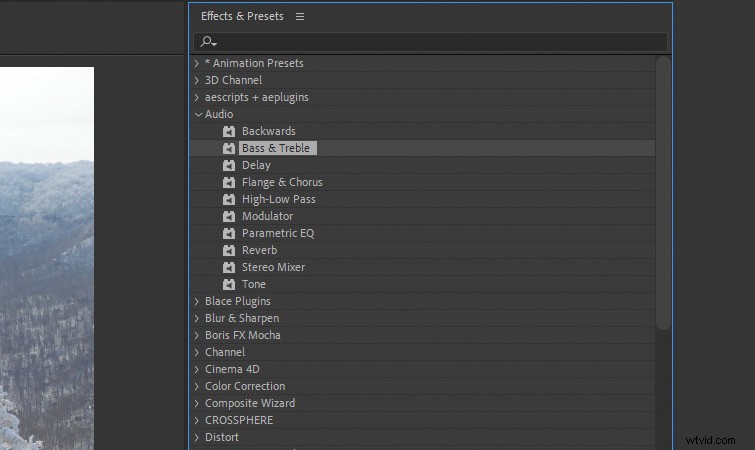 Variedad de efectos de audio simples disponibles en After Effects.
 Convertir audio a fotogramas clave
Finalmente, una de las mejores funciones de audio que ofrece After Effects es la capacidad de convertir la forma de onda de un archivo de audio en valores de fotogramas clave. Esto puede resultar útil para vincular un efecto o propiedad al ritmo de la música.
Para crear estos fotogramas clave, haga clic derecho en tu archivo de audio en tu composición , luego navega hasta Asistente de fotogramas clave>Convertir audio a fotogramas clave . Esto creará un nuevo objeto nulo. capa denominada Amplitud de audio .
Cuando seleccione ese objeto nulo, verá tres controles deslizantes, cada uno de los cuales tiene valores de fotogramas clave para el canal izquierdo. , Canal Derecho y Ambos canales . Puedes ver los valores reflejados en el Editor de gráficos ver.
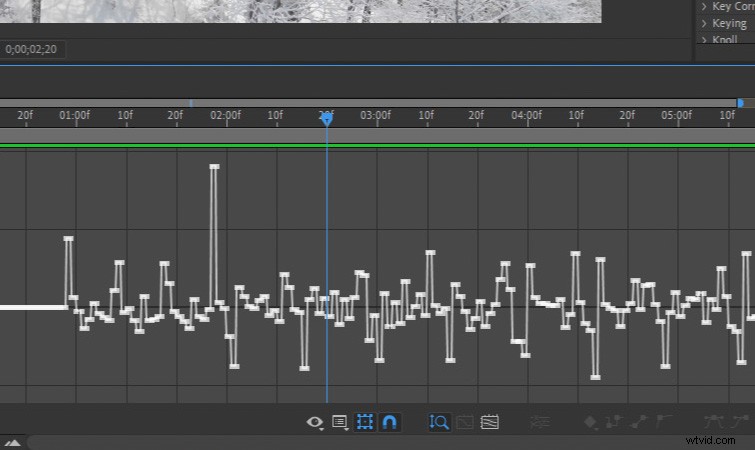 Vista del editor de gráficos de fotogramas clave de audio.
 Descargar efectos de sonido gratuitos
¿Estás buscando algunos efectos de sonido gratuitos? ¡Echa un vistazo a nuestros efectos de sonido épicos gratuitos para avances de películas y vídeos! ¡Esta colección de efectos de sonido de alta calidad le dará a tus trailers el máximo impacto y te ayudará a lograr ese estilo cinematográfico!
¿Interesado en las pistas libres de regalías que utilizamos para hacer este video? Escúchalos otra vez:
- “A Chill Rain” de Luciano Music Co.
- “Detrás del cielo de neón” de Artlss
- “Gelato” de Sunny Tones
Obtenga licencia para esta imagen de portada a través de GaudiLab.