
Ajustar la velocidad del audio es un aspecto esencial de la edición de audio que puede mejorar significativamente la experiencia auditiva general en diversos contextos, como la producción musical, la edición de video y el podcasting. Ya sea que desee acelerar una pista para darle una sensación más enérgica o disminuirla para lograr un efecto dramático, dominar los ajustes de velocidad del audio es crucial para lograr el impacto deseado. Para muchos editores de audio puede resultar difícil gestionar el tono mientras cambian la velocidad del audio. Este artículo explicará cómo es esencial ajustar la velocidad de una pista de audio, describirá algunas técnicas para lograrlo y presentará Filmora como una solución simple y efectiva.
En este artículo
-
- Definición:¿Qué significa ajustar la velocidad del audio?
- Aplicaciones:escenarios comunes en los que el ajuste de velocidad es beneficioso
-
- Guía paso a paso
-
- Descripción general
-
- Ideas de proyectos
- Combinación de técnicas
- Participación de la audiencia
Parte 1:Comprender el ajuste de la velocidad del audio
Definición:¿Qué significa ajustar la velocidad del audio?
Cambiar la velocidad de un audio genera diversidad sin distorsionar su tono. Esto implica que puede variar la reproducción de una canción aumentando o disminuyendo su velocidad mientras mantiene constante la calidad del sonido. Esto se puede ver en la música cuando es necesario aumentar el tempo, por lo que la canción se interpreta a un ritmo más rápido; esto permite a los oyentes disfrutar de la música sin distorsión excesiva. También puedes desactivar el audio para lograr una sensación de calma. Las artes utilizan este dispositivo con fines y efectos dramáticos.
Aplicaciones:escenarios comunes donde el ajuste de velocidad es beneficioso
La modificación de la velocidad del audio ofrece muchas ventajas en diversas situaciones. En la producción musical, por ejemplo, es bastante común que un músico modifique el tempo de sus pistas para adaptarlas a ciertos géneros o estilos. Por ejemplo, es común que los DJ aceleren las canciones durante un set de baile o las ralenticen cuando quieren resaltar algunas emociones. En la edición de vídeo, como cuando se utiliza Adobe Premiere Pro, ajustar los niveles de audio puede ayudar a sincronizar los efectos de sonido con los elementos visuales de forma eficaz.
Los podcasts también se benefician de los ajustes de velocidad; Los presentadores pueden optar por acelerar las entrevistas para mantener la participación del oyente o ralentizar las discusiones complejas para mayor claridad. Además, los músicos que utilizan dispositivos como Audio Technica AT-LP60 pueden necesitar ajustar la velocidad de reproducción para diferentes discos de vinilo que requieren configuraciones específicas para una calidad de sonido óptima.
Parte 2:Cómo ajustar la velocidad del audio usando Filmora
Filmora tiene una interfaz de edición de movimiento de audio muy simple que es incluso adecuada para principiantes en edición de audio. Aquí hay una descripción paso a paso de cómo cambiar la velocidad del audio usando Filmora:
Guía paso a paso
Paso 1:Importar archivo de audio
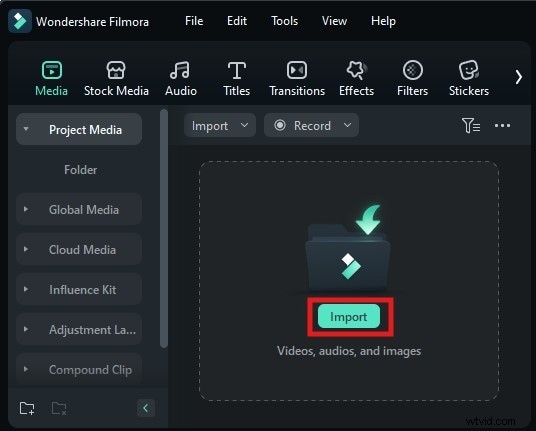
La interfaz de Filmora es fácil de usar. Una vez que se complete la instalación, abra el software y haga clic en "Importar" para cargar su archivo de audio y acceder a la configuración de velocidad de audio. Una vez hecho esto, comience a ajustar la velocidad del audio arrastrando el archivo de audio a la sección de línea de tiempo de la interfaz.
Paso 2:Ajustar la velocidad
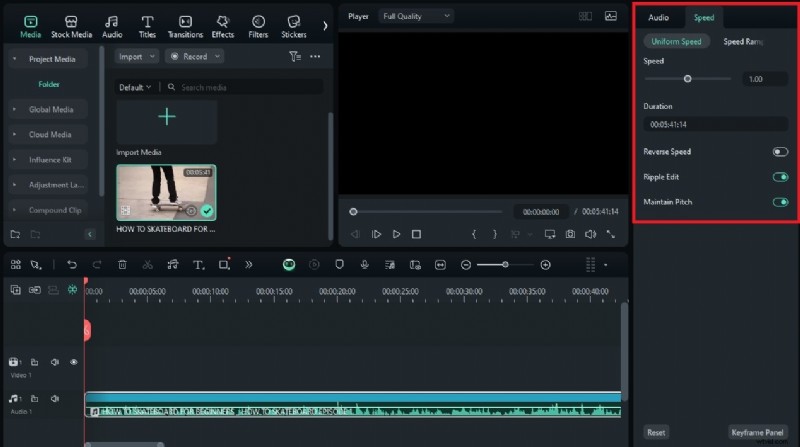
A continuación, haga doble clic en el clip de audio en la línea de tiempo. Esta acción abrirá un panel de ajuste donde podrás ver varias opciones relacionadas con tu pista de audio. Para acceder a la función de ajuste de velocidad, busque el ícono u opción "Velocidad" dentro de este panel.
Paso 3:Experimente con las funciones

Filmora te permite cambiar la velocidad preservando el tono a través de su interfaz fácil de usar. Los usuarios pueden optar por utilizar valores preestablecidos o elegir sus valores preferidos ingresando y arrastrando un control deslizante. Este grado de precisión implica que los usuarios nunca comprometerán la calidad del sonido en un intento por obtener el efecto deseado.
Paso 4:Vista previa del resultado
Después de realizar los ajustes, obtén una vista previa de los cambios reproduciendo el clip en la línea de tiempo de Filmora. Si te gusta cómo suena, puedes usar tu audio ajustado en otros videos presionando el botón de exportación que se encuentra en la parte superior derecha de la interfaz.
Parte 3:Herramientas y técnicas para el ajuste de velocidad
Si bien Filmora es una excelente opción para muchos usuarios que buscan ajustar la velocidad del audio, hay otras herramientas disponibles que ofrecen características y capacidades únicas más allá de lo que ofrece Filmora.
Descripción general
Muchos usuarios pueden buscar alternativas basadas en sus necesidades o preferencias específicas a la hora de ajustar los niveles y velocidades de audio. Aquí hay algunas alternativas:
Audacia

Audacity es una biblioteca de software y un editor de audio de código abierto que permite un fácil manejo de archivos de audio, mientras que otros programas permiten un fácil manejo de archivos de video. Ofrece amplias herramientas para ajustar la velocidad sin alterar el tono a través de su efecto "Cambiar tempo". Los usuarios simplemente importan su archivo de audio a Audacity, lo seleccionan y navegan hasta "Efecto"> "Cambiar tempo". Esta función permite a los usuarios ajustar la velocidad de reproducción manteniendo intacto el tono, ideal tanto para músicos como para podcasters.
Audición de Adobe

Otro potente programa especialmente diseñado para trabajos de edición y postproducción de audio es Adobe Audition. Tiene funciones avanzadas como visualización de frecuencia espectral y capacidades de reducción de ruido junto con opciones sólidas para cambiar la velocidad y el tono del sonido. Los usuarios pueden manipular fácilmente las velocidades de reproducción mediante técnicas de ampliación del tiempo mientras mantienen una salida de sonido de alta calidad, lo que lo hace perfecto tanto para productores musicales como para diseñadores de sonido.
Lógica Pro
Logic Pro es la estación de trabajo de audio digital (DAW) insignia de Apple que ofrece herramientas integrales para la producción musical y el diseño de sonido. Ahora, todo lo que tienes que hacer es arrastrar ciertas áreas dentro de la línea de tiempo para acelerar la función Flex Time del audio sin cambiar su tono. Su facilidad de uso combinada con su gran potencia hace que Logic Pro sea ideal para un compositor ocupado que busca una forma de crear arreglos únicos.
Banda de garaje
GarageBand es otra opción fácil de entender que sólo está disponible en Mac y permite a los usuarios cambiar las velocidades de los sonidos con bastante facilidad dentro de su sencilla interfaz de comprensión. Aunque está destinado principalmente a usuarios novatos que desean crear pistas de música o podcasts, Garage Band contiene algunas opciones útiles, como controles deslizantes de ajuste de tempo personalizados, que permiten cambiar las velocidades de reproducción rápidamente con una calidad de sonido razonable.
Ableton Live

Ableton Live es un DAW versátil preferido tanto por los músicos como por los productores electrónicos debido a su diseño único de vista de sesión diseñado específicamente para presentaciones en vivo. Los usuarios pueden manipular fácilmente las velocidades de los clips utilizando marcadores de deformación, lo que les permite estirar o comprimir sonidos dinámicamente sin alterar significativamente el tono. La flexibilidad de Ableton Live lo hace ideal no solo durante las sesiones de estudio sino también cuando se realizan presentaciones en vivo donde son necesarios ajustes en tiempo real.
Parte 4:Aplicaciones creativas del ajuste de velocidad
Una vez que haya aprendido a modificar las velocidades de audio en más de una forma, tómese un momento para pensar en otras formas de utilizar estas técnicas de forma creativa en otros proyectos. La versatilidad que ofrece acelerar o ralentizar pistas abre numerosas posibilidades en múltiples formatos:
Ideas de proyectos
En los vídeos musicales, utilizar ajustes de velocidad durante los momentos culminantes mejora significativamente la narración visual. Cuando las letras alcanzan su punto máximo emocional dentro de las canciones, acelerar el metraje junto con los elementos musicales correspondientes crea un estilo dramático que cautiva a los espectadores al instante. Alternativamente, ralentizar ciertas secciones evoca sentimientos de nostalgia o reflexión, ¡complementando perfectamente los temas líricos presentes en todas las composiciones!
Para el contenido educativo, incorporar ajustes de velocidad ayuda a la comprensión y al mismo tiempo mantiene los niveles de participación entre los estudiantes. Al variar la velocidad de reproducción durante las conferencias o tutoriales, los educadores pueden enfatizar los puntos clave de manera efectiva sin perder el interés de la audiencia. Por ejemplo, hablar más rápido durante las secciones introductorias antes de pasar a explicaciones más lentas les da a los alumnos tiempo para digerir la información a fondo.
Combinación de técnicas
Combinar ajustes de velocidad con otros efectos, como secuencias de lapso de tiempo o tomas en cámara lenta, mejora aún más la narración. ¡Piense en los cortes rápidos verticales y horizontales de películas repletas de escenas de acción llenas de emoción que pasan continuamente a paisajes pictóricos que combinan los dos estilos de una forma sorprendente que hace que el público se sienta a través de una curva emotiva!
Participación de la audiencia
¡Alterar el ritmo no sólo afecta la forma en que el público interpreta la trama sino que también se relaciona con el impacto emocional que tiene el material que se muestra! Por ejemplo, la edición rápida de imágenes durante una acción apasionante aumenta la emoción; sin embargo, los tempos más lentos durante las escenas reflexivas facilitan el autoexamen entre los espectadores. ¡Al aplicar estas prácticas de manera deliberada, las relaciones laborales entre los productores, sus obras y los consumidores de las obras se vuelven más significativas!
Conclusión
¡Ajustar las velocidades de audio juega un papel integral en la creación de experiencias multimedia atractivas en varias plataformas hoy en día! Al comprender cómo funcionan las diferentes herramientas y utilizar las técnicas efectivas que se analizan aquí, ¡cualquiera puede lograr resultados notables independientemente de su nivel de habilidad! Adopte la experimentación con varios enfoques descritos en esta guía; ¡Pronto descubrirás nuevas formas en que contar historias a través de sonidos cautivadores resuena profundamente en el público de todo el mundo! ¡Este artículo incorpora todos los elementos solicitados manteniendo la claridad y coherencia en cada sección relacionada con el ajuste de las velocidades de audio! Si necesita más modificaciones o agregar contenido adicional en áreas específicas, ¡no dude en hacérmelo saber!