
¿Es Anchor realmente la forma más sencilla de crear un podcast? Esta pregunta puede surgir en la mente de muchos aspirantes a podcasters como usted que buscan soluciones sencillas y sin complicaciones para grabar y editar podcasts. Ahora, no hay necesidad de preocuparse por esto, ya que estamos aquí para ayudarle.
En este artículo, profundizamos en la grabación de Anchor, arrojando luz sobre sus funciones fáciles de usar y cómo puede agilizar su viaje de podcasting. Si eres un experto o estás empezando, ¡esta guía te ayudará a hacer realidad el podcast de tus sueños!
¡Sin demora, entremos en los detalles!
En este artículo
Parte 1:Plataforma de grabación de podcasts Anchor:¡Introducción y características clave!
Comenzaremos nuestra discusión con qué es exactamente la plataforma de grabación Anchor (ahora rebautizada como “Spotify para Podcasters”) y cuáles son sus características clave. En esencia, es una ventanilla única para grabar, editar y distribuir sus podcasts, ¡todo gratis! No se necesitan equipos costosos ni software complicado; Anchor simplifica el proceso y te permite concentrarte en lo que amas:compartir tu voz con el mundo.
Ahora, echemos un vistazo a algunas de las características clave que hacen que Anchor se destaque:
Grabación dentro de la aplicación:grabe sus podcasts directamente en su teléfono, computadora o tableta. Anchor permite esto, permitiéndole grabar podcasts en cualquier momento y lugar. Y se sincroniza perfectamente entre dispositivos, para que nunca pierdas el ritmo.
Creación de episodios:con Anchor, puede crear episodios con facilidad ensamblando segmentos de audio, incluidas transiciones, y agregando música dentro de la plataforma. Es como si tu podcast estuviera tomando forma sin esfuerzo.
Colaboración:¿Quieres crear un podcast con otros? Anchor le permite grabar y crear podcasts con hasta cinco usuarios en una llamada grupal, con el anfitrión como moderador. Esta función facilita la creación de debates interesantes con amigos o coanfitriones.
Segmentos de audio:sus podcasts se pueden construir utilizando segmentos de audio modulares que se pueden secuenciar juntos. Esto significa más creatividad al mezclar y combinar contenido para ofrecer un producto final pulido.
Distribución:una vez que hayas terminado de grabar tu podcast, ¿por qué no compartirlo con el mundo? Anchor simplifica la distribución con solo un clic, enviando automáticamente tu podcast a Spotify y otras plataformas importantes como Apple Podcasts y Google Play.
Con las características clave anteriores, la grabación de podcasts de Anchor establece una base sólida para una experiencia de podcasting fluida y agradable. Pasemos ahora a la siguiente parte.
Parte 2:¿Cómo empezar a grabar podcasts de Anchor?
Ahora la pregunta principal es, ¿cómo empezar con la grabación del podcast Anchor? Hemos simplificado los pasos para iniciar la grabación de tu podcast en Anchor, que puedes consultar a continuación:
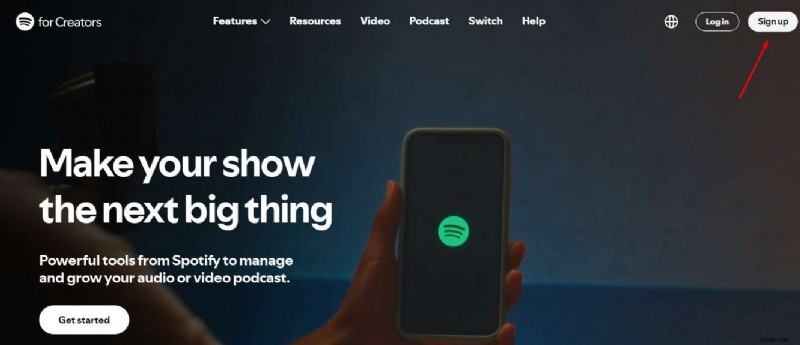
Paso 1:cree una cuenta en Anchor haciendo clic en "Registrarse" en la esquina superior derecha. Puede hacerlo utilizando una dirección de correo electrónico, una cuenta de Google, una cuenta de Facebook o un número de teléfono.
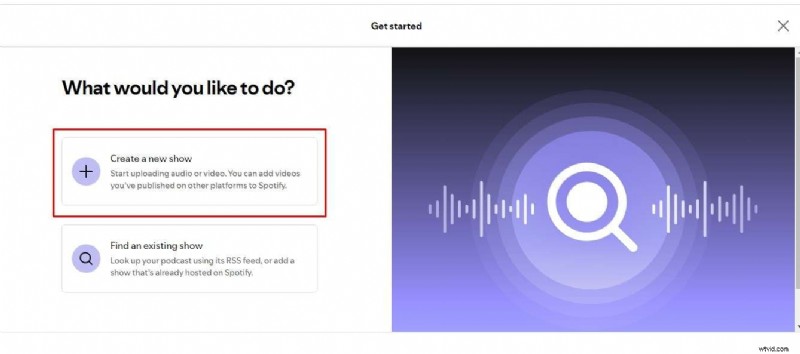
Paso 2:Ahora verá dos opciones, una es "Crear un programa nuevo" y la otra es "Buscar un programa existente". Elija la primera opción si desea grabar un podcast.
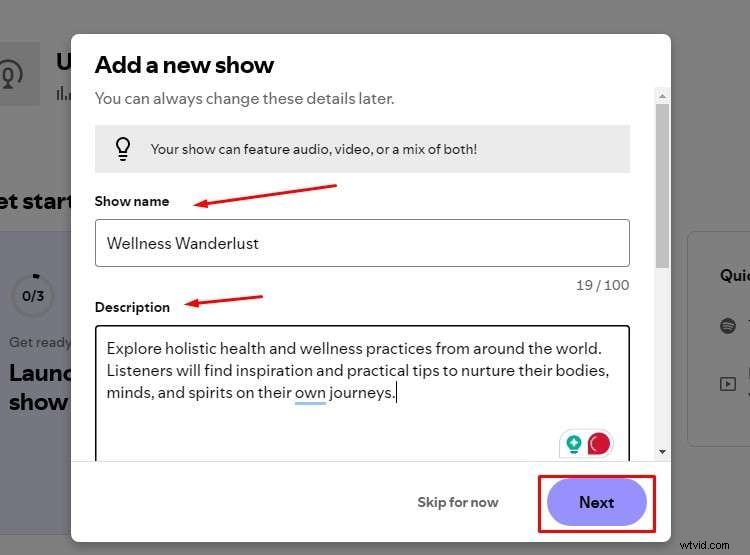
Paso 3:Agrega el nombre deseado de tu programa y su descripción, como por qué a los fans les encantaría. Después de ingresar el nombre y la descripción del programa, toque "Siguiente".
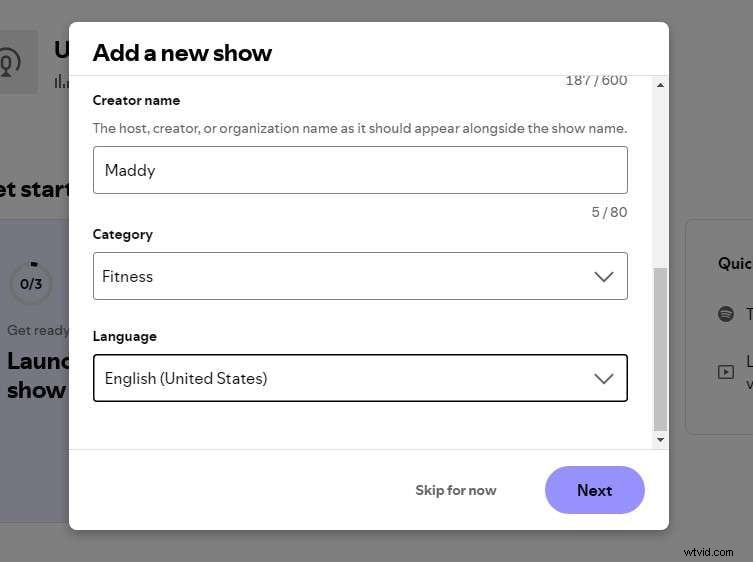
Paso 4:Ahora, selecciona la categoría y el idioma de tu programa, luego presiona "Siguiente".
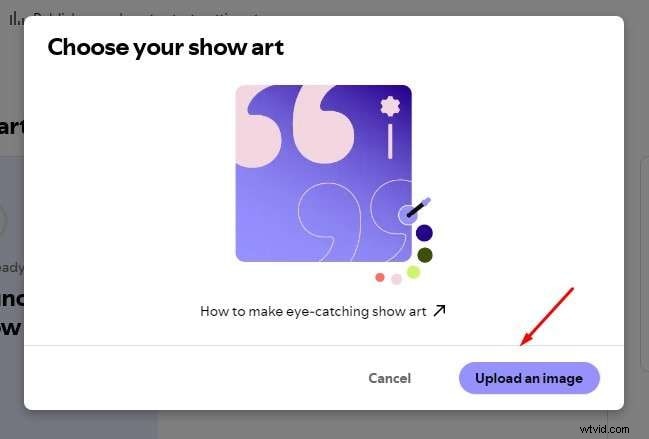
Paso 5:Elige el arte de tu espectáculo cargando una imagen. Si no tiene idea al respecto, puede consultarlo a través de una guía que se proporciona allí llamada "Cómo hacer espectáculos artísticos llamativos".
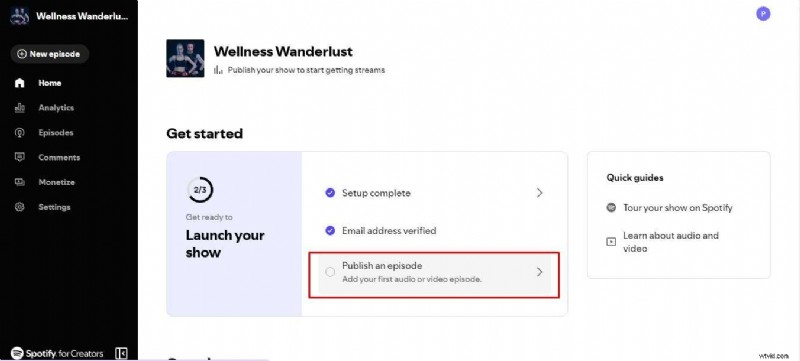
Paso 6:Ahora que ha terminado con las iniciales, es hora de agregar su primer audio o video. Para ello, toque "Publicar un episodio".
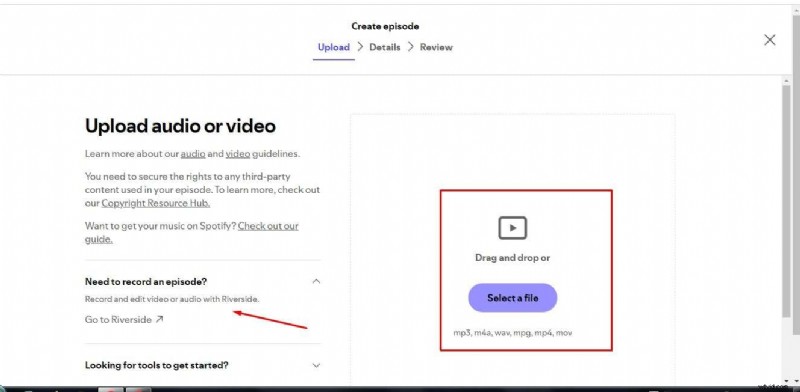
Paso 7:Puedes subir tu audio o vídeo aquí mismo. También hay una opción para grabar un episodio con Riverside.
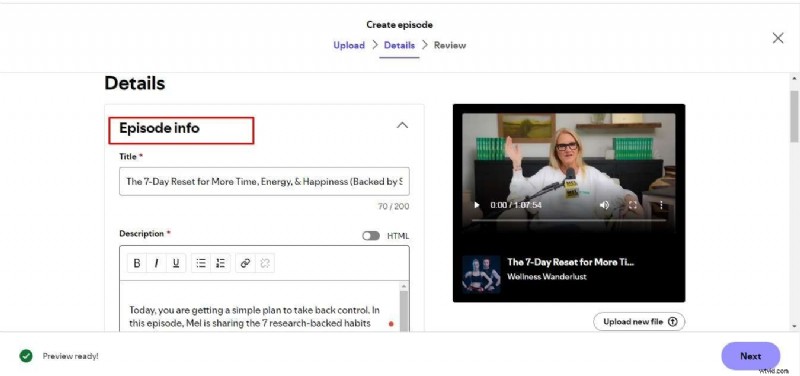
Paso 8:agregue el título y la descripción de su episodio y otros detalles adicionales que verá al desplazarse hacia abajo en la página de Detalles. Toca "Siguiente".
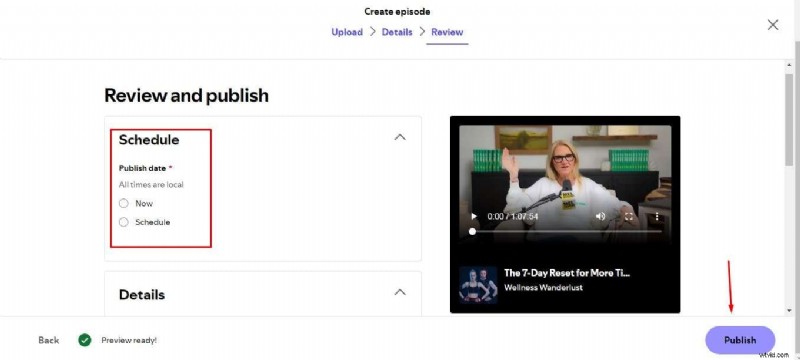
Paso 9:Tu podcast está listo para publicarse ahora. Puedes publicarlo ahora o programarlo para más tarde.
Esperamos que los pasos anteriores te ayuden a grabar tu primer episodio de podcast en Anchor con facilidad. Se trataba de las capacidades de Anchor para grabar su podcast. Ahora bien, debes tener en cuenta que existen algunas limitaciones al utilizar la grabación de Anchor, que se describen en la siguiente parte.
Parte 3:Limitaciones del uso de Anchor para la grabación de podcasts

Anchor es una herramienta fantástica para la grabación de podcasts, sin duda, pero no está exenta de limitaciones, que se mencionan a continuación:
Limitaciones de la calidad del audio:aunque es fácil de usar, algunos podcasters han descubierto que la calidad del audio de Anchor no siempre es la mejor, especialmente en comparación con el software profesional.
Tamaño de archivo y límites de carga:está restringido a un límite de 250 MB para cada archivo de audio. Significa que si tienes clips más grandes, tendrás que comprimirlos o dividirlos en segmentos más pequeños:¡un poco de trabajo extra para tu flujo creativo!
Restricciones de tiempo de grabación:cuando utiliza la interfaz web, solo puede grabar durante 30 minutos en Google Chrome y solo 5 minutos en Safari. ¡Así que organiza tus pensamientos antes de tocar el disco!
Programa único por cuenta:cada cuenta está limitada a un podcast, lo cual, en nuestra opinión, es el mayor inconveniente. Puedes subir tantos episodios como quieras, pero ten en cuenta que todos pertenecen a ese único programa.
Herramientas de edición básicas:si bien Anchor proporciona opciones de edición simples, es posible que le falten si busca cortes y mejoras de nivel profesional. Para tales necesidades, sugerimos Wondershare Filmora, una increíble herramienta de edición de video.
Parte 4. Mejor opción para grabación y edición de podcasts:Wondershare Filmora
Como sabemos, Anchor tiene algunas limitaciones en la edición de video, por lo que necesitas una solución más creativa. ¡Aquí viene Wondershare Filmora! Este software ofrece increíbles herramientas de grabación y edición de podcasts que elevan su contenido y creatividad. Es como tener un estudio profesional a tu alcance y muy fácil de usar.
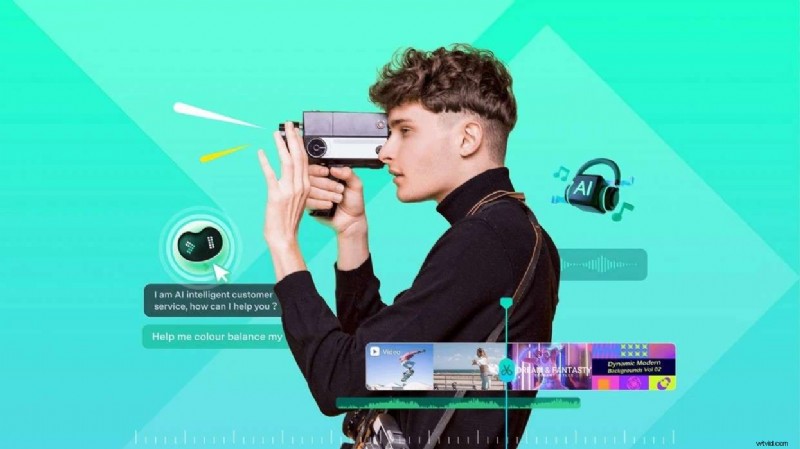
Mira las características superiores de Filmora para la edición de tu podcast:
Audio con IA a vídeo:esta función de IA permite a los usuarios transformar perfectamente su audio en vídeo, lo que ahorra muchísimo tiempo.
AI Voice Enhancer:¿Quieres que tu voz brille durante todo el podcast? El potenciador de voz con IA de Filmora lo hará por ti limpiando el ruido de fondo, dándole a tu podcast ese sonido pulido que a tus oyentes les encantará.
Edición multicámara:esta función le permite cambiar entre diferentes ángulos de cámara durante la grabación. ¡Mantiene a su audiencia enganchada y agrega un toque divertido a la experiencia del oyente!
Generador de efectos de sonido AI:agregue efectos de sonido únicos como risas, aplausos, etc. a sus podcasts para una mayor interacción con el generador de efectos de sonido AI.
Comenzar con Filmora es bastante fácil; solo sigue estos pasos:
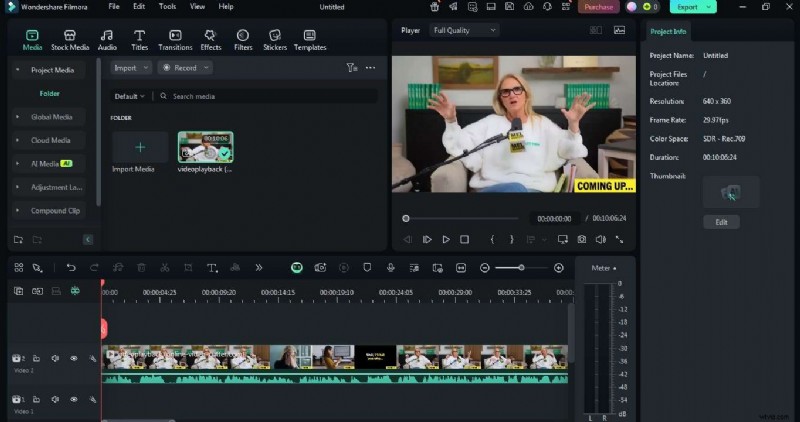
Paso 1:Ve al sitio web oficial de Filmora y descarga este increíble software. Instálalo y comienza un nuevo proyecto tocando "Nuevo proyecto".

Paso 2:Es hora de importar tu video y audio aquí usando la opción "Importar". Una vez finalizada la importación, arrastre y suelte los medios en la línea de tiempo.
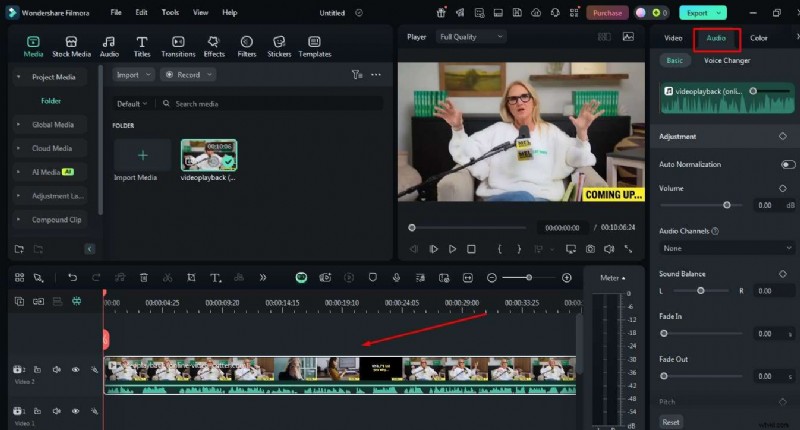
Paso 3:haz doble clic en la línea de tiempo del vídeo para habilitar las funciones de ajuste de audio en la esquina superior derecha.
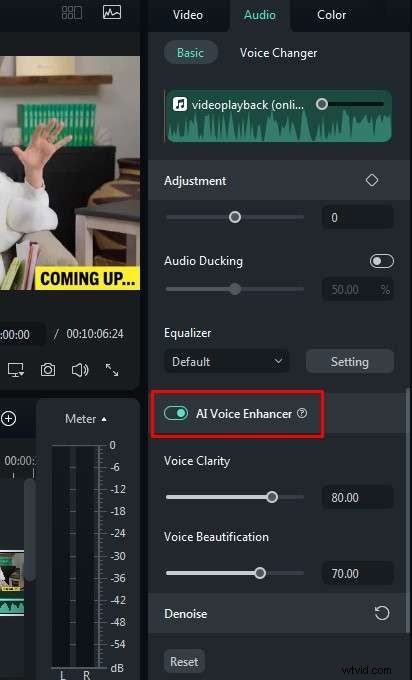
Paso 4:active el potenciador de voz con IA para mejorar la claridad y el embellecimiento de la voz.
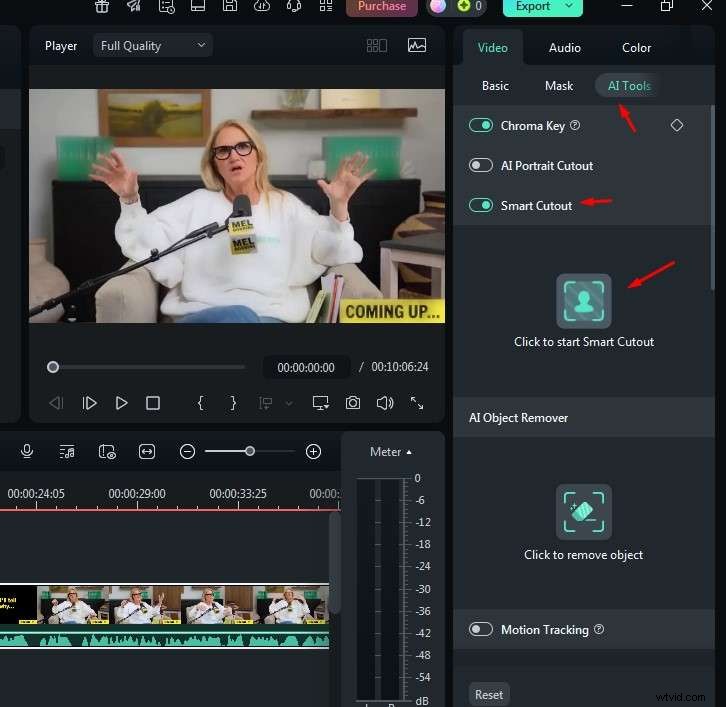
Paso 5:Puedes eliminar o recortar objetos no deseados del vídeo del podcast. Para ello, debe hacer clic en Herramientas de IA en la pestaña Vídeo y, después de hacer clic en el botón para iniciar Smart Cutout, hacer clic en el icono del busto.
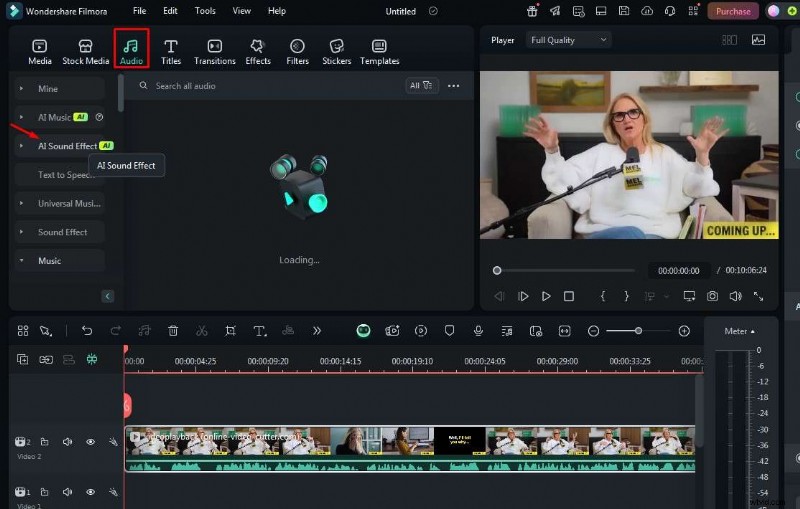
Paso 6:Ahora, pasa a la parte de música. Verá una opción de audio en la parte superior del lado izquierdo. Tócalo y obtendrás varias opciones, entre las cuales debes seleccionar Efecto de sonido AI.
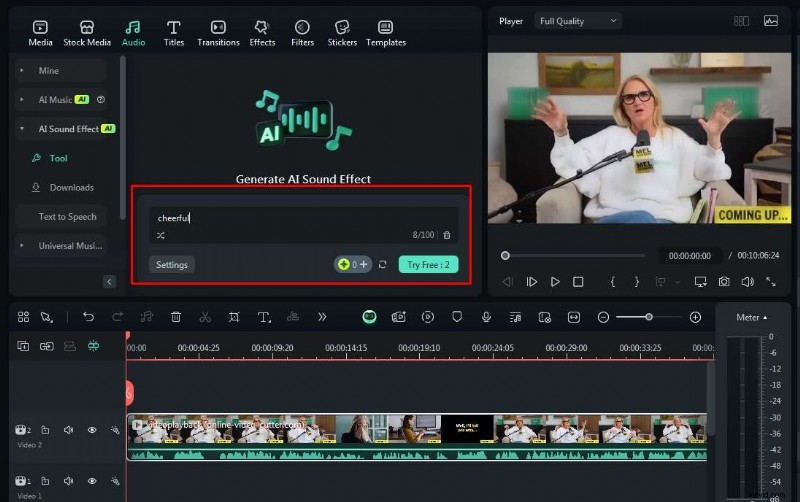
Paso 7:Puedes generar un efecto de sonido de IA describiendo qué tipo de efecto deseas para tu video de podcast.
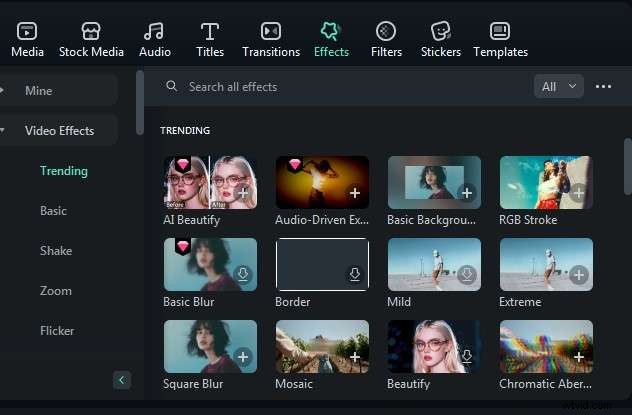
Paso 8:De esta manera, puedes agregar títulos, transiciones, efectos, filtros y stickers de tu elección al video para obtener mejores resultados.
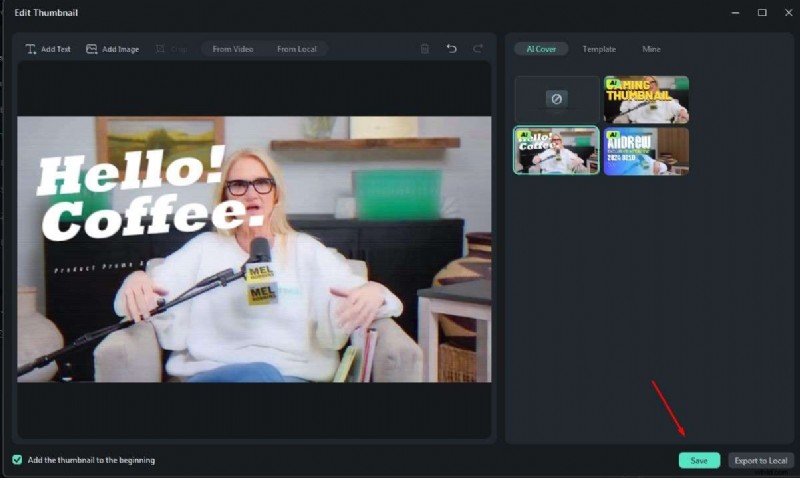
Paso 9:Ahora vaya a Exportar y busque aquí una miniatura de IA para su podcast de vídeo, justo después de tocar la opción Editar miniatura. Puede elegir cualquiera de las sugerencias de IA o las plantillas que se proporcionan aquí. Finalmente, guárdelo.
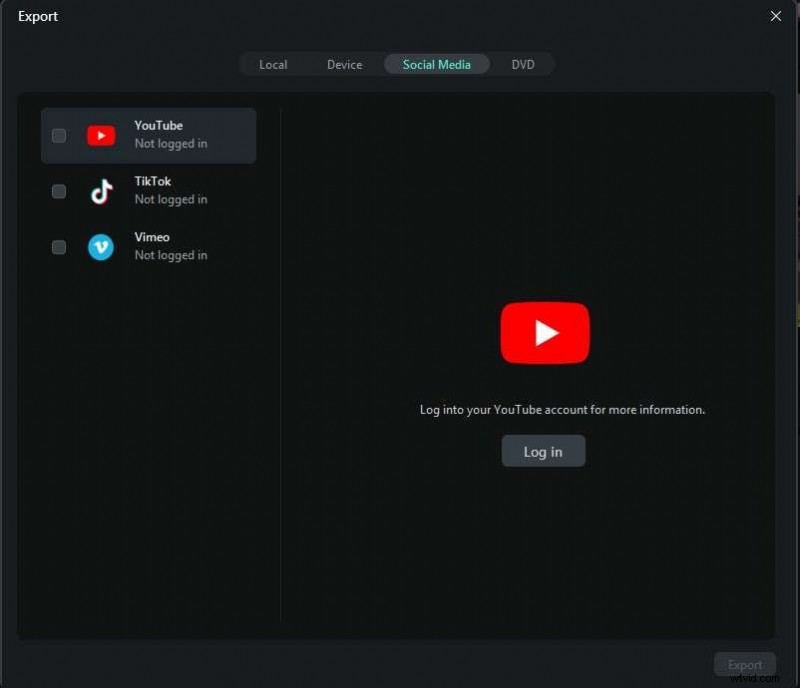
Paso 10:sube directamente tu podcast a cualquier cuenta de redes sociales ahora iniciando sesión en tu cuenta.
Qué sorprendentes y prácticos fueron estos pasos, ¿verdad? Siguiendo estos pasos, puedes editar tu podcast con una calidad tan sorprendente que todos elogiarán. Lo principal de Filmora es que no tiene una interfaz complicada. Entonces, ¿por qué no intentarlo hoy?
Conclusión
En resumen, Anchor realmente ofrece una manera fácil y accesible de comenzar su viaje de podcasting. Sus funciones fáciles de usar le permiten grabar y colaborar sin esfuerzo. Sin embargo, no te olvides de Wondershare Filmora para esos momentos en los que necesitas poder de edición avanzado. Cuando combinas la grabación de Anchor con las herramientas profesionales de Filmora, tu viaje de podcasting llegará a su punto máximo. Entonces, descarga Filmora, comienza a grabar y editar, ¡y deja que se escuche tu voz!