
Domina el arte de la mezcla de audio ambisónico en Adobe Audition
La edición de pistas ambisónicas comparte muchos principios con el trabajo estéreo y mono, pero requiere algunas configuraciones adicionales y una comprensión clara del diseño del canal. Esta guía lo guiará a través de la apertura, asignación, procesamiento y exportación de archivos ambisónicos en Audition, lo que le permitirá escuchar todos los canales y lograr los mejores resultados para un sonido envolvente.
Abrir archivos Ambisonic en Audition
Comience importando su archivo ambisónico:Archivo> Abrir o arrastre el archivo al Panel de archivos . El audio ambisónico normalmente contiene cuatro canales (W, X, Y, Z), aunque algunos archivos pueden exponer más.
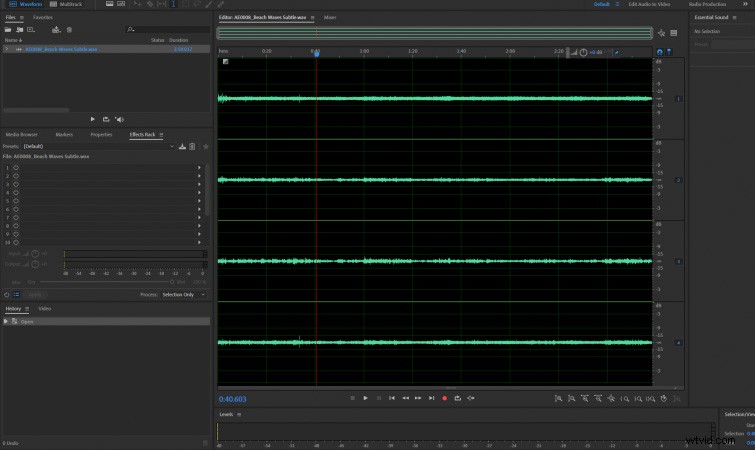 Los archivos ambisónicos suelen mostrar cuatro canales de audio.
 Después de seleccionar el archivo, verá cuatro canales distintos. La reproducción a menudo revelará solo dos transmisiones audibles porque los canales restantes aún no se han asignado a los parlantes.
Mapeo de canales de audio:escuchar cada canal
Para escuchar los cuatro componentes, asigne los canales tercero y cuarto a sus parlantes disponibles. Vaya a Editar> Preferencias> Asignación de canales de audio .
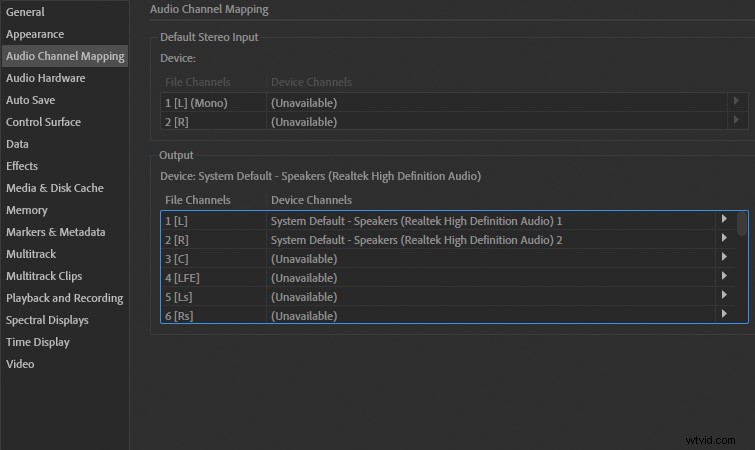 Abra las preferencias de Asignación de canales de audio.
 En Salida , configure el Canal 3 a un altavoz y al Canal 4 a otro. Si solo tiene dos parlantes, asigne el canal 3 al parlante 1 y el canal 4 al parlante 2.
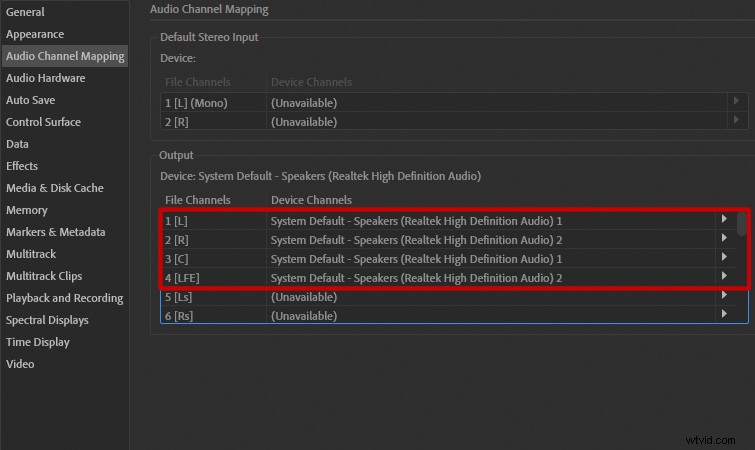 Asignar canales a los oradores disponibles.
 Algunos archivos etiquetan los canales como W, X, Y, Z en lugar de 1–4. Asigne estos también desplazándose hasta W, X, Y, Z. entradas en Salida.
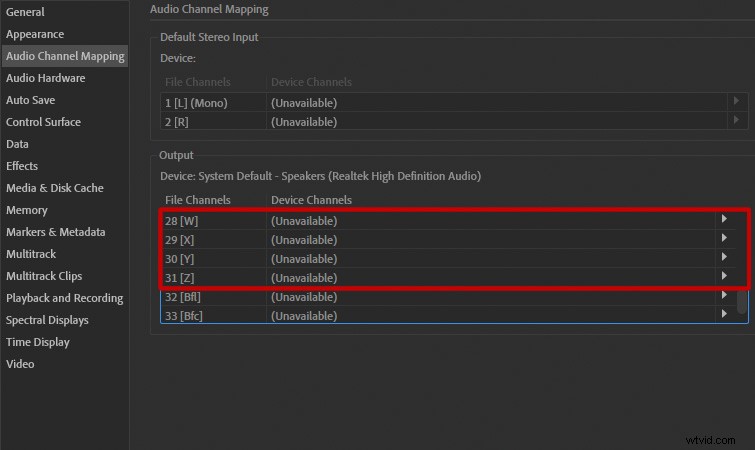 Asignar canales W, X, Y, Z a los altavoces.
 Aplicar efectos a archivos ambisónicos
Audition trata las pistas ambisónicas como cualquier audio multicanal. Al seleccionar un efecto, se aplicará automáticamente a los cuatro canales a menos que desactives pistas específicas.
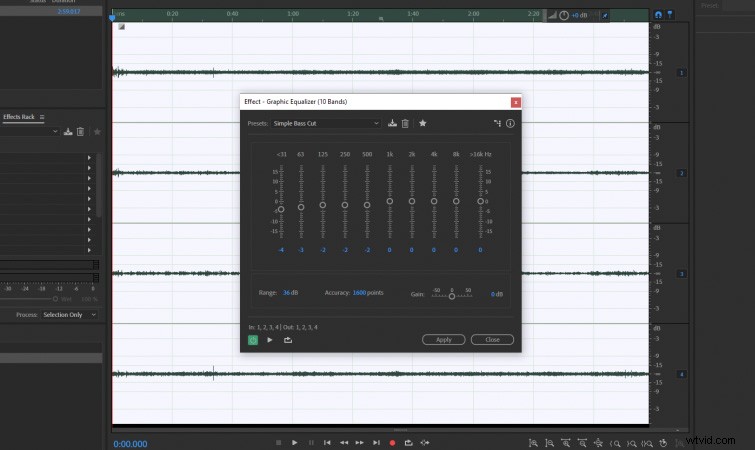 Los efectos se aplican a todos los canales de forma predeterminada.
 Dirigirse a canales ambisónicos individuales
Para aislar un solo canal, active la casilla de verificación del canal junto a su número en el lado derecho de la lista de canales. Los efectos ignoran los canales deshabilitados.
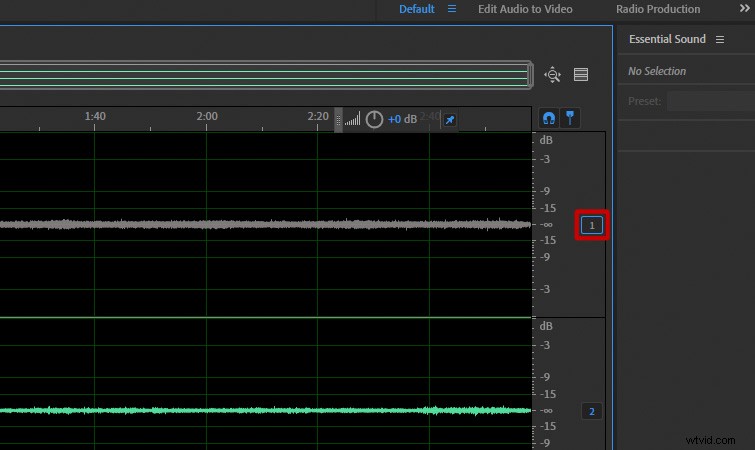 Desactive canales haciendo clic en la casilla de verificación.
 Por ejemplo, desactivar todos los canales excepto el Canal 2 garantiza que cualquier efecto aplicado solo afecte a ese canal.
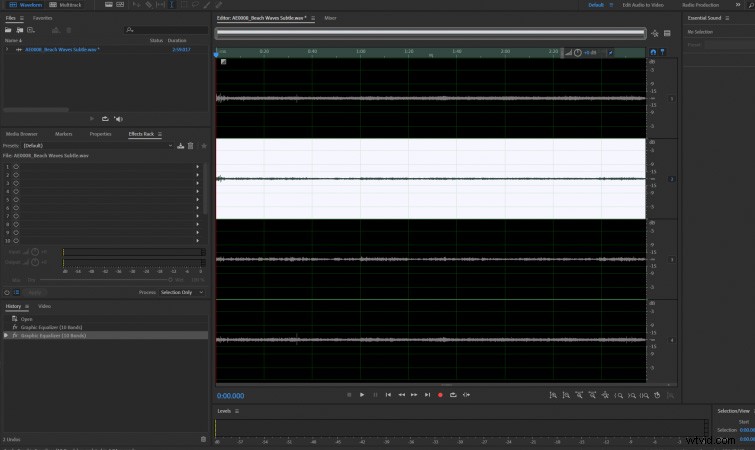 Habilite solo el canal deseado.
 Recuerde volver a habilitar todos los canales antes de exportar para conservar todos los datos ambisónicos.
Exportando el archivo ambisónico mixto
Exporta tu mezcla final a través de Archivo> Exportar> Archivo . Elija Wave PCM como formato y confirme la configuración del tipo de muestra:
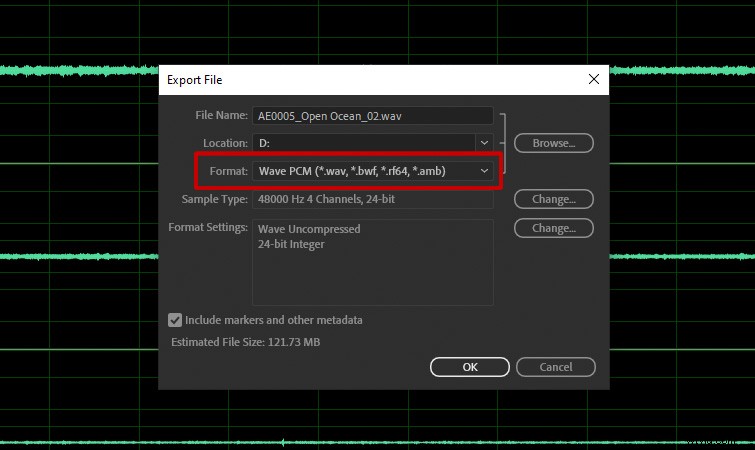 Seleccione el formato Wave PCM.
 Haga clic en Cambiar junto a Tipo de muestra y configurar Canales a Igual que la fuente para conservar la estructura de cuatro canales.
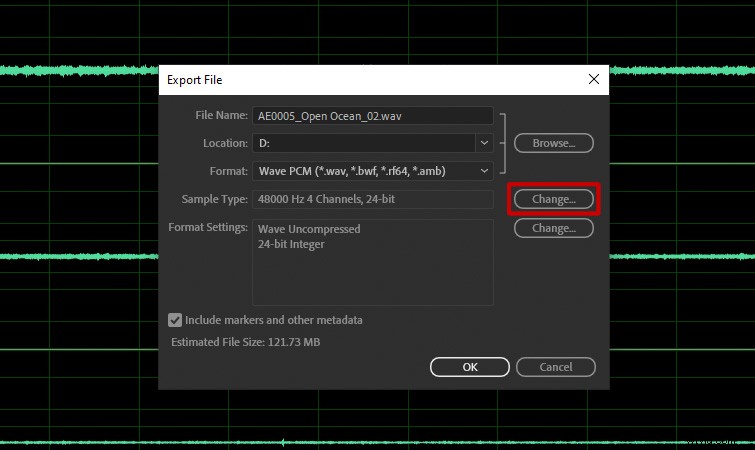 Ajustar la configuración del tipo de muestra.
 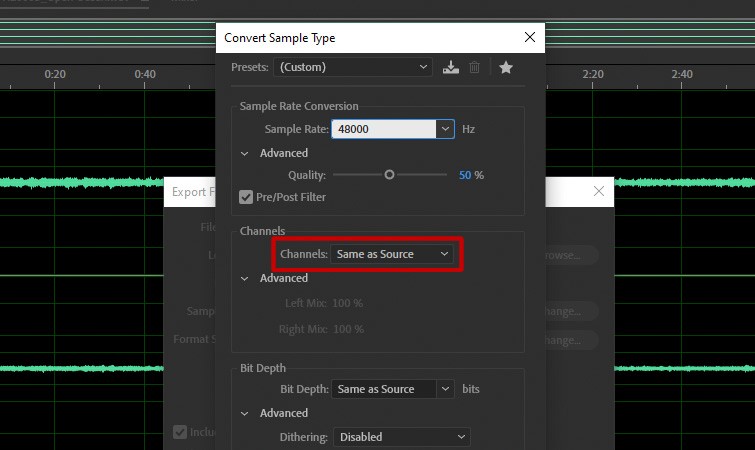 Asegúrese de que el recuento de canales coincida con la fuente.
 Confirmar con Aceptar y exporte el archivo.
Conversión de audio ambisónico a estéreo o mono
Las grabaciones ambisónicas ofrecen flexibilidad:puede realizar mezclas en mono, estéreo u otras configuraciones. Una solución gratuita popular es SoundField de RØDE. complemento, que se integra perfectamente con Audition.
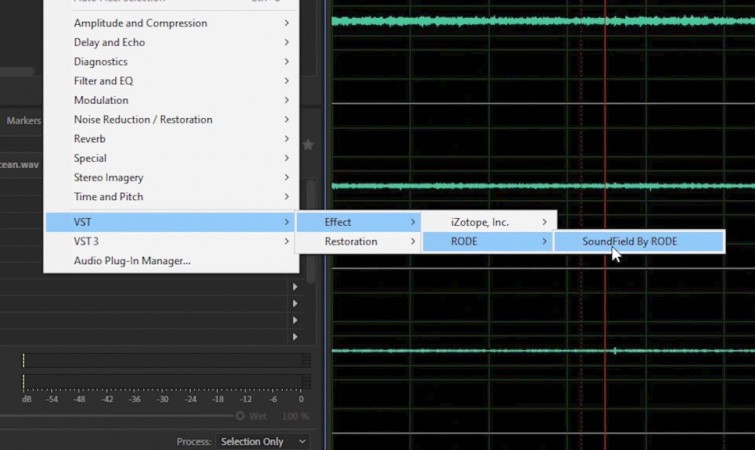 Utilice el complemento SoundField para realizar mezclas versátiles.
 SoundField te permite emular micrófonos virtuales, ajustar ángulos y elegir formatos de salida, lo que lo hace ideal para aplicaciones de realidad virtual, realidad aumentada, juegos y películas.
Encontrar efectos de sonido ambisónicos
Para proyectos inmersivos, los efectos de sonido ambisónicos de alta calidad son esenciales. PremiumBeat ofrece un catálogo de más de 16.000 SFX disponibles en formatos estéreo, 5.1 y ambisónico, adecuados para AR/VR, desarrollo de juegos, películas inmersivas, publicidad y eventos en vivo.
Explora su biblioteca para enriquecer tu mezcla de audio con señales espaciales realistas.
Lectura adicional: