
En 2025, la grabación de pantalla se ha convertido en una herramienta esencial para crear tutoriales, documentar reuniones en línea y archivar contenido digital que no está disponible para descargar. Apex Screen Recorder agiliza este proceso, permitiéndole capturar videos o tomar capturas de pantalla de alta calidad con solo unos pocos clics.
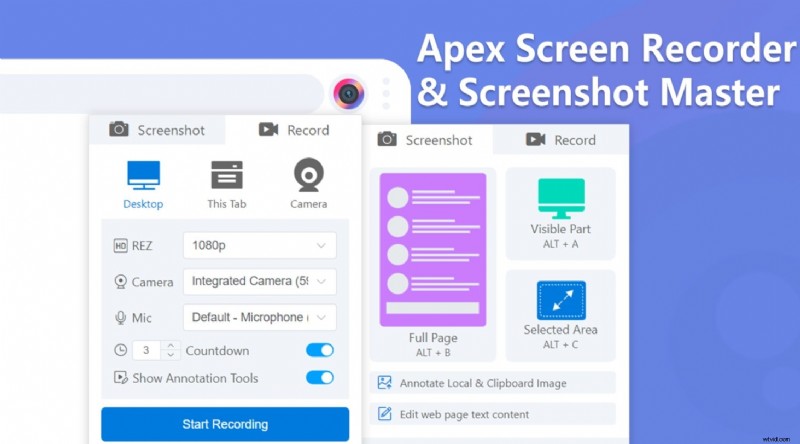
La extensión Apex Screen Recorder es más que una grabadora básica:ofrece herramientas de anotación, configuraciones de grabación personalizables y acceso rápido a capturas de pantalla. En esta guía, aprenderá cómo configurar y utilizar la extensión, además de cómo mejorar sus grabaciones con herramientas de edición avanzadas.
En este artículo
- Cómo configurar el grabador de pantalla Apex
- Cómo utilizar el grabador de pantalla Apex
- Bonificación:optimice la grabación de su pantalla con edición de vídeo avanzada
Parte 1. Cómo configurar Apex Screen Recorder
Apex Screen Recorder le permite capturar todo lo que aparece en su pantalla, ya sea que esté creando tutoriales profesionales, videos de juegos o demostraciones rápidas para clientes. Con su interfaz intuitiva, puedes grabar tu pantalla con o sin audio, según tus necesidades.
La extensión ofrece dos modos de grabación principales:
- Grabar pantalla + audio :Capture la salida visual completa junto con el sonido del sistema y su micrófono.
- Grabar solo pantalla :Graba un vídeo limpio sin audio, ideal para añadir voces en off o música de fondo más adelante.
Como Apex es una extensión de Chrome, necesitará la última versión de Google Chrome. Siga estos pasos para instalar y fijar la extensión:
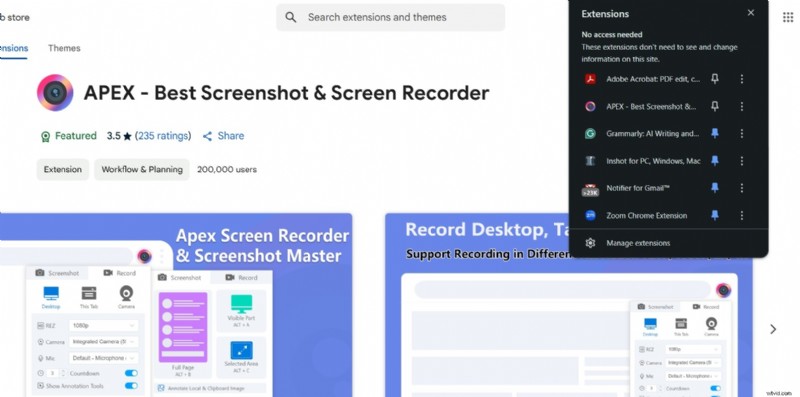
- Paso 1:visite Chrome Web Store y busque "Apex Screen Recorder".
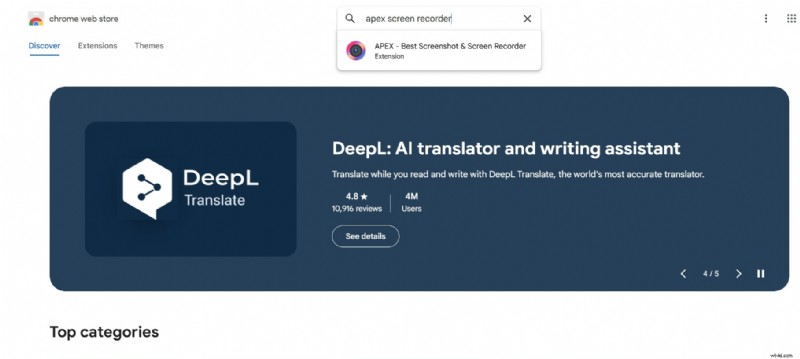
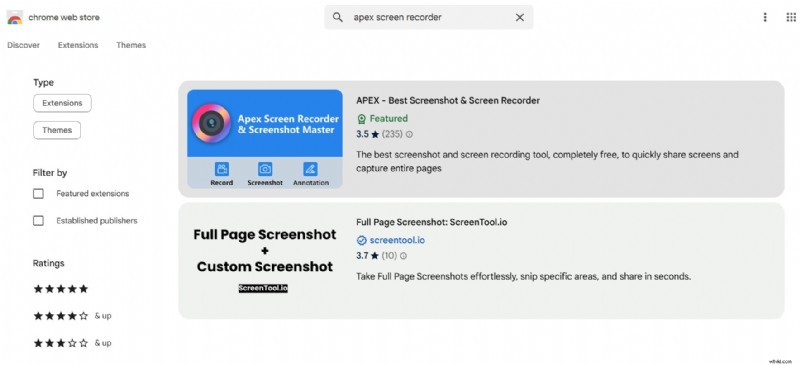
- Paso 2:haga clic en el resultado de la extensión para abrir su página de detalles.
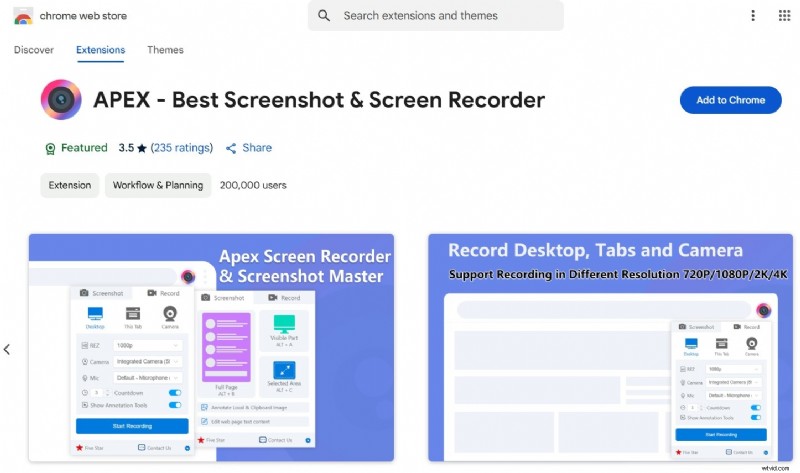
- Paso 3:presiona Agregar a Chrome , revise los permisos y confirme haciendo clic en Agregar extensión .
- Paso 4:Ubique el ícono de Apex en la barra de extensiones. Fijelo para mantener el ícono fácilmente accesible.
- Paso 5:si el icono no está visible, abra Administrar extensiones , ubique Apex Screen Recorder y actívelo en el lado derecho. Esta acción fija la extensión en su barra de herramientas.
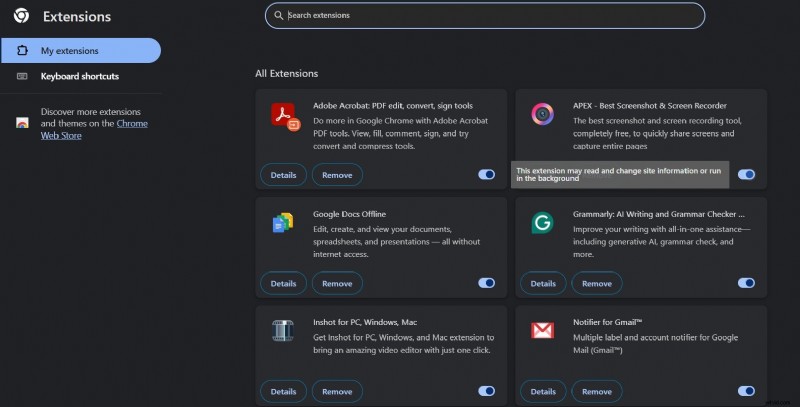
Revise siempre los permisos solicitados antes de confirmar la instalación para garantizar una experiencia de grabación fluida.
Parte 2:Cómo utilizar Apex Screen Recorder | Pasos
Una vez que Apex esté fijado, puedes comenzar a grabar o tomar capturas de pantalla con el mínimo esfuerzo. Siga estos sencillos pasos:
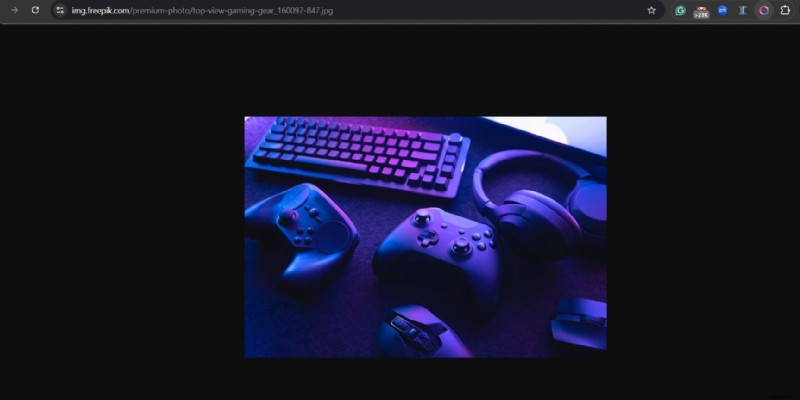
- Paso 1:navegue hasta la página que desea capturar y luego haga clic en el icono de Apex en la barra de herramientas.
- Paso 2:Elige entre Captura de pantalla o Grabar en el panel inicial.
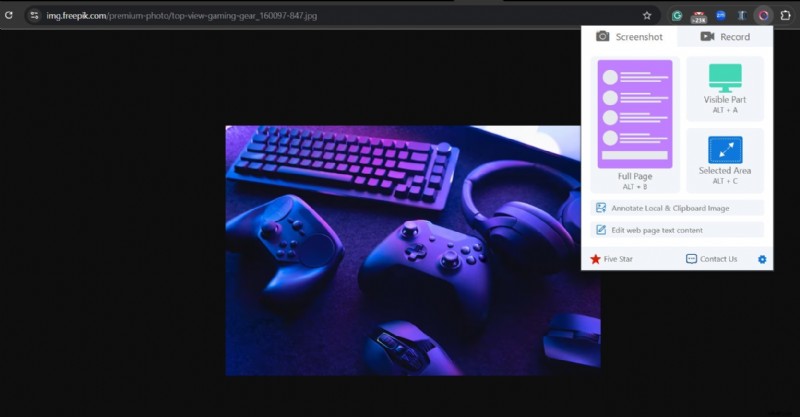
- Paso 3:seleccione Grabar para acceder a opciones de resolución, cámara web, micrófono y temporizador de cuenta regresiva. Configura tus preferencias y pulsa Iniciar grabación .
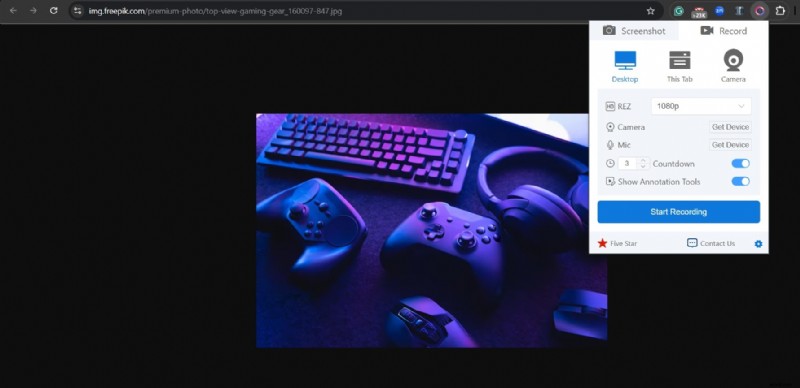
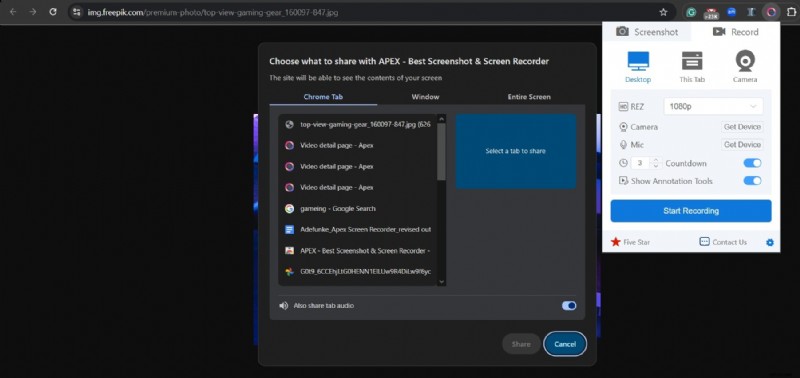
- Paso 4:Si elige "Escritorio", la ventana emergente le preguntará si desea grabar una pestaña específica, una ventana o toda la pantalla. También puedes habilitar la pestaña de audio si es necesario.
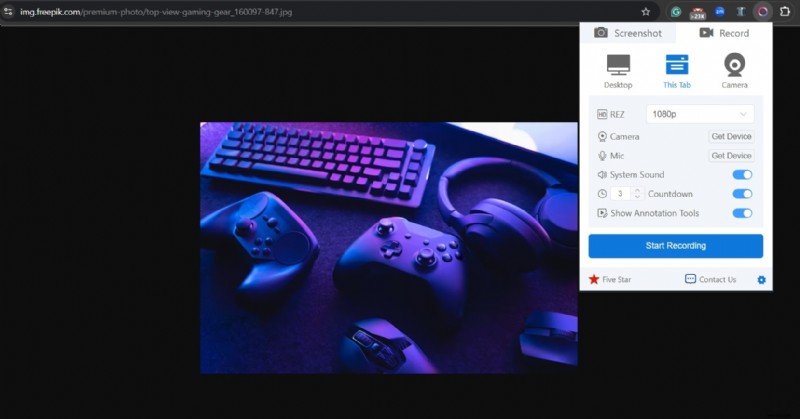
- Paso 6:para obtener una captura rápida de la pestaña actual, haga clic en Esta pestaña y luego Comenzar a grabar .
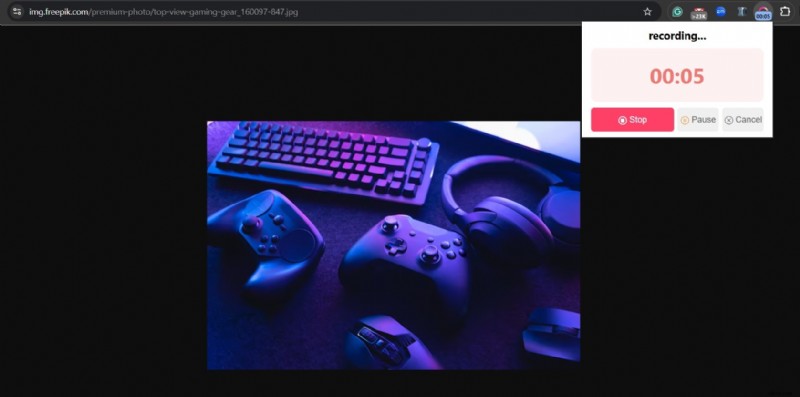
- Paso 7:Detén la grabación cuando hayas terminado. También puedes hacer una pausa a mitad de la captura si necesitas un descanso.
- Paso 8:después de detenerse, la extensión abre una nueva pestaña donde puede ajustar la configuración de exportación (formato, resolución y más) antes de guardar.
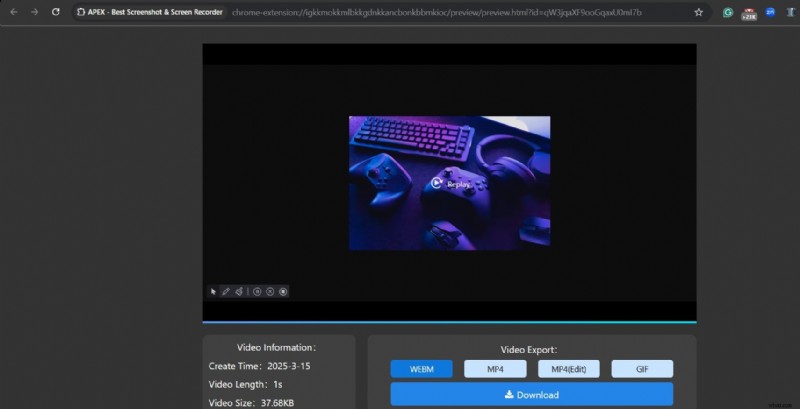
- Paso 9:Para tomar una captura de pantalla, seleccione Captura de pantalla y elija si desea capturar la pantalla completa o una región seleccionada. Arrastra para definir el área y luego suelta para capturar.
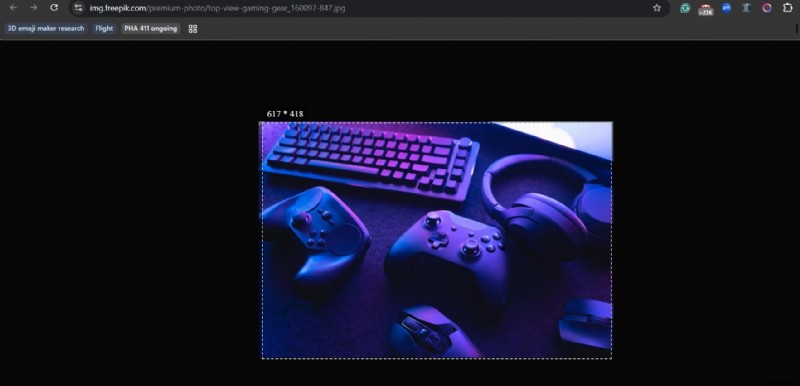
La captura de pantalla se abre automáticamente en una nueva pestaña para editarla o compartirla fácilmente.
Consejo:si no desea que la transmisión de su cámara web aparezca en la grabación, simplemente desactive el interruptor de la cámara antes de comenzar.
Parte 3:Bonificación:optimice la grabación de su pantalla con edición de vídeo avanzada
Apex es potente, pero su funcionalidad está limitada al navegador Chrome. Si necesita compatibilidad con varios navegadores o funciones de edición más sofisticadas, considere una aplicación dedicada como Wondershare Filmora.
Filmora ofrece captura de pantalla integrada, superposición de cámara web, grabación de voz en off y un paquete de edición intuitivo, todo en una sola plataforma. Sigue estos pasos para grabar directamente dentro de Filmora:
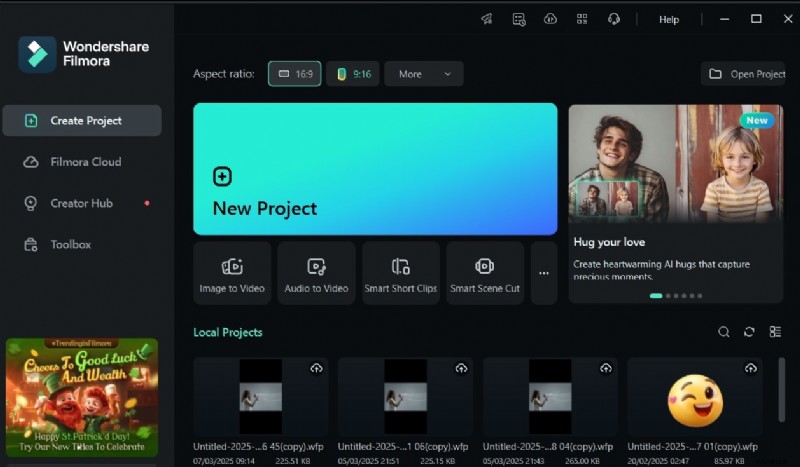
- Paso 1:abre Filmora y crea un nuevo proyecto.
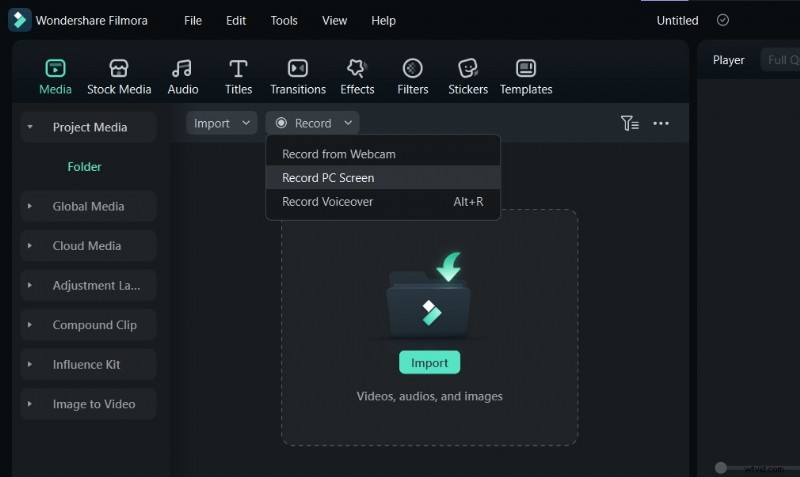
- Paso 2:Navega a los Medios y haga clic en Grabar .

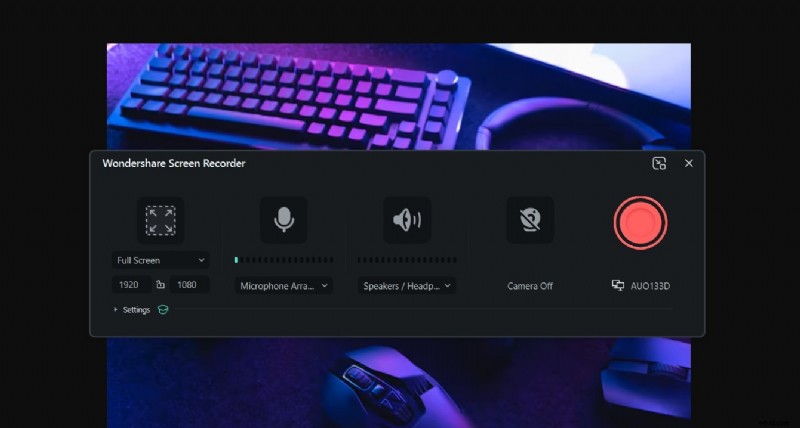
- Paso 3:Elija Grabar pantalla de PC para capturar su escritorio.
- Paso 4:ajuste el área de grabación, habilite el micrófono y active el audio del sistema si lo desea.

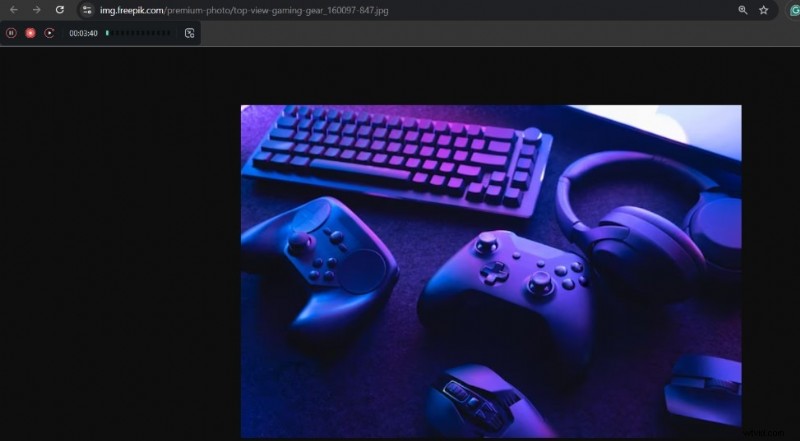
- Paso 5:haga clic en el botón rojo destacado para comenzar a grabar. Presione F9 o el botón de detener para finalizar.
- Paso 6:Tu grabación aparece en la biblioteca multimedia de Filmora, lista para editar, recortar y exportar.
Conclusión
Apex Screen Recorder es una excelente opción para realizar capturas de pantalla y tutoriales rápidos y de alta calidad. Su flujo de trabajo basado en Chrome lo hace accesible para cualquiera que necesite una solución rápida. Sin embargo, si necesitas edición avanzada o compatibilidad multiplataforma, Filmora ofrece una alternativa sólida que combina grabación y posproducción en un solo entorno.
Pruebe ambas herramientas para determinar cuál se adapta mejor a su flujo de trabajo. Ya sea que estés creando tutoriales concisos o videos con todas las funciones, estas soluciones te permiten producir contenido atractivo y pulido.

Filmora
⭐⭐⭐⭐⭐
El mejor software y aplicación de edición de vídeo con tecnología de IA