
Si eres un jugador de Call of Duty y buscas compartir tus mejores muertes, victorias épicas o momentos divertidos, es imprescindible grabar tu juego. Ya sea que estés jugando a Warzone, Modern Warfare o Black Ops, tener una forma confiable de capturar imágenes de alta calidad puede ayudarte a crear contenido para YouTube o TikTok o incluso simplemente revisar tus jugadas.
Sin embargo, con tantos grabadores de pantalla disponibles, puede resultar complicado determinar cuál funciona mejor para realizar grabaciones fluidas y sin demoras, especialmente con juegos de alto ritmo como Call of Duty. En esta guía, aprenderá las formas más eficientes de grabar Call of Duty gameplays en 2025, usando herramientas como Wondershare Filmora, extensiones de Chrome y más, para que puedas concentrarte en el juego mientras las herramientas hacen el trabajo pesado.
En este artículo
- Cómo grabar juegos de Call of Duty con un editor avanzado
- Cómo grabar Call of Duty con la extensión de Chrome
- Cómo grabar Call of Duty en el móvil
Parte 1:Cómo grabar el juego de Call of Duty con un editor avanzado
Una de las mejores herramientas para grabar, editar y compartir en el mercado es Wondershare Filmora, conocida por sus amplias capacidades para grabar tu pantalla, ya sea con audio o voz en off. Filmora es un software de edición todo en uno adecuado tanto para principiantes como para usuarios avanzados, con una función de grabación de pantalla incorporada. Esta herramienta mantiene su lugar como una de las mejores opciones para grabar Call of Duty sesiones y edita, optimiza y comparte tu grabación con tu audiencia.
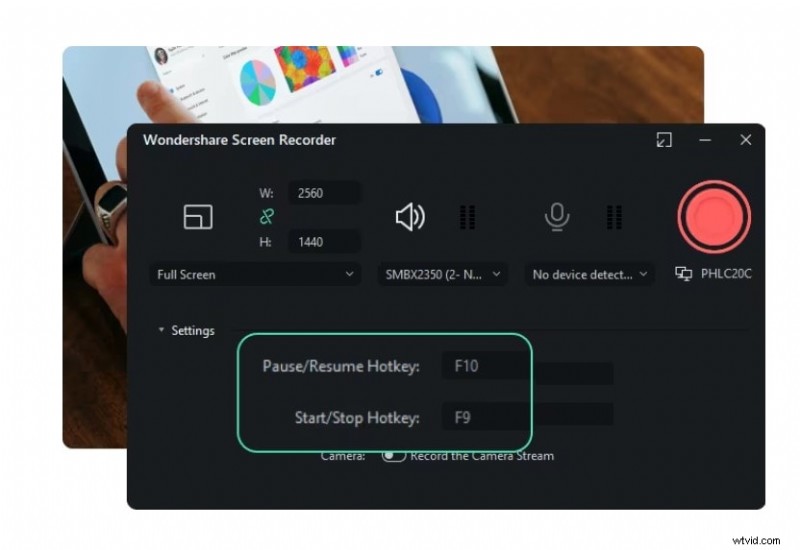
La función de grabación de pantalla en Filmora para PC te permite grabar tus sesiones y tutoriales de Call of Duty en tiempo real sin retrasos, interrupciones ni interferencias publicitarias. Aparte de esto, puedes usar su grabador de pantalla para:
Hacer vídeos con Wondershare Filmora
- Amplios efectos de vídeo/audio y recursos creativos.
- Potente IA para la creación de contenido sin esfuerzo.
- Intuitivo, profesional pero apto para principiantes.
- Funciona en Mac, Windows, iOS y Android.



- Captura tu pantalla y todo lo que sucede en calidad HD para que tu disco de Call of Duty luzca profesional y tu audiencia pueda ver y captar cada detalle.
- Agrega una voz en off o un comentario a tu video si estás creando un tutorial. Puedes grabar tanto tu voz desde el micrófono como el sonido del juego.
- Con el registro de Call of Duty Modern Warfare 2, puedes editar el registro de pantalla y agregar transiciones, efectos, etc., para hacer que tu video sea más atractivo para tu audiencia.
- El vídeo grabado en pantalla ocupa poco espacio de almacenamiento y se puede guardar en diferentes formatos admitidos por el dispositivo.
Cómo usar el Grabador de pantalla en Filmora
Sigue los pasos a continuación para probar la función de grabación de pantalla disponible en Filmora para PC:
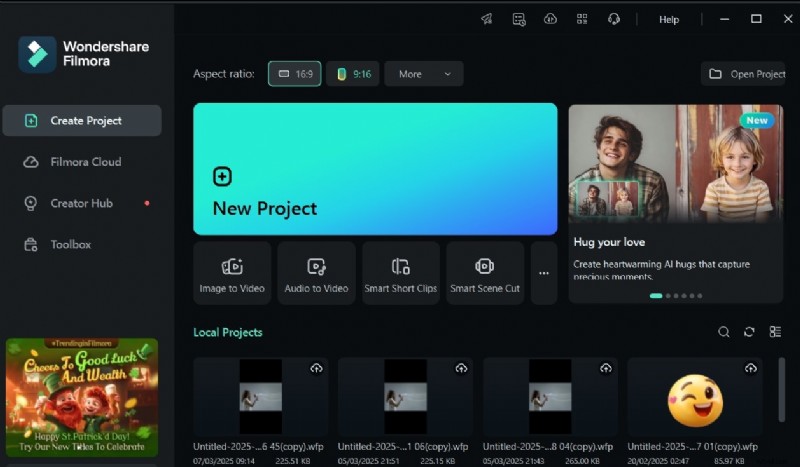
- Paso 1: Descarga e inicia Filmora desde el sitio web oficial. Luego, ejecútelo y haga clic en Nuevo proyecto.
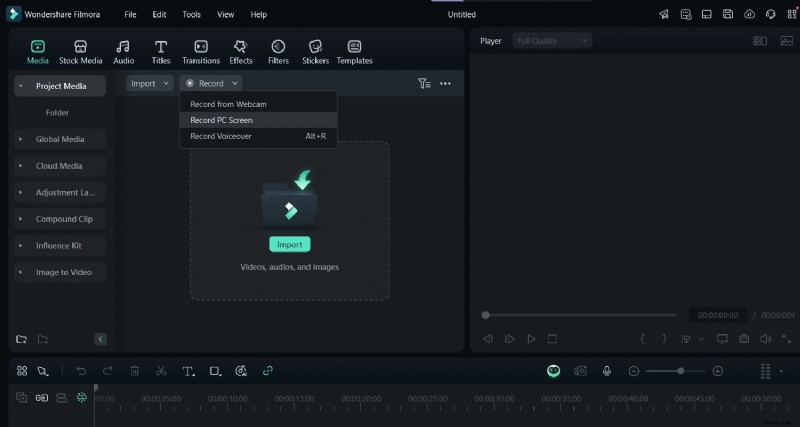
- Paso 2: desde el panel multimedia del paquete de edición, haga clic en Grabar y seleccione Grabar pantalla de PC. También puedes acceder a la grabadora de pantalla desde el botón Archivo en la parte superior de la pantalla.
- Paso 3:en el siguiente panel, configura la Resolución y personaliza la sección de tu pantalla que deseas grabar. Puede ser Pantalla completa, Personalizada o Ventana de destino.
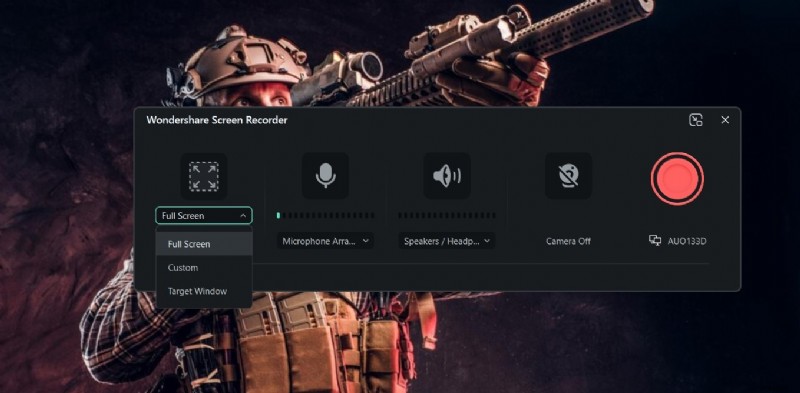
- Paso 4:en esta etapa, también puedes tocar el ícono del micrófono para agregar una voz en off o activar la capacidad de grabar audio del sistema a través de los parlantes/auriculares.
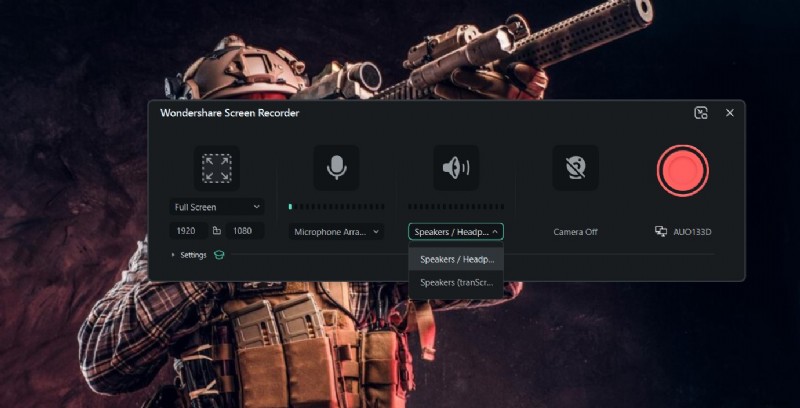
- Paso 5: Finalmente, enciende el botón de la cámara para grabarte jugando al juego COD en tiempo real. Asegúrate de configurar los ajustes de la cámara a tu gusto antes de hacer clic en el gran botón rojo para comenzar a grabar.
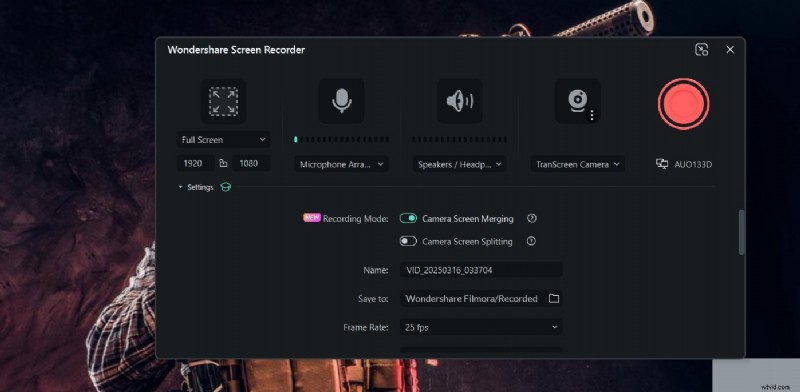
- Paso 6: Una vez que estés listo y hayas grabado tu juego, haz clic en el botón Detener en el panel de grabación en la parte superior de la pantalla para detener la grabación. También puedes tocar la tecla F9 para detener el registro COD.
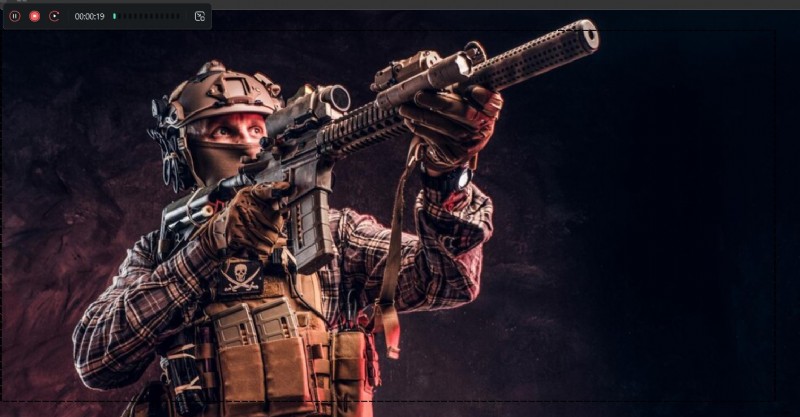
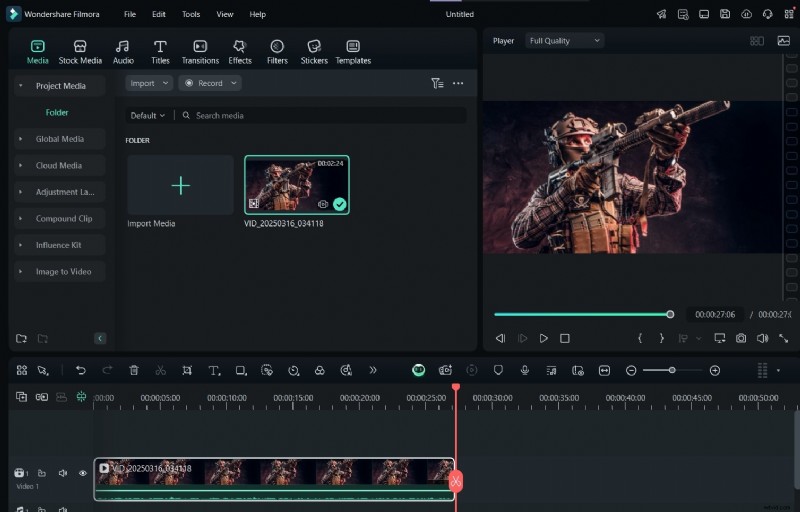
- Paso 7:Una vez que se detiene la grabación de tu pantalla, Filmora la guarda automáticamente en tu biblioteca multimedia. Desde aquí, puedes arrastrar y soltar la grabación de tu pantalla en la línea de tiempo de edición y comenzar a editarla según tus gustos.
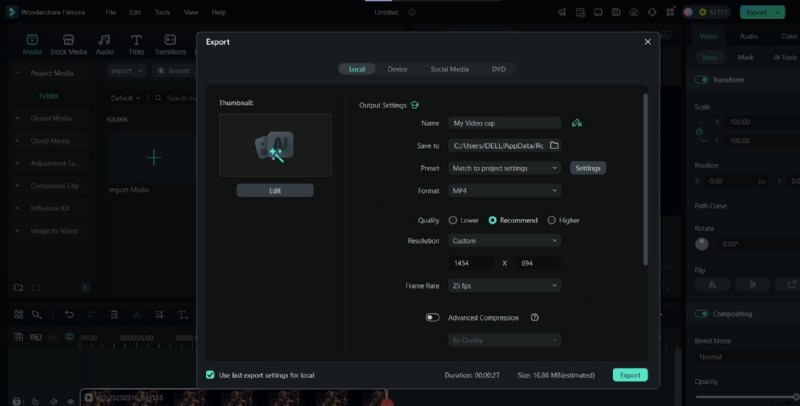
- Paso 8: Una vez que tu vídeo final esté listo, haz clic en Exportar para guardarlo y compartirlo en otras plataformas.
Parte 2:Cómo grabar Call of Duty con la extensión de Chrome
Si no deseas descargar software a tu dispositivo pero aun así deseas realizar un registro de Call of Duty efectivo , puede hacerlo con una extensión de Chrome como Apex Screen recorder. Sin embargo, debes tener en cuenta que esta opción tiene algunas limitaciones. Por ejemplo, solo funciona en navegadores que admiten extensiones de Chrome.
Una solución a esto es descargar un paquete de software liviano como Filmora, que es versátil para completar un récord mundial de Call of Duty. También puede obtener una extensión de grabación de pantalla desde la página web de extensión de su navegador seleccionado.
Sin embargo, si estás usando Chrome, puedes seguir los sencillos pasos a continuación para grabar tu juego en tu PC:
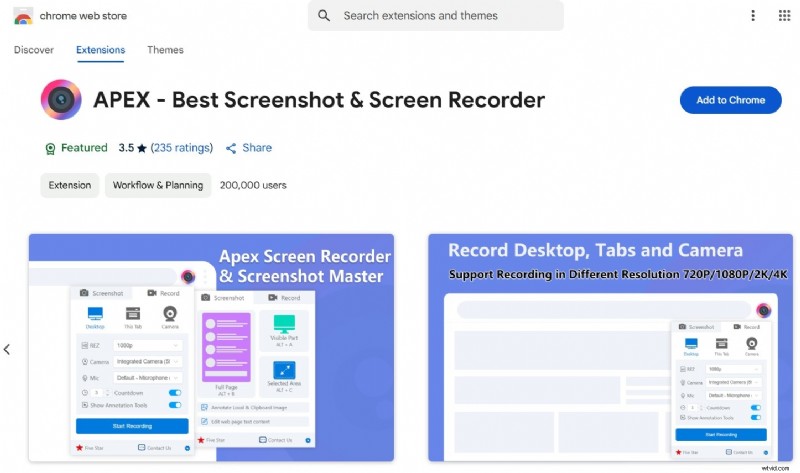
- Paso 1:Vaya a Chrome Web Store y descargue el grabador de pantalla APEX haciendo clic en Agregar a Chrome.
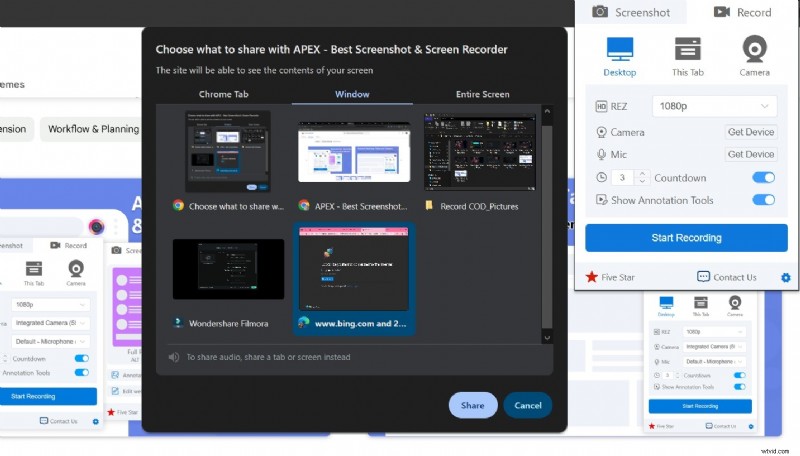
- Paso 2: una vez que se haya agregado a tus extensiones, ejecútalo desde la esquina superior derecha de la pantalla de tu PC y selecciona Grabar.
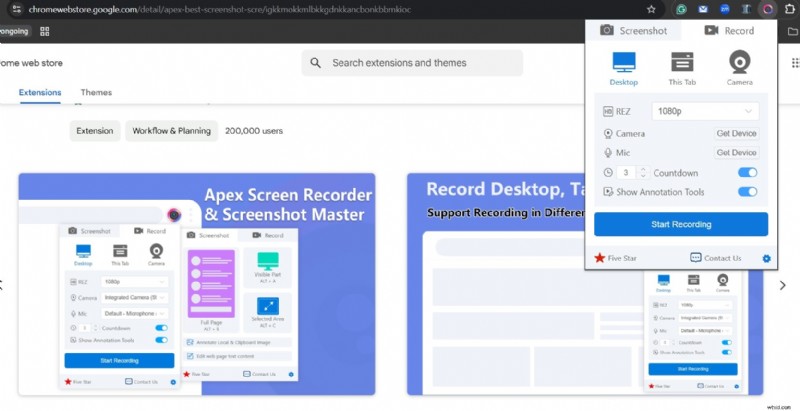
- Paso 3: Establezca la preferencia de grabación en Escritorio y seleccione Ventana en la parte superior del panel. Luego, elige la ventana específica de tu computadora portátil que tenga el juego COD. Esto inicia automáticamente la grabación.
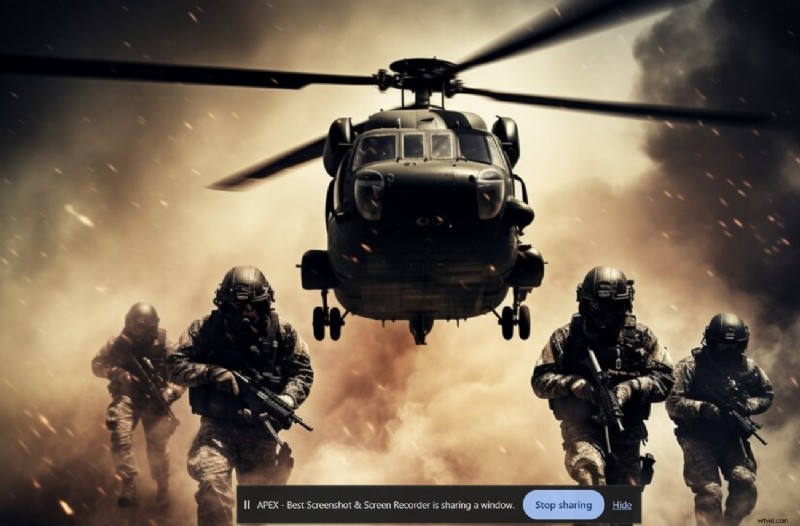
- Paso 4:Ahora puedes iniciar el juego COD en la ventana que seleccionaste en tu PC para que la extensión registre el proceso. Luego, haz clic en Dejar de compartir en la parte inferior de la pantalla para finalizar la grabación.
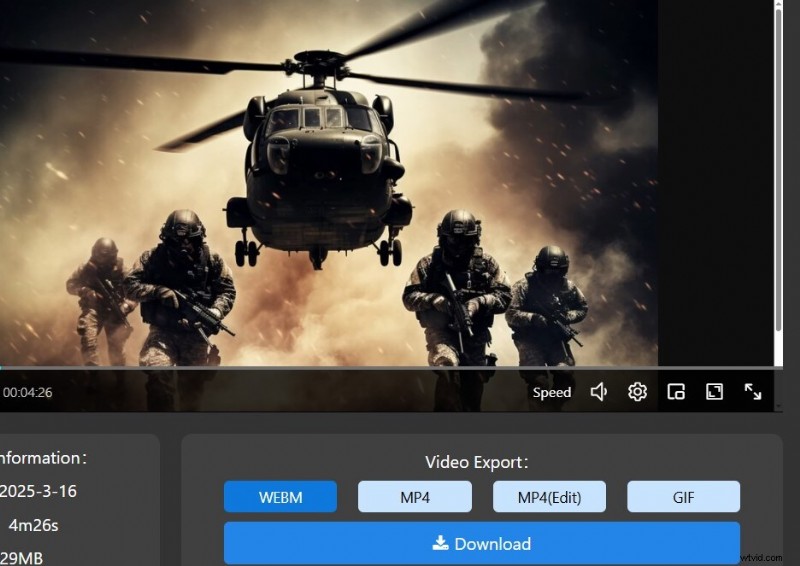
- Paso 5: Una vez que se detenga, la grabadora de pantalla abrirá una pestaña de Chrome donde podrás obtener una vista previa de tu grabación. Seleccione su formato de exportación preferido y haga clic en Descargar para guardarlo en su dispositivo.
Parte 3:Cómo grabar Call of Duty en el móvil
Quieres grabar el juego de Call of Duty Mobile ? Una de las formas más rápidas de hacerlo es mediante Flixier. Esta herramienta está disponible para dispositivos móviles, incluidos Android e iOS, para uso en línea únicamente. La grabadora de pantalla es gratuita, lo que la convierte en una opción rápida y eficiente para grabar juegos móviles COD. Aquí se explica cómo usar Flixier para obtener un video nítido con una reproducción de calidad y una calidad de video cómoda.
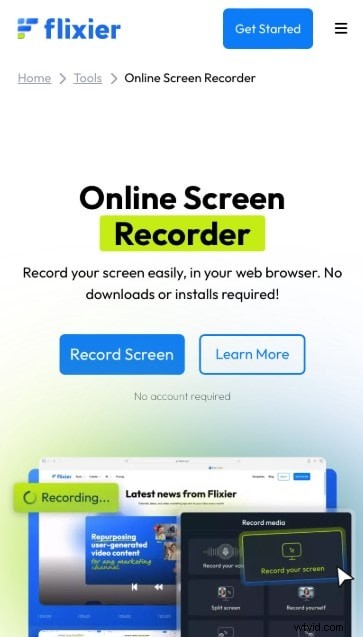
- Paso 1:acceda al grabador de pantalla en línea de Flixier desde el sitio web oficial y haga clic en Grabar pantalla para crear un nuevo espacio de trabajo.
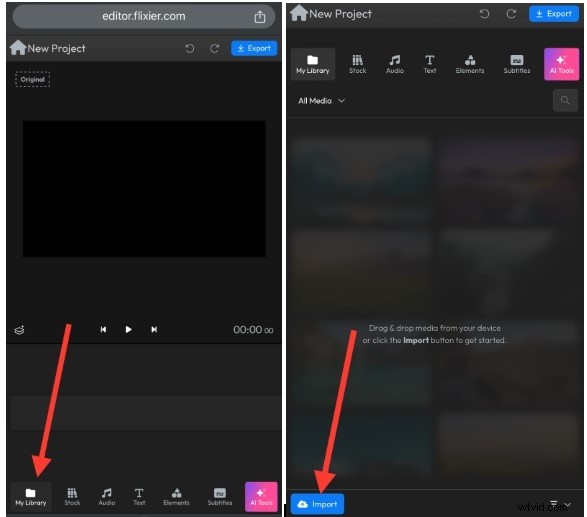
- Paso 2: toca Mi biblioteca en la parte inferior de la pantalla y luego haz clic en Importar.
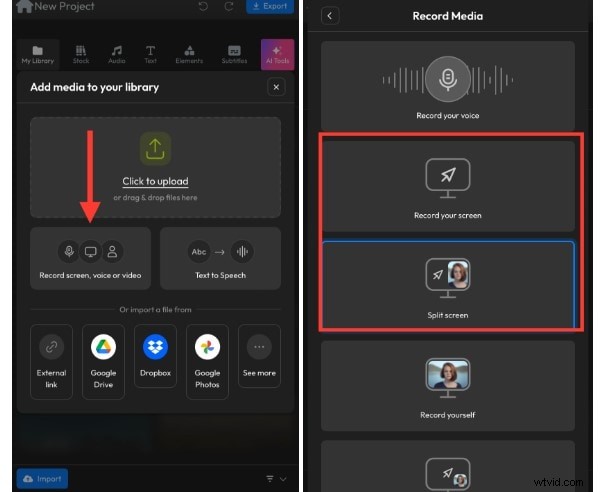
- Paso 3:selecciona Grabar pantalla y elige Grabar tu pantalla para grabar solo el juego COD en tu pantalla o Pantalla dividida para grabarte jugando el juego y el juego en tu pantalla al mismo tiempo.
- Paso 4: También puedes optar por insertar el metraje de tu cámara web junto con la grabación de la pantalla, ya sea a la izquierda o a la derecha.
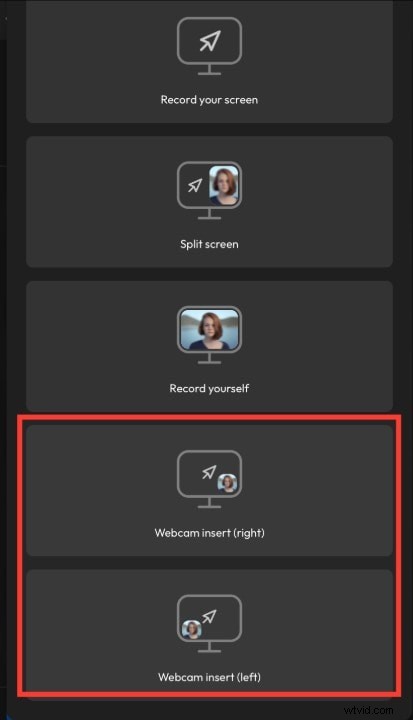
Una vez que hayas elegido, puedes comenzar a grabar y volver a tu juego COD para grabarlo.
Nota:Esta herramienta puede presentar errores técnicos o problemas relacionados con los permisos para grabar su pantalla. Si se trata de un problema de permiso, puede otorgarle al sitio el permiso necesario para continuar. Sin embargo, si se trata de un problema técnico, recomendamos considerar una aplicación descargable como Filmora.
Conclusión
Grabar tu juego de Call of Duty Nunca ha sido tan fácil en 2025, gracias a una gama de herramientas que se adaptan a diferentes dispositivos y necesidades. Ya sea que quieras grabar un récord de Call of Duty Modern Warfare 2 o capturar tus mejores movimientos en Warzone, ahora tienes múltiples opciones eficientes. Estos van desde Flixier para jugadores móviles y creadores de videos, Apex para ediciones más simples y Filmora para grabaciones de pantalla más completas.
Wondershare Filmora sigue siendo la mejor opción para los usuarios de PC que desean el paquete completo de grabación de pantalla con audio en tiempo real, superposiciones de cámara web y herramientas de edición avanzadas en una plataforma todo en uno. En última instancia, elegir el método correcto depende de lo que esté buscando. ¡Así que adelante, elige la herramienta que mejor se adapte a tus necesidades y empieza a crear impresionantes discos de Call of Duty que muestren tus habilidades al mundo!

Filmora
⭐⭐⭐⭐⭐
El mejor software y aplicación de edición de vídeo con tecnología de IA