
La diversión en los juegos ya no se trata sólo de jugar. Se ha graduado para capturar y compartir momentos épicos. Pero, ¿cómo grabas tu pantalla mientras juegas en Android?
Grabar juegos no requiere configuraciones complejas ni software costoso, como podría parecer. Los dispositivos Android modernos te permiten capturar cada movimiento en alta calidad utilizando el mejor grabador de pantalla para juegos en Android.
Sin embargo, no todas las aplicaciones de grabación están diseñadas de la misma manera. Algunos ralentizan el juego, reducen la calidad del vídeo o añaden marcas de agua que distraen. Es por eso que investigamos y seleccionamos las mejores grabadoras de juegos para Android que ofrecen una grabación fluida, sin demoras y de alta resolución, perfecta para todo tipo de jugadores.
En este artículo
- Mejor grabador de pantalla de juegos para Android:las 7 mejores aplicaciones
- Después de grabar la pantalla de un juego en un Android, ¿qué sigue?
- Cómo editar vídeos de juegos grabados en pantalla
- ¿Puedo compartir lo más destacado del juego directamente en las plataformas de redes sociales después de editarlo?
Parte 1:El mejor grabador de pantalla de juegos para Android:las 7 mejores aplicaciones para grabación en vivo
Si bien puedes grabar tu pantalla cuando juegas Battle Royales, juegos de carreras o juegos de rol, no todas las aplicaciones ofrecen una captura fluida del juego con video de alta calidad. La elección incorrecta puede provocar retrasos, caídas de fotogramas o marcas de agua en el contenido.
Para ayudarte a elegir el mejor grabador de pantalla para juegos en Android, hemos enumerado las siete mejores aplicaciones de grabación de juegos que ofrecen imágenes de alta resolución, rendimiento sin demoras y opciones de edición sencillas. Incluyen:
1. Grabador de pantalla AZ:la opción más popular
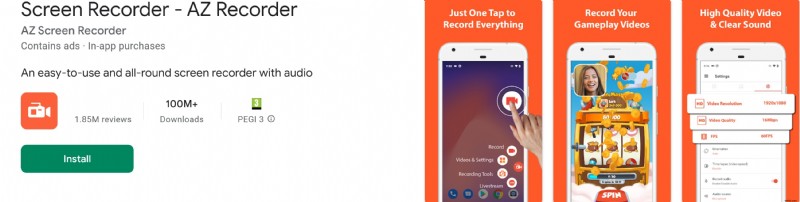
AZ Screen Recorder es uno de los mejores grabadores de juegos para Android. Proporciona una grabación fluida y de alta calidad sin límite de tiempo ni marca de agua.
| Características | ● Grabación de 1080p a 60 FPS para un juego ultra fluido ● Grabación de audio interna y externa para comentarios ● Botón de control flotante para fácil acceso ● Soporte de transmisión en vivo para YouTube y Facebook ● Herramientas básicas de edición de video para recortar y cortar grabaciones |
| Ventajas | ● Gratis y apto para principiantes ● No es necesario acceso root ● Vídeo y audio de alta calidad |
| Contras | ● Algunas funciones avanzadas requieren compras dentro de la aplicación ● Anuncios ocasionales en la versión gratuita |
2. Grabador de pantalla Glip:ideal para streamers
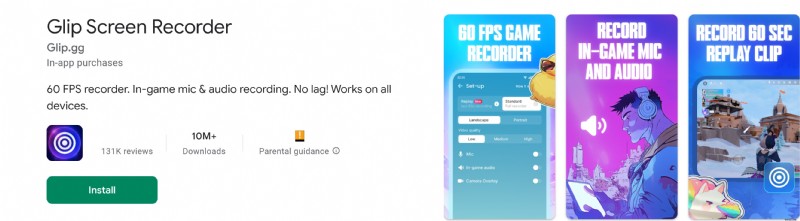
Glip es una excelente opción para streamers y productores de contenido que requieren un grabador de pantalla de juegos para Android de primer nivel. Ofrece transmisión fluida a plataformas como YouTube y Twitch.
| Características | ● Admite transmisión en vivo con superposiciones ● Graba en 1080p a 60 FPS ● Función de inicio y parada con un solo toque ● Cámara facial incorporada para videos de reacciones ● Opción de almacenamiento en la nube para un fácil acceso |
| Ventajas | ● Ideal para transmisores de juegos móviles ● Sin retrasos ni caídas de fotogramas ● Guarda grabaciones en la nube |
| Contras | ● La versión gratuita tiene anuncios ● Opciones de personalización limitadas |
3. Mobizen Screen Recorder:lo mejor para editar
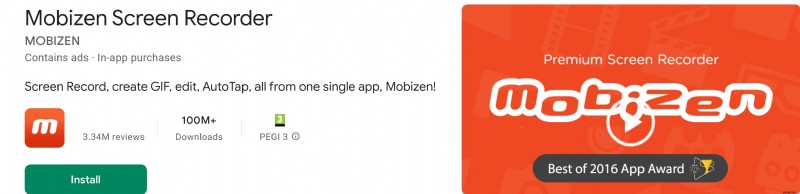
Mobizen es conocido por sus potentes herramientas de edición y grabaciones de alta calidad. Es una excelente opción para los jugadores que desean crear videos de juegos profesionales.
| Características | ● Graba en Full HD (1080p, 60 FPS) ● Grabación de sonido interno y externo ● Superposición de cámara facial para reacciones ● Herramientas de dibujo para anotaciones ● Suite de edición avanzada incluida |
| Ventajas | ● Imágenes de alta calidad con un rendimiento fluido ● Editor integrado para una fácil personalización del vídeo ● Excelente para videos estilo tutorial |
| Contras | ● La versión gratuita agrega una marca de agua ● Algunas funciones requieren una actualización paga |
4. Grabador de pantalla Vidma:ideal para principiantes
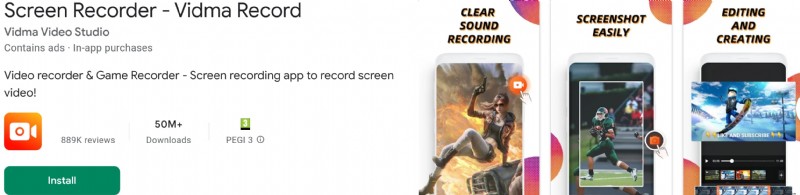
Vidma es una aplicación de grabación de juegos ligera pero potente. Es fácil de usar y no requiere ninguna configuración avanzada.
| Características | ● Grabación con un toque con controles flotantes ● Grabación HD a 60 FPS ● Grabar audio interno y externo ● Sin marca de agua en la versión pro ● Tamaño de archivo pequeño para un uso reducido de almacenamiento |
| Ventajas | ● Interfaz fácil de usar ● No se necesita acceso root ● Impacto mínimo en el almacenamiento |
| Contras | ● Algunas funciones están bloqueadas detrás de un muro de pago ● Sin transmisión en vivo integrada |
5. XRecorder:lo mejor para grabaciones sin marcas de agua
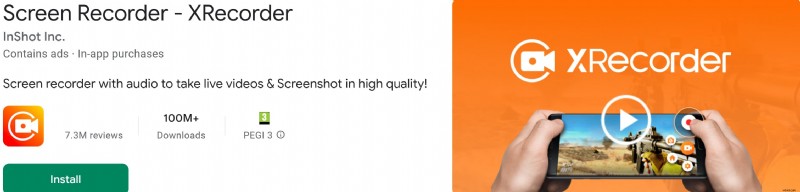
XRecorder es una excelente opción si necesitas el mejor grabador de pantalla para juegos de Android sin marcas de agua ni límites de tiempo.
| Características | ● Graba en 1080p HD a 60 FPS ● Soporte de audio interno y externo ● Controles flotantes para acceso rápido ● No se requiere root ● Captura de pantalla y herramientas de captura de pantalla |
| Ventajas | ● Sin restricciones de tiempo ● Grabación fluida en alta resolución ● Fácil de usar |
| Contras | ● Sin herramientas de edición de vídeo integradas ● No hay soporte para transmisión en vivo |
6. Juegos de Google Play:la mejor opción integrada
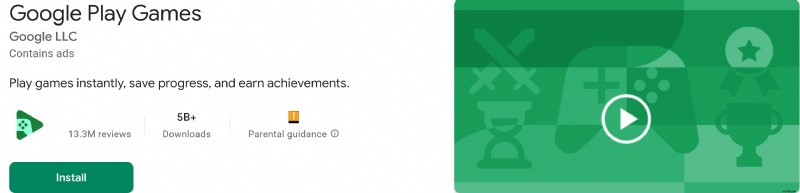
Si no deseas instalar una aplicación adicional, Google Play Games ofrece funciones de grabación básicas para juegos compatibles.
| Características | ● No es necesario instalar una aplicación de terceros ● Graba en 720p y 480p ● Opción de cámara facial incorporada ● Comparte rápidamente en YouTube ● Sencillo y fácil de usar |
| Ventajas | ● Integrado en dispositivos Android ● No se necesita almacenamiento adicional ● Bueno para grabaciones casuales |
| Contras | ● Opciones de resolución limitadas ● No disponible para todos los juegos |
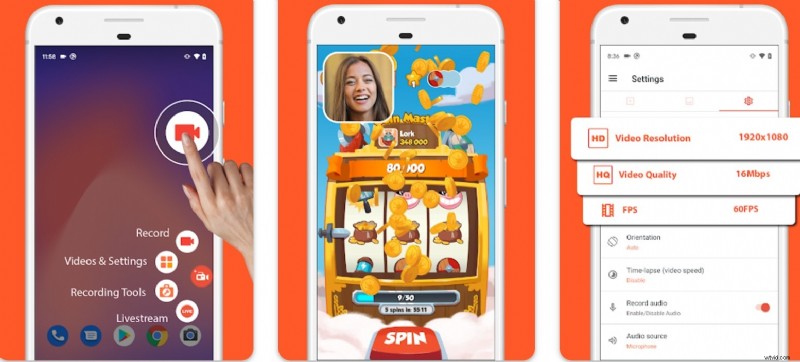
7. Grabador de pantalla ADV:lo mejor para personalizar
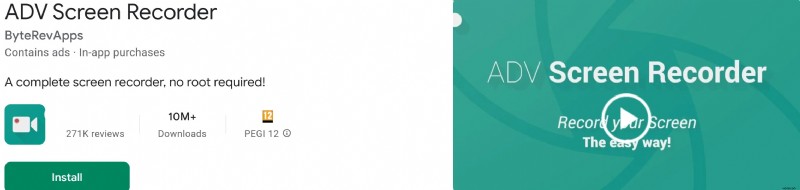
ADV Screen Recorder te brinda control total sobre tus grabaciones con configuraciones personalizables.
| Características | ● Graba en HD con velocidades de bits personalizables ● Superponer texto e imágenes en las grabaciones ● Modos de grabación dual (predeterminado y avanzado) ● Compatibilidad con cámara facial ● Sin marca de agua ni límite de tiempo |
| Ventajas | ● Excelente para tutoriales detallados ● Control total sobre la configuración ● Sin marca de agua |
| Contras | ● Configuración un poco más compleja ● Carece de herramientas de edición integradas |
Parte 2:Después de grabar la pantalla de un juego en un Android, ¿qué sigue?
Una excelente grabación de pantalla no significa nada sin una edición adecuada. Ya sea que planees subir contenido a YouTube, TikTok o Instagram, editar tu juego lo hace más visible y compartible. A continuación se detallan las cinco razones clave por las que debes editar tus videos de juegos antes de compartirlos.
1. Mejorar la calidad del vídeo
Grabar con el mejor grabador de pantalla para juegos en Android garantiza imágenes fluidas y claras, pero la edición lo lleva al siguiente nivel. Puede mejorar el brillo, ajustar el contraste y estabilizar clips inestables para lograr una apariencia profesional.
2. Eliminar imágenes no deseadas
No todos los momentos de tu juego son emocionantes. Eliminar pantallas de carga largas, errores o secciones innecesarias mantiene a los espectadores interesados. Recortar garantiza que su contenido sea rápido y entretenido.
3. Mejore la participación del espectador
Agregar texto superpuesto, transiciones y efectos de sonido hace que tus videos sean visualmente atractivos. Los espectadores disfrutan viendo contenido con ediciones fluidas, música atractiva y momentos destacados en pantalla.
4. Resalte los momentos clave
La edición te permite mostrar las mejores partes de tu juego. Puedes utilizar cámara lenta, acercamientos y congelar fotogramas para enfatizar los momentos clave y hacer que tu contenido se destaque del resto.
5. Profesionaliza tu contenido
Los mejores creadores de juegos editan sus videos para crear un estilo único. Las introducciones personalizadas, los logotipos y las superposiciones de marca añaden una sensación refinada que te ayuda a crear una audiencia.
Ahora que sabes por qué la edición es esencial, ¿qué herramienta o aplicación es mejor para el trabajo? Filmora es un nombre popular en el espacio de edición de videos. Y a pesar de no ser uno de los mejores grabadores de pantalla para juegos de Android, es uno de los mejores grabadores de pantalla para juegos de PC.
¿Qué es Filmora?
Filmora es una poderosa herramienta de edición de video diseñada tanto para principiantes como para profesionales. Ofrece efectos especiales y herramientas impulsadas por IA. Filmora ayuda a transformar juegos sin procesar en contenido cautivador, ya sea que estés creando tutoriales, vídeos destacados o montajes.
Características de Filmora
- Herramientas de edición basadas en IA para ajustes automáticos
- Cientos de efectos, transiciones y animaciones
- Admite edición de vídeo 4K para una resolución nítida
- Opciones de exportación sencillas para YouTube, TikTok e Instagram
- Herramientas de edición de audio para música, locuciones y reducción de ruido
Hacer vídeos con Wondershare Filmora
- Amplios efectos de vídeo/audio y recursos creativos.
- Potente IA para la creación de contenido sin esfuerzo.
- Intuitivo, profesional pero apto para principiantes.
- Funciona en Mac, Windows, iOS y Android.


¿Filmora ofrece un grabador de pantalla para Android?
Actualmente, Filmora no se encuentra entre los mejores grabadores de pantalla para juegos de Android, pero ofrece una función de grabación de pantalla para Windows y macOS. Después de grabar tu juego de Android, puedes transferir el metraje a la aplicación móvil o de escritorio de Filmora para una edición avanzada.
Para hacer esto en tu PC:
- Descarga e instala Filmora desde el sitio web oficial.
- Abre Filmora, ve a Grabar y selecciona "Grabar pantalla de PC".
- Ajusta el área de grabación, la velocidad de cuadros y la configuración de audio, luego presiona F9 o haz clic en "REC".
- Empieza a jugar Valorant:Filmora capturará toda la actividad en pantalla.
Esto significa que aún puedes usar la mejor grabadora de juegos para Android para capturar tu metraje y editarlo profesionalmente en Filmora.
Parte 3:Cómo editar vídeos de juegos grabados en pantalla
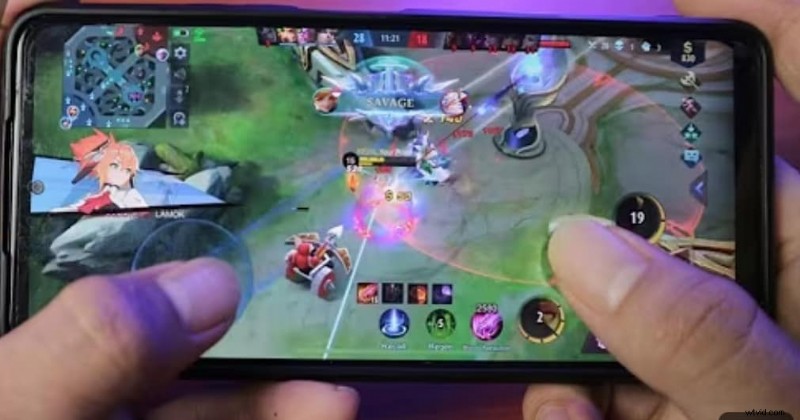
Grabar el juego es solo el primer paso. Cuando hayas terminado, inicia Filmora e importa el video para comenzar. Ya sea que desee recortar partes innecesarias, agregar efectos o mejorar el audio, esta herramienta está a la altura de la tarea.
Antes de comenzar a editar, exploremos algunos efectos imprescindibles que hacen que tu vídeo sea más emocionante:
- Cámara lenta y aceleración
- Pantalla verde (Clave de croma)
- Texto y títulos
- Transiciones
- Efectos de audio
- Filtros y gradación de color
- Seguimiento de movimiento
- Imagen en imagen (PiP)
- Efectos de zoom y panorámica
- Pegatinas y emojis
Guía paso a paso para editar vídeos de juegos en Filmora
Aquí tienes una guía paso a paso sobre cómo editar vídeos grabados en pantalla en tu dispositivo Android.
Paso 1:importa la grabación de tu juego. Abre Filmora en tu PC o móvil. Haz clic en "Importar" y selecciona el metraje grabado del juego. Arrastre y suelte el archivo en la línea de tiempo.

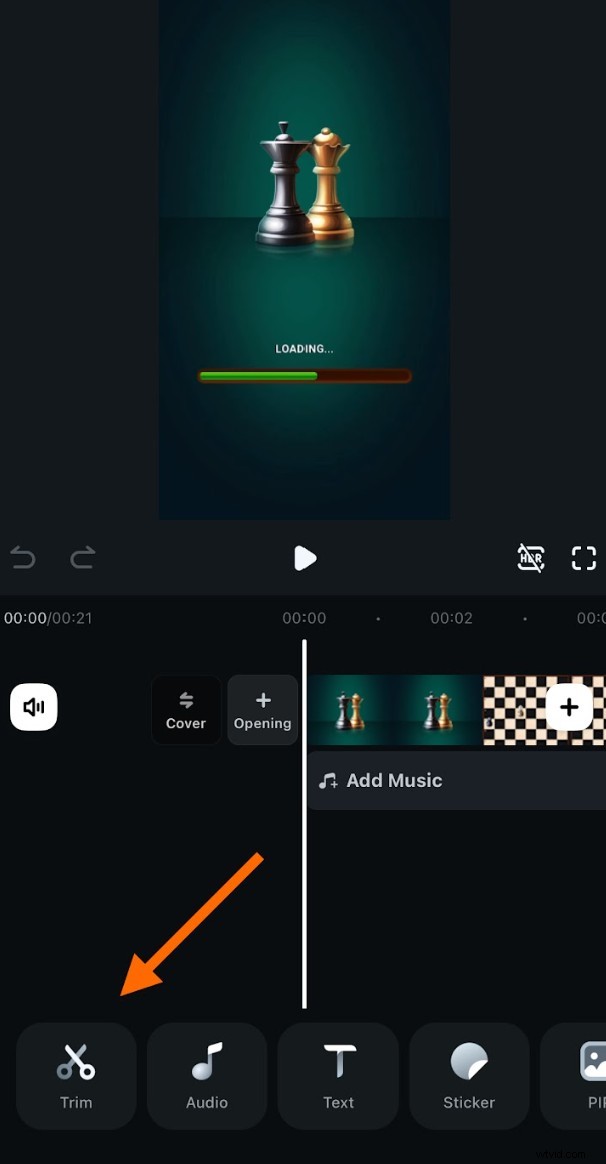
Paso 2:recortar las piezas innecesarias
- Haga clic en la pista de vídeo para seleccionarla.
- Utilice la herramienta de corte para eliminar secciones no deseadas.
- Arrastre los clips juntos para lograr un flujo fluido.
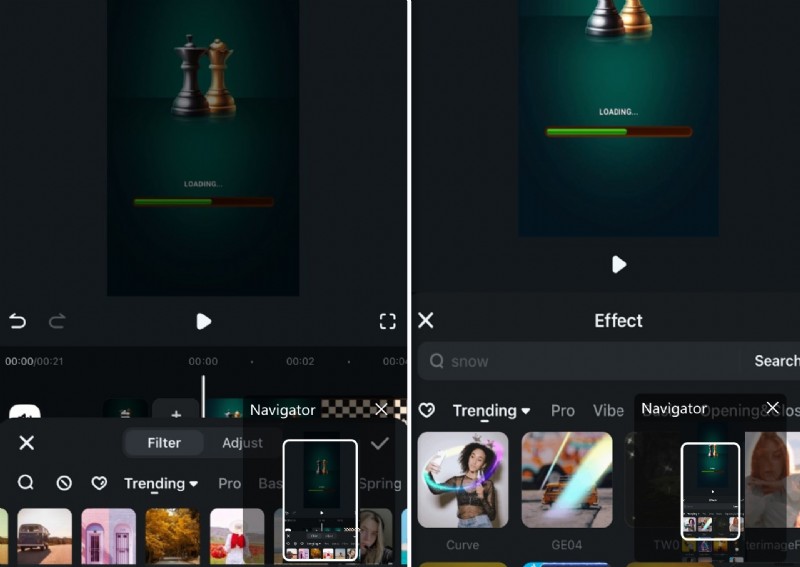
Paso 3: Agregar filtro y efectos
- Vaya a la pestaña Efectos.
- Elija transiciones como desvanecerse, deslizarse o disolverse.
- Arrastra la transición entre clips para lograr cambios de escena fluidos.
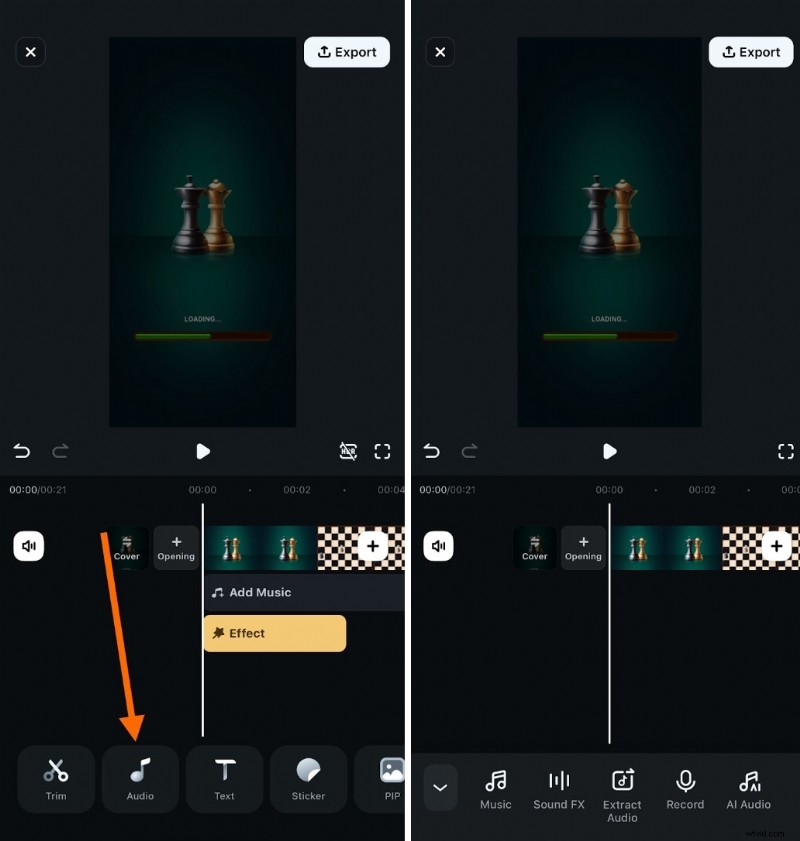
Paso 4:mejora el audio y la música
- Haga clic en la pestaña Audio.
- Extraer audio
- Añade música de fondo para darle un toque profesional.
- Grabar
- Ajusta los niveles de volumen para equilibrar los sonidos y las voces en off del juego (disponible en versiones para PC)
- Utilice la reducción de ruido para eliminar el ruido de fondo (disponible en versiones para PC)
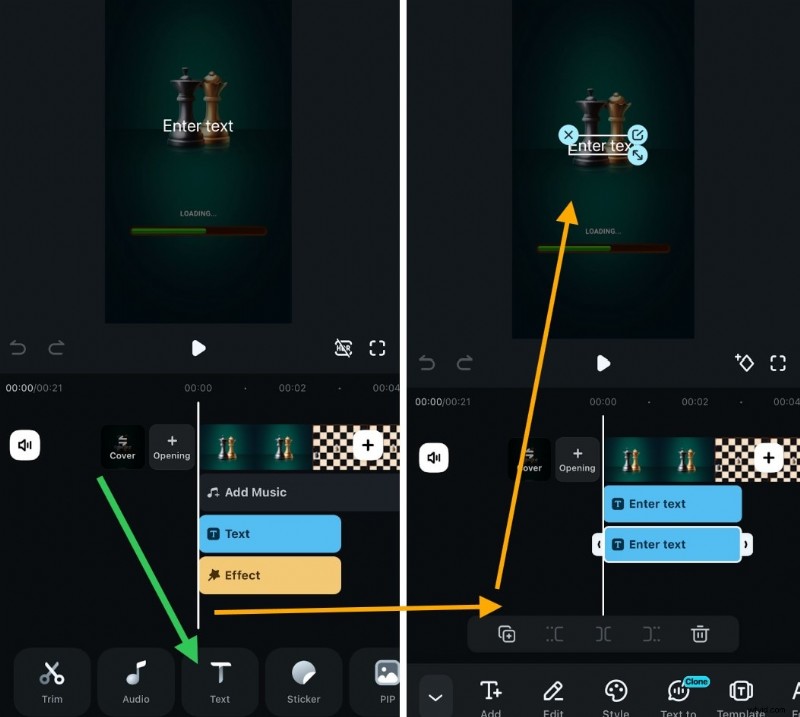
Paso 5:incluya texto y superposiciones. Haga clic en "Títulos" y elija una plantilla de texto. Personalice el texto para instrucciones, comentarios o aspectos destacados. Arrastra y coloca texto en momentos clave.
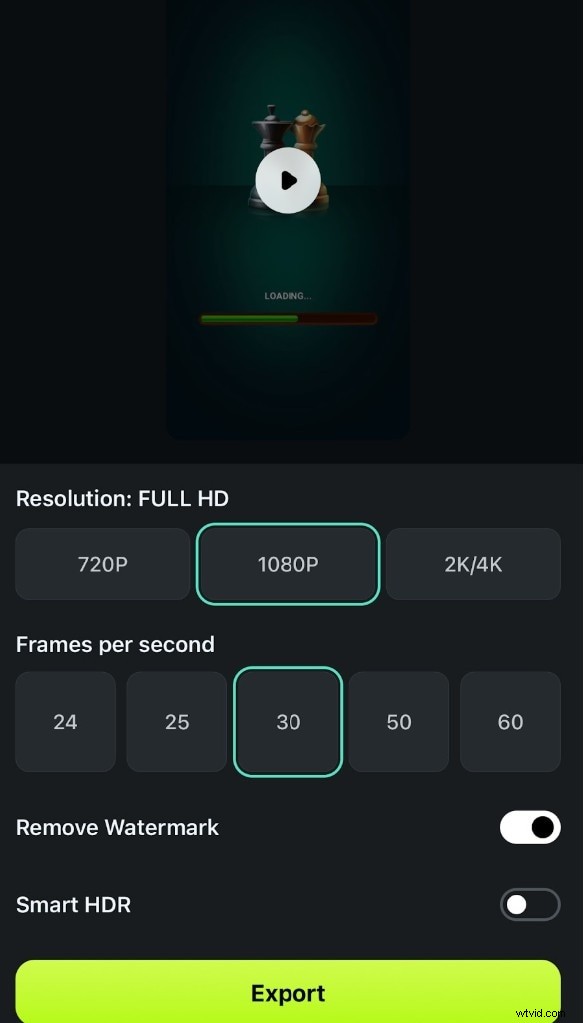
Paso 6. Haz clic en "Exportar" y elige tu formato de vídeo preferido. Haz clic en "Guardar" y ¡tu vídeo estará listo!
Utiliza la versión para PC de Filmora para edición avanzada
Si bien la aplicación móvil de Filmora es excelente para ediciones rápidas, la versión para PC tiene más herramientas para contenido de juegos avanzado. Si deseas seguimiento de movimiento, edición multicapa y efectos de IA, transfiere tu video al software de escritorio de Filmora.
Parte 4:¿Puedo compartir lo más destacado del juego directamente en las plataformas de redes sociales después de editarlo?
Una vez que hayas terminado de editar el videoclip de tu juego, el siguiente paso es guardarlo o compartirlo con el mundo. Subir directamente a las redes sociales ahorra tiempo y ayuda a que su contenido llegue a más espectadores. Afortunadamente, las aplicaciones de edición modernas, incluida Filmora, te permiten exportar y compartir momentos destacados de juegos sin problemas.
Cómo compartir vídeos de juegos editados en las redes sociales
Muchos jugadores publican sus juegos en plataformas como YouTube, TikTok e Instagram. Pero para maximizar la participación, su vídeo debe tener el formato correcto.
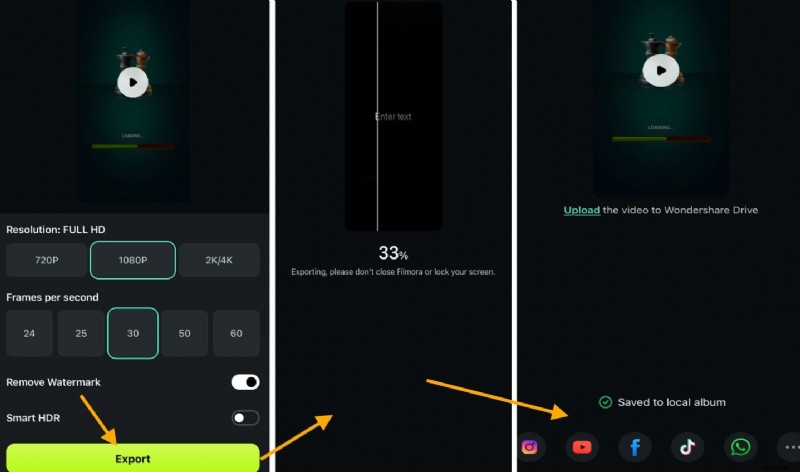
A continuación te explicamos cómo exportar y compartir tu vídeo directamente desde Filmora:
Steps:
- Haga clic en el botón exportar y espere a que se complete el proceso
- Selecciona tu plataforma (YouTube, TikTok, Instagram o Facebook).
- Inicie sesión en su cuenta y agregue el título, la descripción y las etiquetas.
- ¡Presiona Cargar y tu video de juego estará en vivo!
Cómo hacer que tus vídeos de juegos sean más atractivos
Simplemente subir un vídeo no es suficiente. Necesitas llamar la atención. Aquí se explica cómo impulsar la participación:
- Utilice una miniatura llamativa:una miniatura potente aumenta los clics.
- Escribe un título atractivo:incluye palabras clave como "Mejores muertes en PUBG" o "Construcción épica de Minecraft".
- Agregar hashtags y etiquetas:esto ayuda a que tu video sea descubierto.
- Utilice subtítulos y subtítulos:esto mejora la accesibilidad y la retención.
- Publica en el momento adecuado:comparte cuándo la mayoría de los jugadores están en línea (tardes y fines de semana).
Conclusión
Con el mejor grabador de pantalla para juegos en Android, podrás capturar y compartir tus mejores momentos. Una aplicación superior garantizará una captura de vídeo fluida y de alta calidad. Pero la grabación es sólo el comienzo.
Editar con Filmora te ayuda a mejorar tu metraje, agregar efectos y hacer que tu contenido sea atractivo. Puedes subir clips de juegos directamente a YouTube, TikTok, Instagram o Facebook después de editarlos.

Filmora
⭐⭐⭐⭐⭐
El mejor software y aplicación de edición de vídeo con tecnología de IA