
Es posible que desee crear su video tutorial y compartir sus conocimientos con otros. Afortunadamente, puedes crear fácilmente un vídeo tutorial editado profesionalmente con Filmora. Sigue leyendo este artículo ya que te mostraremos cómo hacerlo.
En este artículo
- Grabando tu metraje
- Mantén tu introducción corta
- Divida su tutorial en pasos
- Narra tu vídeo
- Enfatiza los pasos importantes
Parte 1. Grabar tu metraje
El primer paso de cualquier vídeo es grabar el metraje para algunos tutoriales como arte y cocina. Puede utilizar una cámara para obtener el metraje que necesita. Sin embargo, a veces necesitarás grabar la pantalla de tu computadora y puedes hacerlo fácilmente en Filmora.
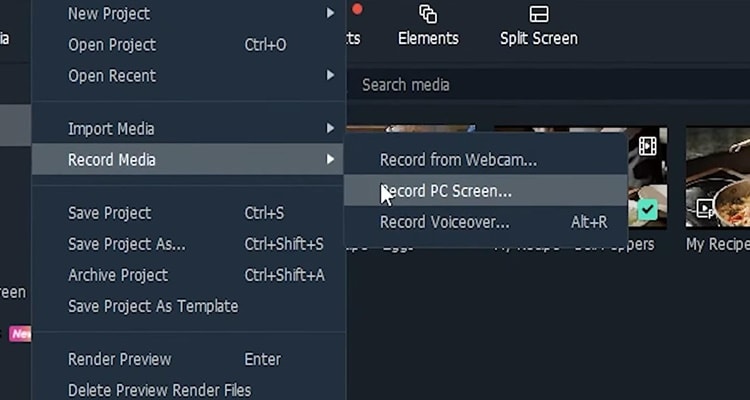
Paso 1 En primer lugar, abre Filmora en tu computadora. Si aún no lo has descargado, puedes obtenerlo en filmora.wondershare.com. Una vez que abras Filmora, haz clic en "Archivo" y "Grabar pantalla". Aquí puede ajustar varias opciones, como grabar el audio de su computadora o incluir su cámara web.
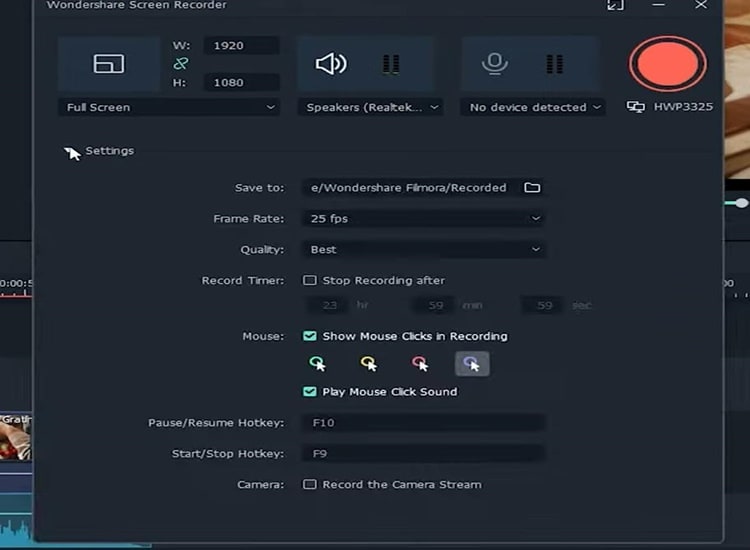
Paso 2 Haga clic en configuración para desbloquear aún más opciones. Se recomienda grabar con la configuración de calidad más alta en caso de que necesite ampliar la imagen más adelante. Además, asegúrese de habilitar la función Mostrar mouse si desea que el espectador siga el cursor.
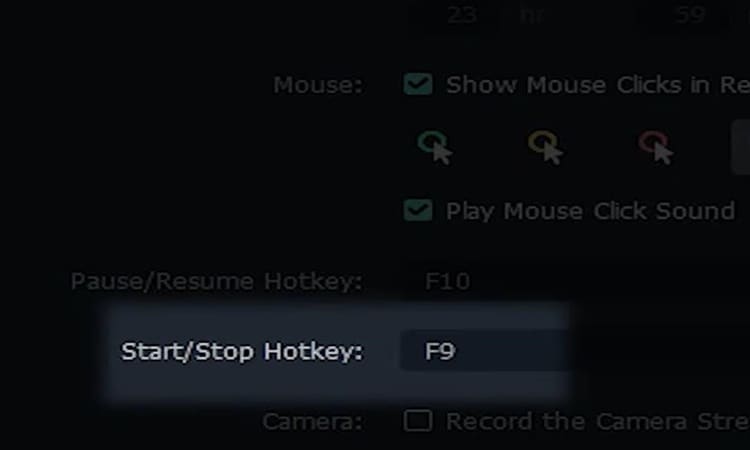
Paso 3 Cuando estés listo, presiona estos botones para comenzar a grabar tu tutorial y presiónalos nuevamente para finalizar la grabación.
Parte 2. Haz una introducción breve
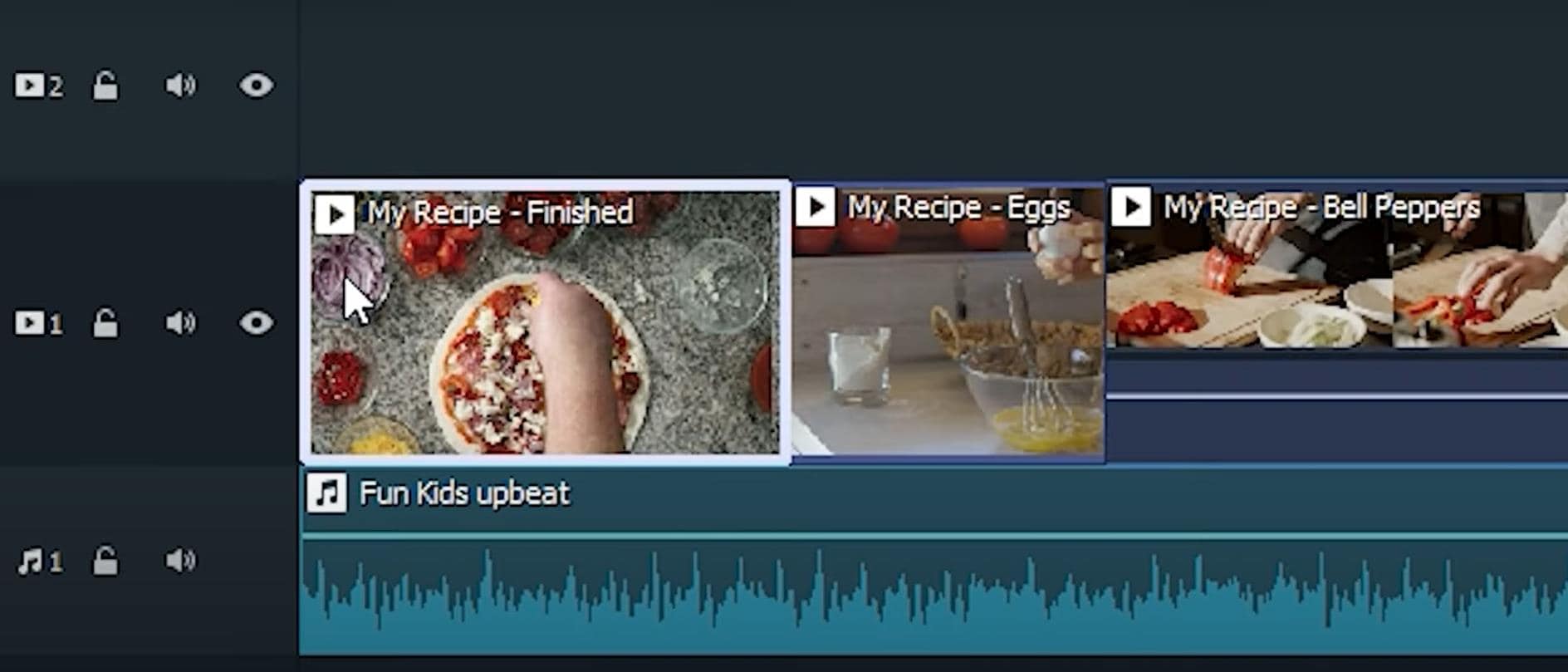
Evite agregar monólogos o parodias de introducción largos a su tutorial. Primero, su objetivo es ser informativo y entretenido. En segundo lugar, siempre es mejor comenzar con un vistazo a cómo se verá el resultado final de su tutorial, ya sea un video de artes y manualidades con efectos o un video de recetas.
Parte 3. Divide tu tutorial en pasos
No importa de qué se trate tu tutorial, dividir tu proceso en pasos hace que tu tutorial sea mucho más fácil de entender con Filmora. Puedes hacer esto en sólo unos minutos.
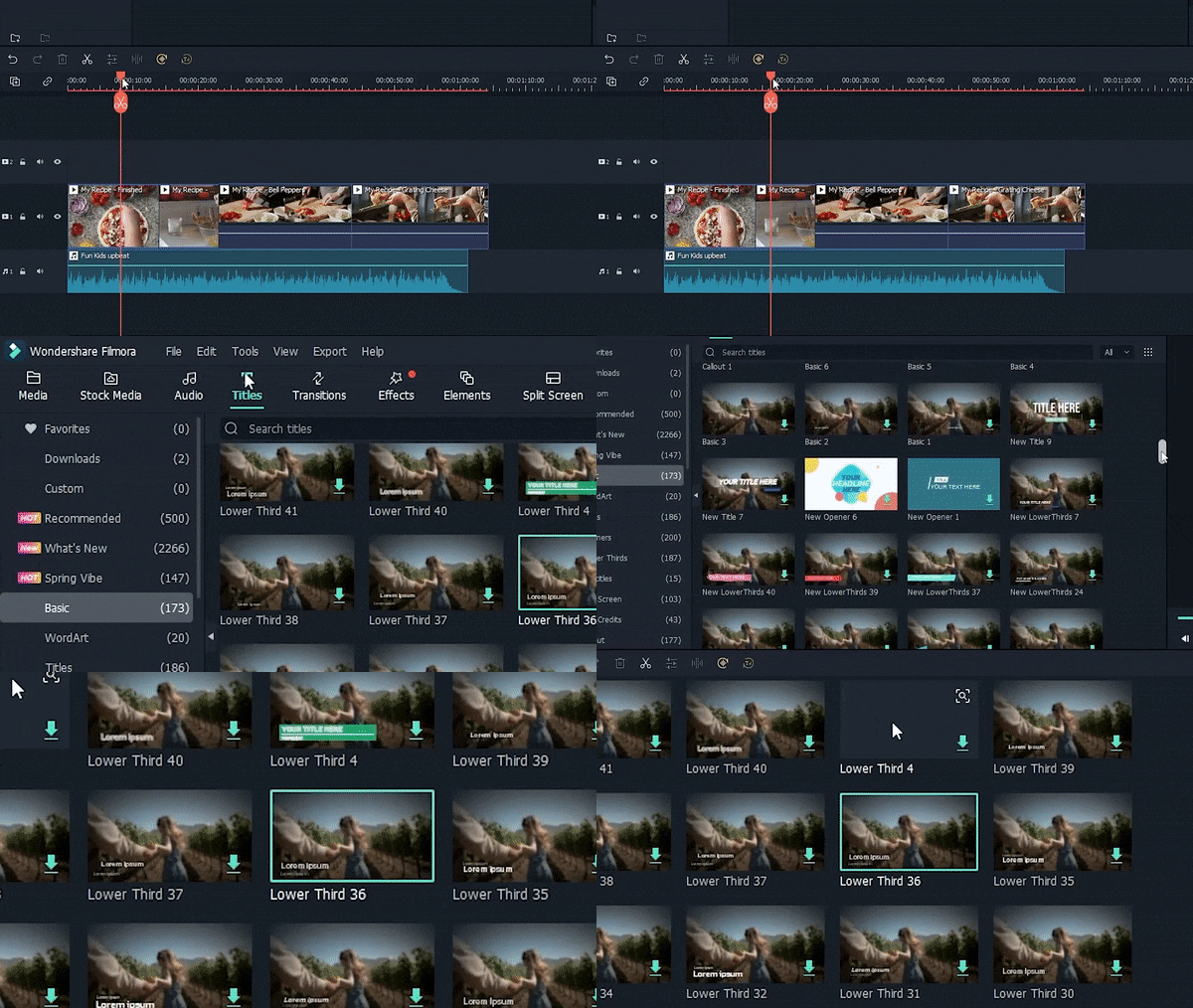
Paso 1 Mueve el cabezal de reproducción hasta donde quieras que comience la primera sección. A continuación, haga clic en "Títulos" y elija el estilo que le guste.
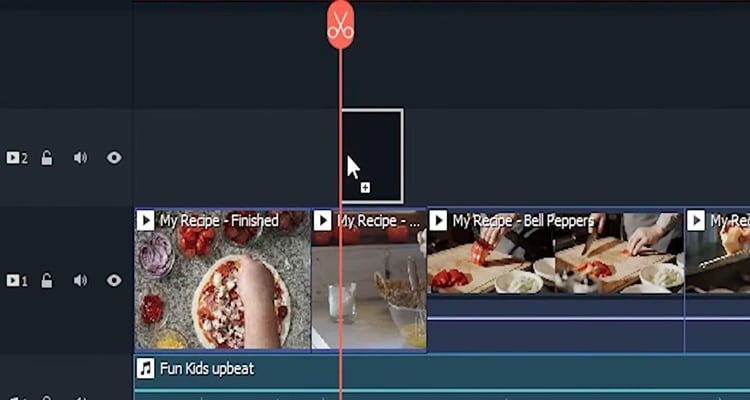
Paso 2 Haz clic y arrastra tu título a una pista encima de tu metraje.
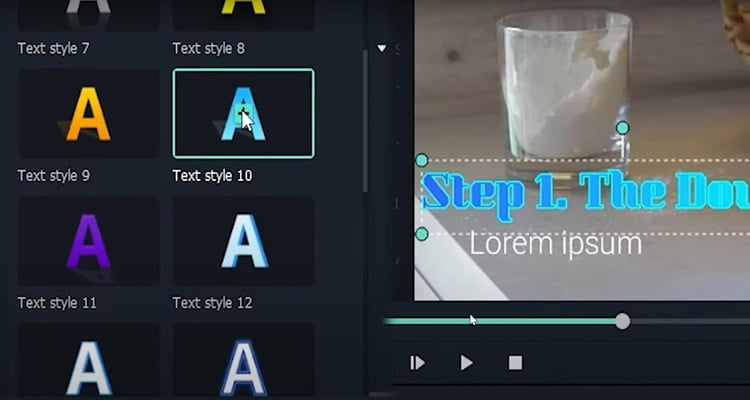
Paso 3 Haga doble clic en su nuevo título y escriba el título de su sección. Incluso puedes ajustar el estilo del texto a tu gusto. Repita el proceso para tantos pasos como desee para su tutorial
Parte 4. Narra tu vídeo
La narración es una parte crucial para hacer un video tutorial efectivo. De hecho, con Filmora agregar narración a tu vídeo no podría ser más fácil.
Paso 1 Moviendo el cabezal de reproducción al principio de tu vídeo. Luego vaya a archivar medios de grabación y grabar voz en off y seleccione su micrófono. El menú desplegable y haga clic en el botón rojo, luego simplemente narre su video a medida que se reproduce. Su voz se grabará automáticamente y se colocará en el proyecto. Además, asegúrese de hablar, reducir el ruido de fondo y utilizar un lenguaje sencillo.
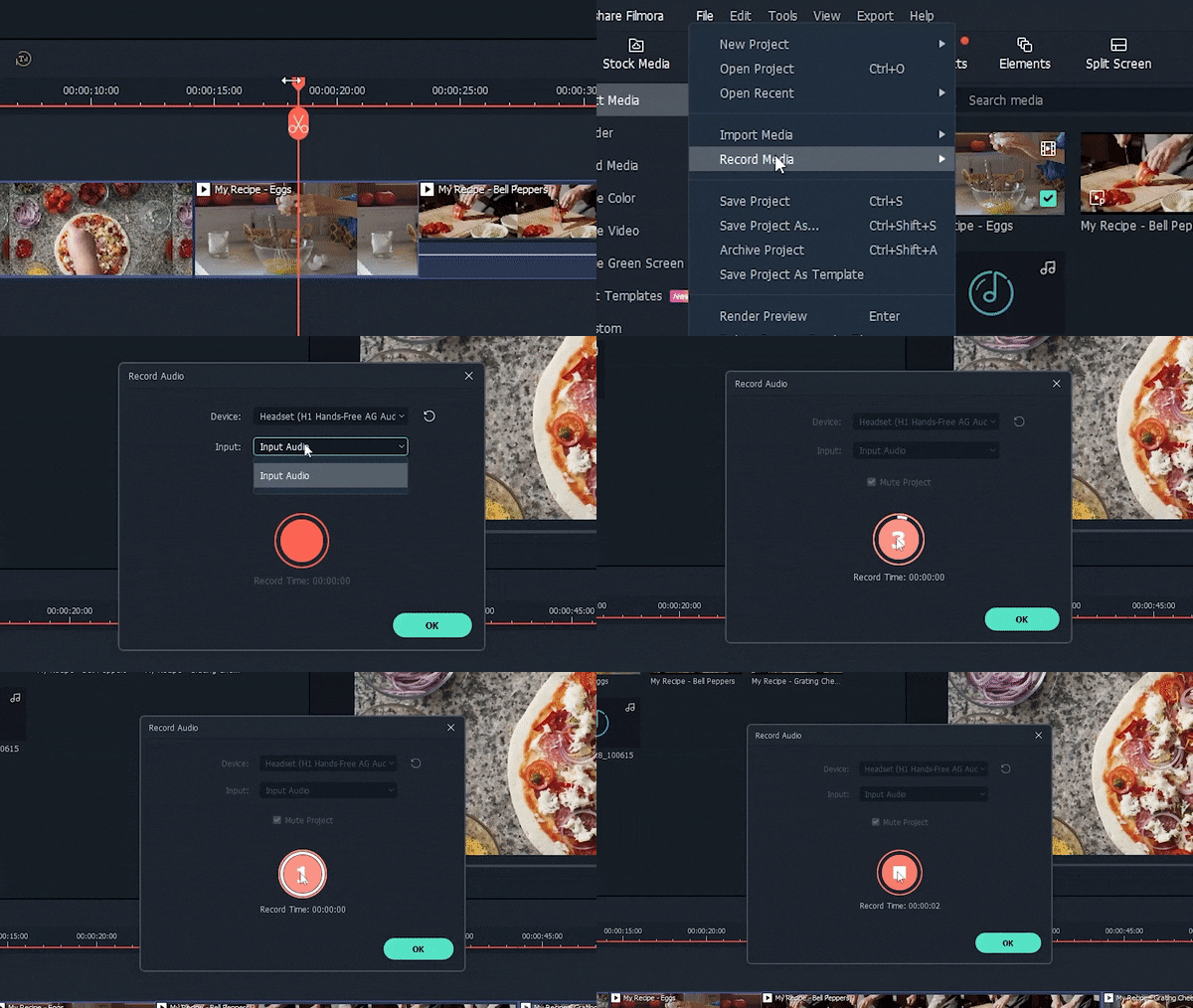
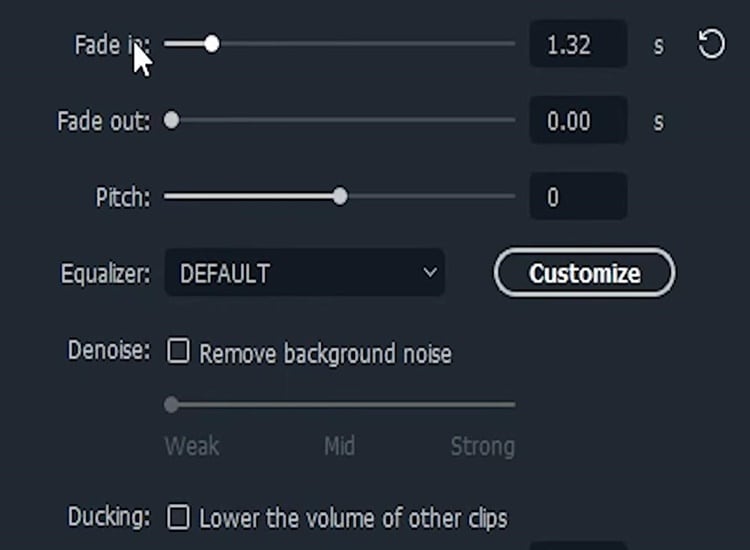
Paso 2 Una vez que haya terminado de grabar, puede ajustar el volumen y editar aún más la voz en off haciendo doble clic en el nuevo archivo de audio en su línea de tiempo.
Parte 5. Enfatice los pasos importantes
Dado que está trabajando en un medio visual, es muy importante enfatizar visualmente los pasos críticos. Estas son algunas de las formas más fáciles y efectivas de hacerlo en Filmora
Paso 1 En primer lugar, el cuadro congelado. Mueva el cabezal de reproducción al fotograma que desea congelar, seleccione el clip, vaya a velocidad de herramientas y haga clic en agregar fotograma congelado.
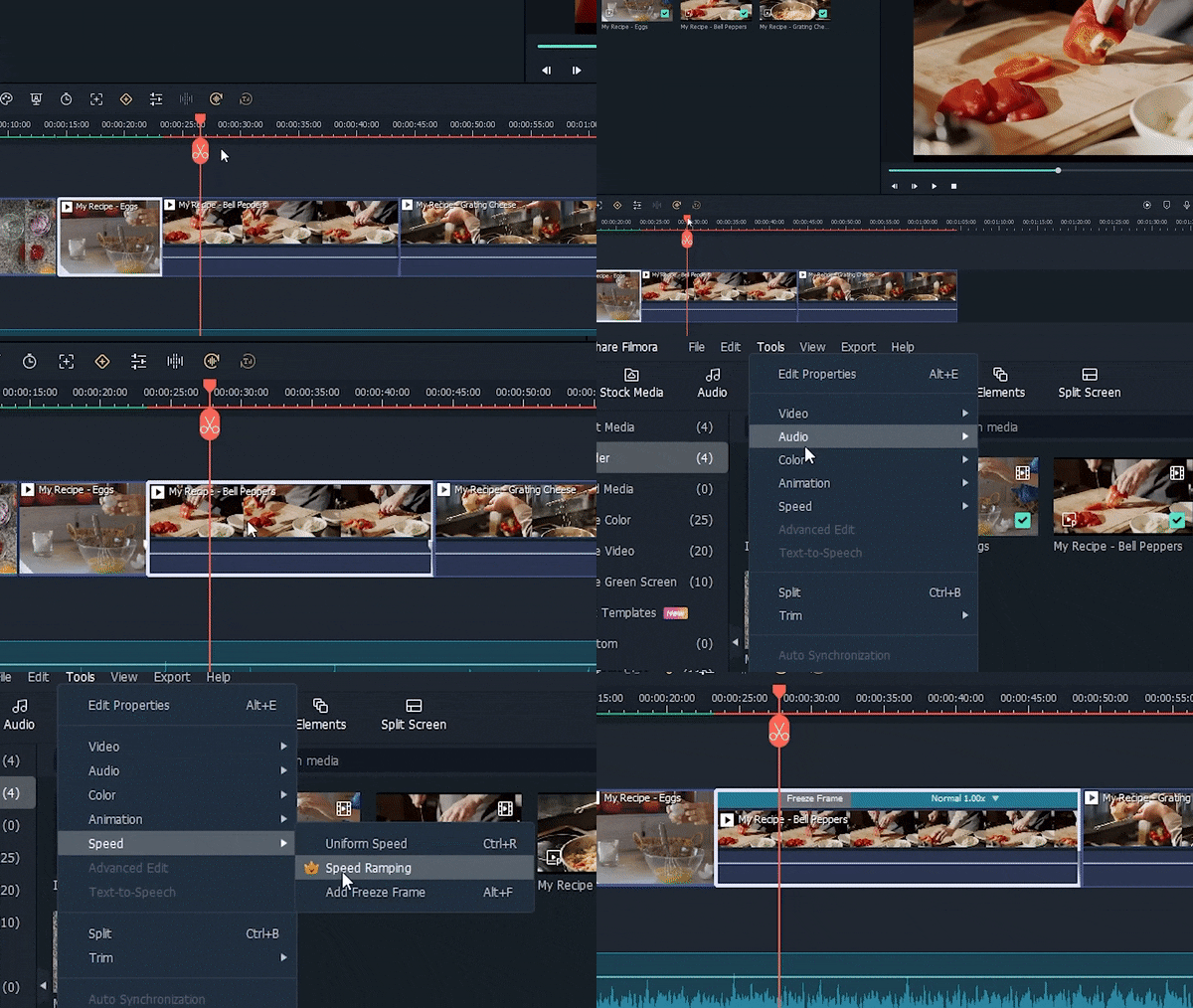
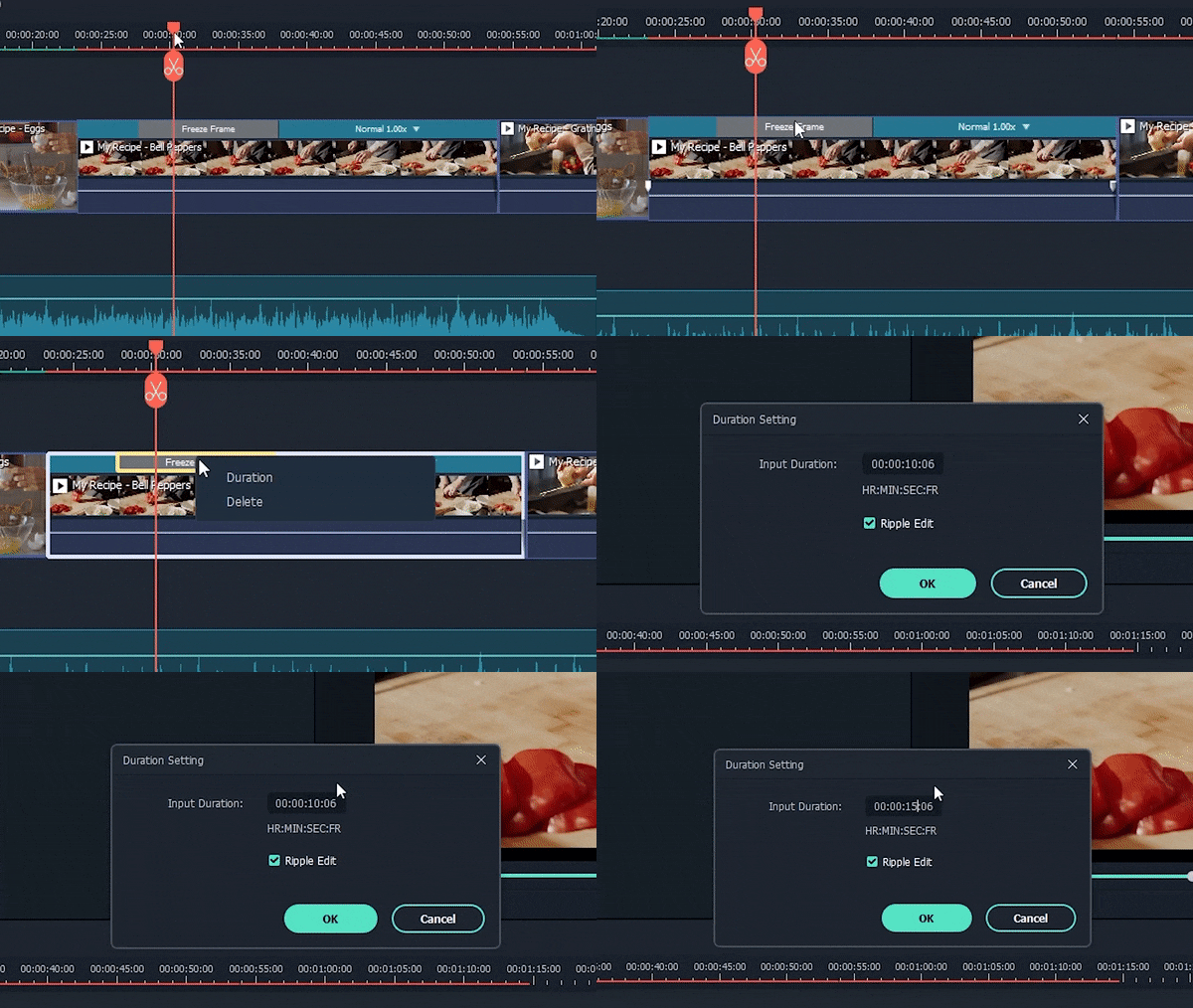
Paso 2 Para ajustar la duración de la congelación, haga clic en "congelar fotograma". e ingrese la duración que desee.
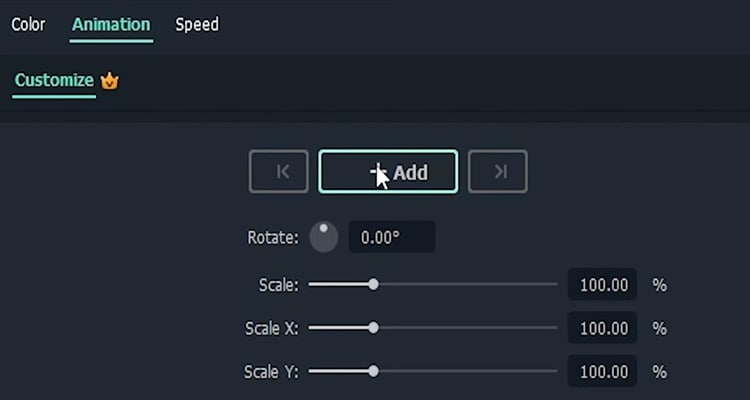
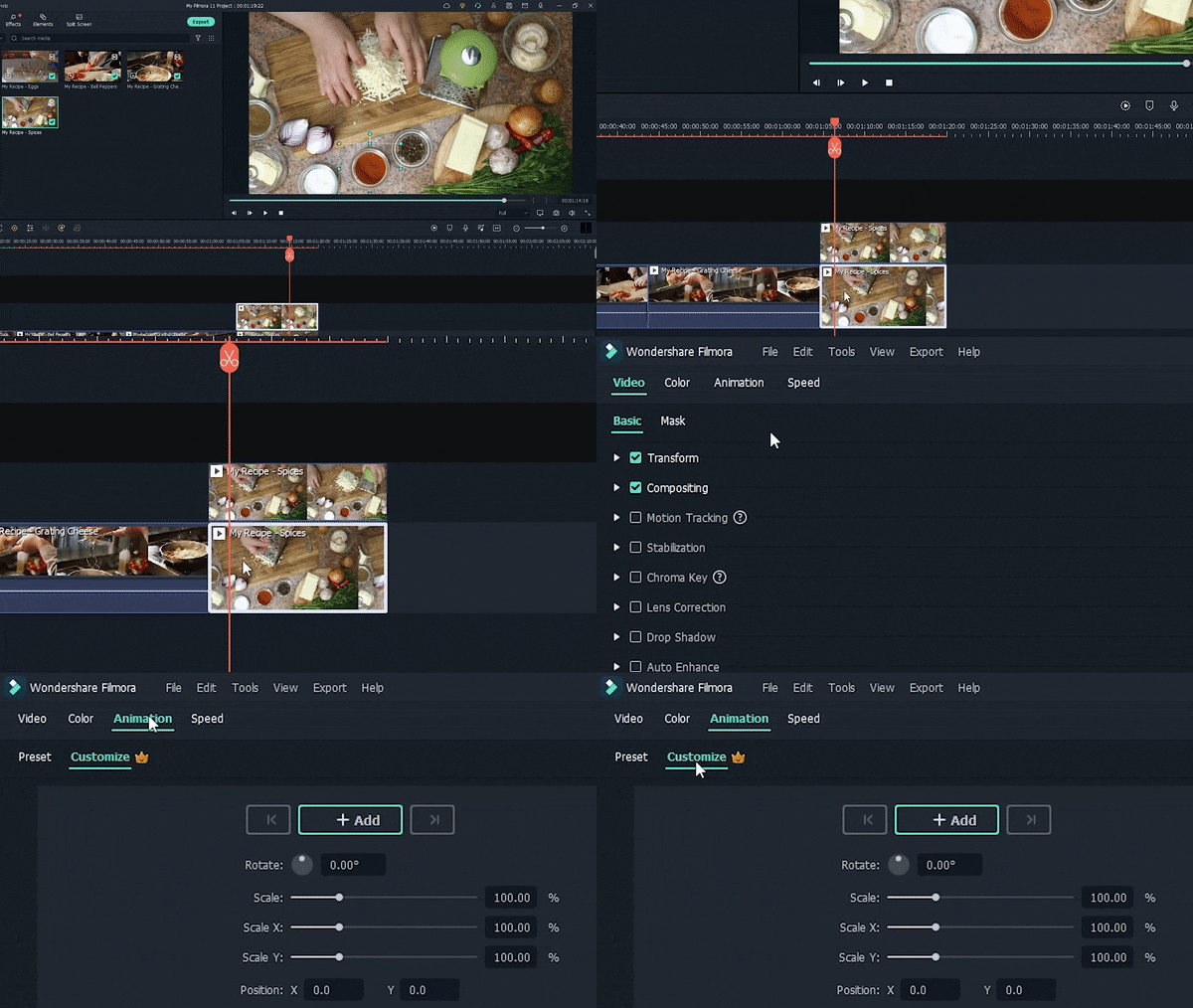
Paso 3 Lo siguiente es hacer zoom en el video. Haz doble clic en tu clip y haz clic en "Animación" y luego en "Personalizar".
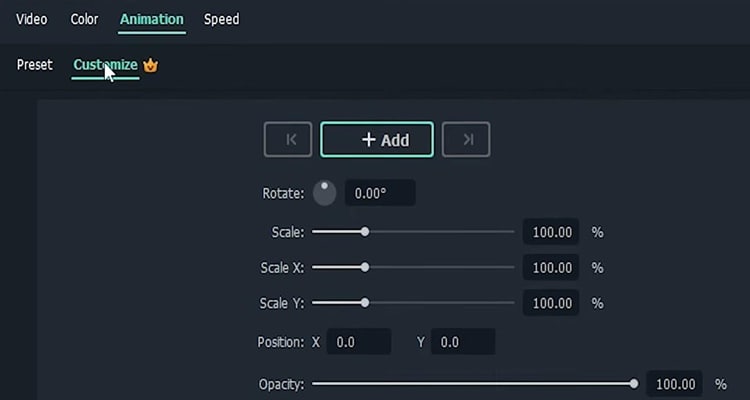
Paso 4 Mueva el cabezal de reproducción hacia donde desea que comience el zoom y haga clic en "Agregar" para agregar un fotograma clave. Luego mueva el cabezal de reproducción donde desee que finalice el zoom y haga clic en "Agregar" nuevamente.
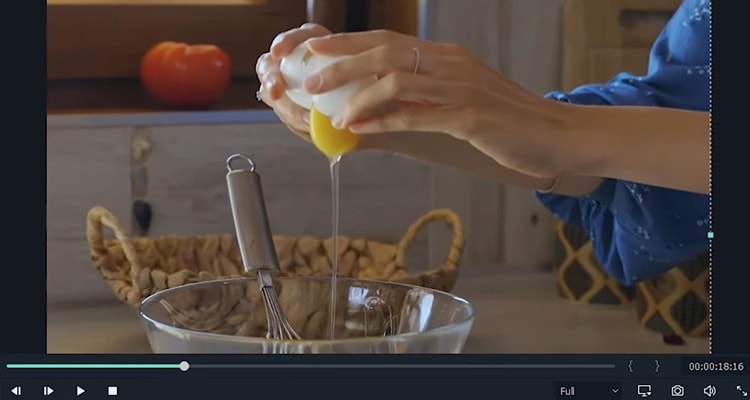
Paso 5 Ahora tienes que hacer doble clic en el clip en la ventana de vista previa y moverlo y cambiar su tamaño a tu gusto.
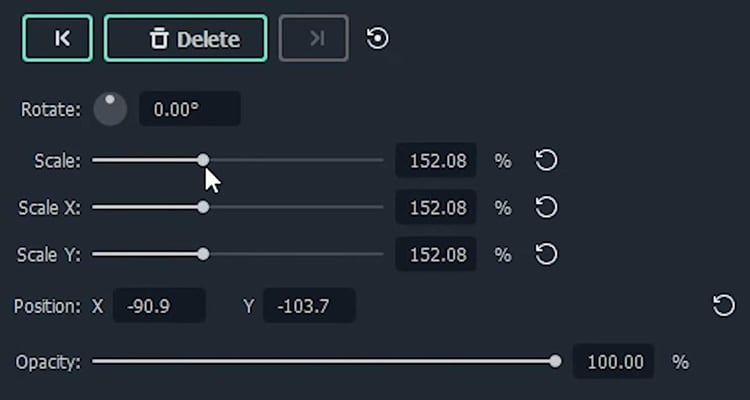
Paso 6 También puedes usar los controles deslizantes en la pestaña de animación para hacer esto si lo deseas.
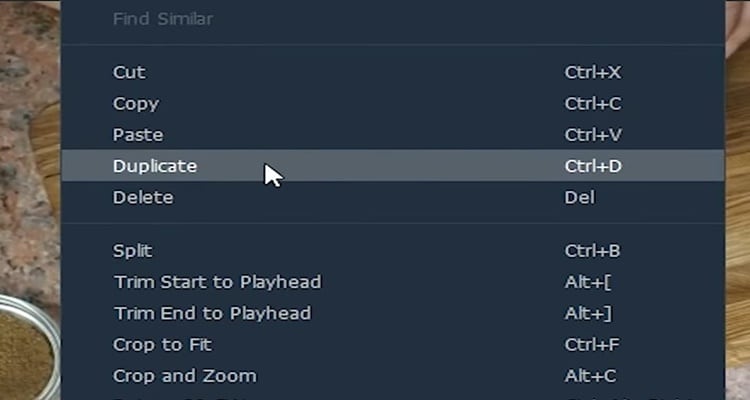
Paso 7 Por último, resalta la máscara. Para lograr este efecto, debe duplicar el clip deseado haciendo clic derecho y haciendo clic en "Duplicar".
Paso 8 Arrastre el nuevo clip a cualquier capa encima del original y asegúrese de que estén alineados.
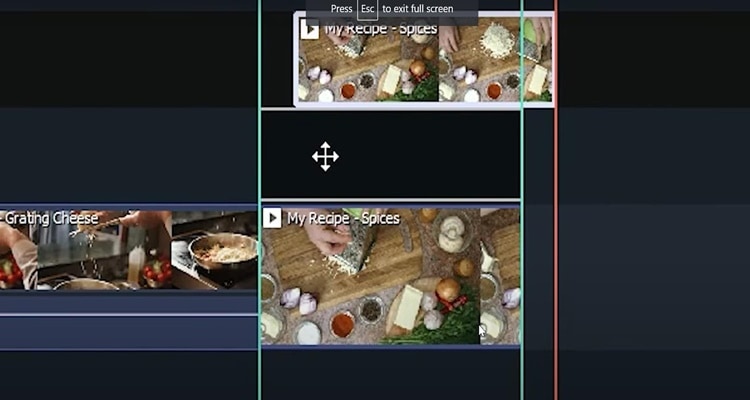
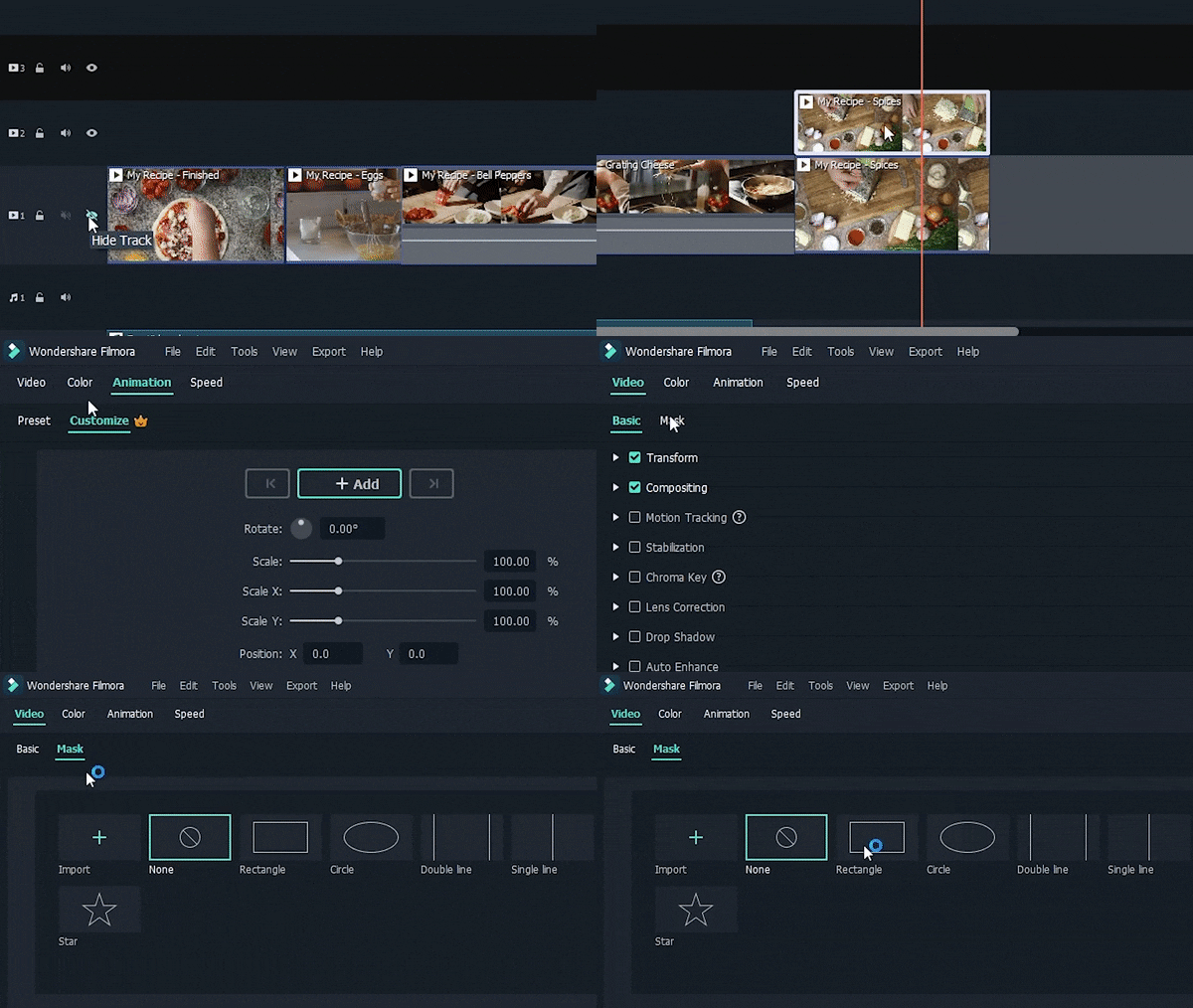
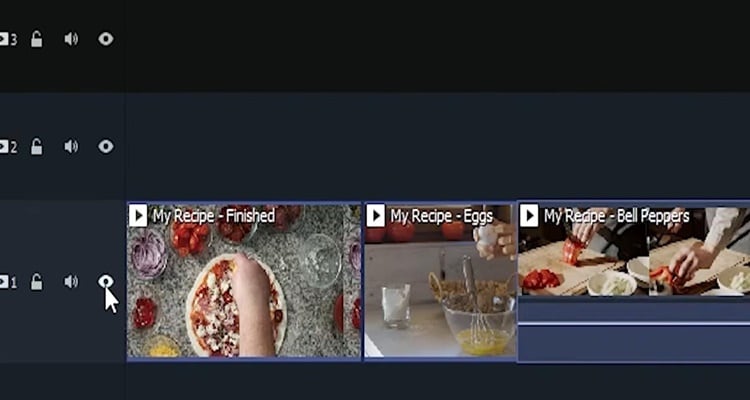
Paso 9 Para facilitar las cosas, desactive la pista inferior haciendo clic en el icono del ojo.
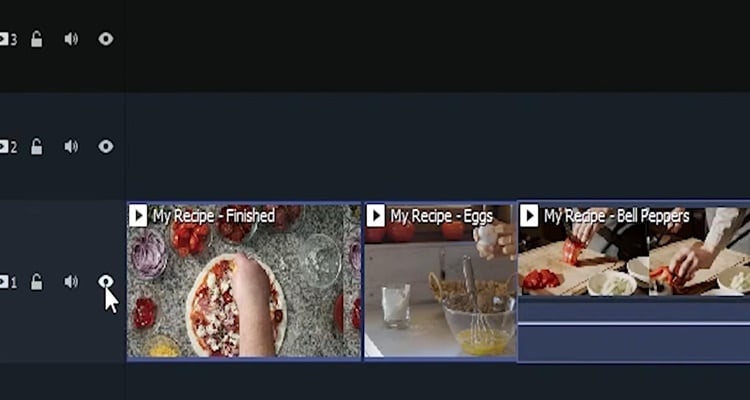
Paso 10 Haz doble clic en el clip en la parte superior y ve a "Video> "Máscara" y haz clic en el botón para activarlo. En este tutorial, usaremos una máscara "Rectángulo", pero la elección es tuya.
Paso 11 Ajuste el tamaño y la posición de la máscara en la ventana de vista previa al área que desea resaltar.
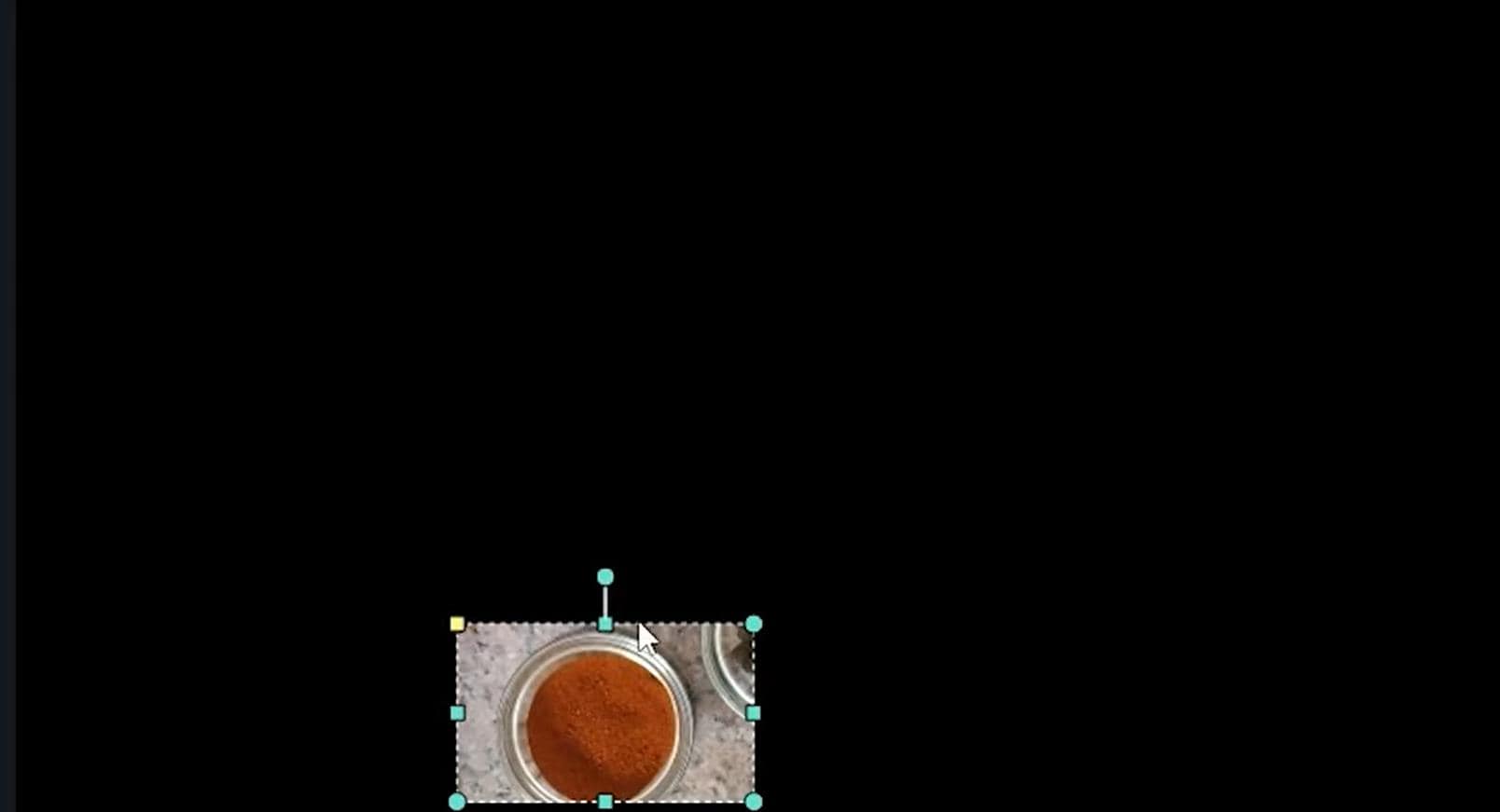
Paso 12 Una vez que estés satisfecho con la posición de la máscara con el clip superior, activa el trackback inferior haciendo clic en el ícono del ojo.
Paso 13 aquí es donde todo se junta. Haz doble clic en el clip inferior, haz clic en "Anmación" y "Personalizar".
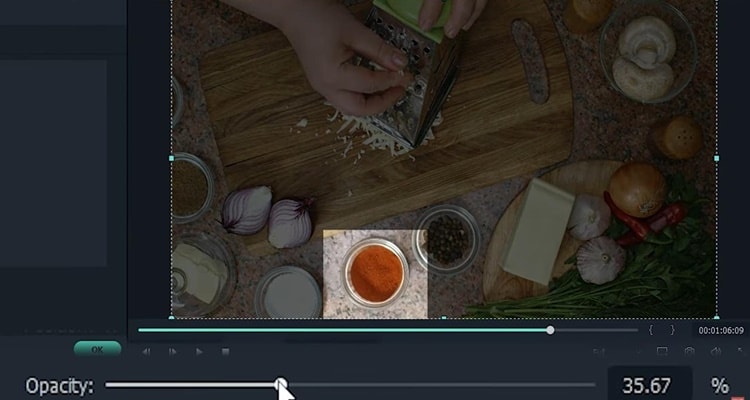
Paso 14 Arrastre el control deslizante de opacidad hasta que esté satisfecho con el contraste. Finalmente, tienes una ingeniosa máscara destacada para tu tutorial.
Resumen
Así es como se crea un vídeo tutorial con Wondershare Filmora. Asegúrate de seguir todos los pasos a continuación para obtener resultados perfectos. Puedes hacer clic aquí para obtener un descuento para comprar el vídeo tutorial realizado por Filmora