
El software para capturar pantalla es imprescindible para los usuarios de Mac. Le ayuda a grabar su pantalla para crear un tutorial, grabar una videollamada o guardar algo de la web. Este software también te hace la vida más fácil al permitirte capturar exactamente lo que sucede en tu pantalla, para que puedas compartirlo o guardarlo para más tarde.
Hay muchos programas de captura de vídeo en el mercado. Es posible que se sienta confundido acerca de cómo elegir el mejor. Por lo tanto, hemos enumerado las seis mejores opciones de software para capturar videos en Mac. Los seleccionamos en función de lo fáciles que son de usar, la calidad de las grabaciones y las funciones interesantes que ofrecen. Este artículo le ayudará a encontrar el software que se adapta a sus necesidades.

En este artículo
- Usos comunes de Video Grabber
- Mejor capturador de vídeo para Mac
Parte 1. Usos comunes de Video Grabber
Antes de utilizar el software de captura de vídeo en Mac, primero debemos comprender los usos comunes de estas herramientas. El software de captura de pantalla tiene muchísimos usos prácticos para muchos usuarios de Mac.
Grabar vídeos en línea
Una de las razones más comunes por las que la gente utiliza capturadores de vídeo es para grabar vídeos en línea. Estas herramientas facilitan la captura de contenido que quizás no tenga una opción de descarga, ya sea un video de YouTube o un seminario web que desea guardar para más adelante.
Guardar transmisiones en vivo
Otro uso popular es guardar transmisiones en vivo. Si estás viendo un evento en vivo o una transmisión de juegos y quieres conservar una copia, un capturador de video te permite grabarlo en tiempo real. Es perfecto para capturar momentos que no querrás perderte ni volver a ver más tarde.
Creación de tutoriales
Por último, la creación de tutoriales es una de las principales razones por las que muchas personas utilizan software de captura de pantalla. Con estas herramientas, puede grabar su pantalla mientras sigue los pasos fácilmente. Puedes enseñarle a alguien cómo usar un programa, mostrar consejos y trucos o hacer una demostración del producto con facilidad.
En general, los capturadores de vídeo son increíblemente versátiles y ofrecen soluciones tanto para uso personal como profesional.
Parte 2. El mejor capturador de vídeo para Mac
Al elegir el capturador de vídeo adecuado para tu Mac, es importante tener en cuenta características como la facilidad de uso, la calidad de grabación, las herramientas de edición y la compatibilidad. Cada una de las seis opciones a continuación ofrece beneficios únicos, lo que las convierte en las mejores opciones para los usuarios de Mac que buscan capturar videos desde sus pantallas. Aquí encontrarás un resumen de sus características, ventajas y desventajas para ayudarte a elegir la que mejor se adapte a tus necesidades.
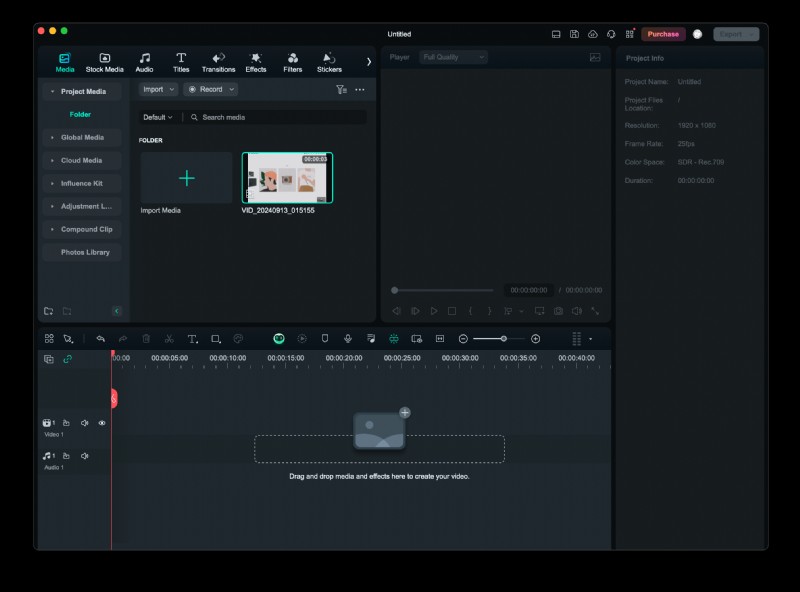
1. Wondershare Filmora
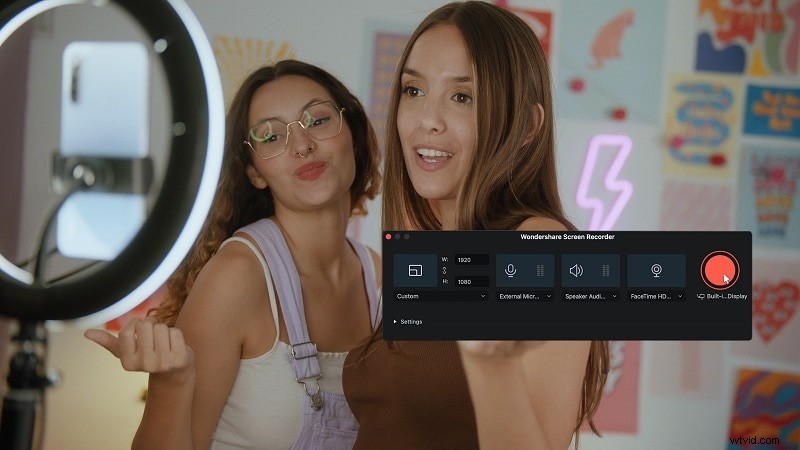
Wondershare Filmora es un software potente pero fácil de usar para capturar videos de pantalla en Mac que te permite capturar la actividad del navegador, las pantallas del escritorio e incluso agregar imágenes de la cámara web. Está diseñado para facilitar la grabación de video y al mismo tiempo ofrece funciones de edición sólidas para perfeccionar el contenido capturado. Filmora puede grabar cualquier área de tu pantalla, audio del sistema y entrada de micrófono, lo que lo hace ideal para tutoriales, seminarios web y juegos.
Características clave:
- Grabación de pantalla y cámara web
- Captura de área de pantalla personalizable
- Grabación de audio y micrófono del sistema
- Grabar cronómetro para tareas programadas
- Mostrar pulsaciones de teclas y clics del ratón
- Atajos de teclas para acciones rápidas
- Fácil de usar con una interfaz sencilla
- Áreas de grabación de pantalla personalizables
- Incluye herramientas de edición para pulir vídeos
- Cámara web y grabación de audio para mayor participación
- Soporte multiplataforma
- Necesitas actualizar a un plan premium para disfrutar de más funciones
Cómo utilizar Filmora Grabador de pantalla en Mac:
- Paso 1. Descarga Filmora
Vaya al sitio web oficial de Filmora para descargar el software. Luego, instálalo en tu Mac siguiendo las instrucciones.


- Paso 2. Configurar la pantalla de grabación
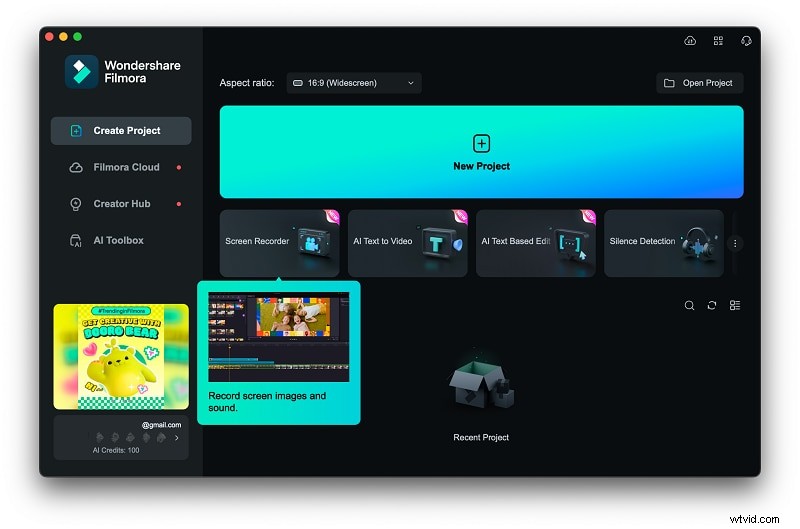
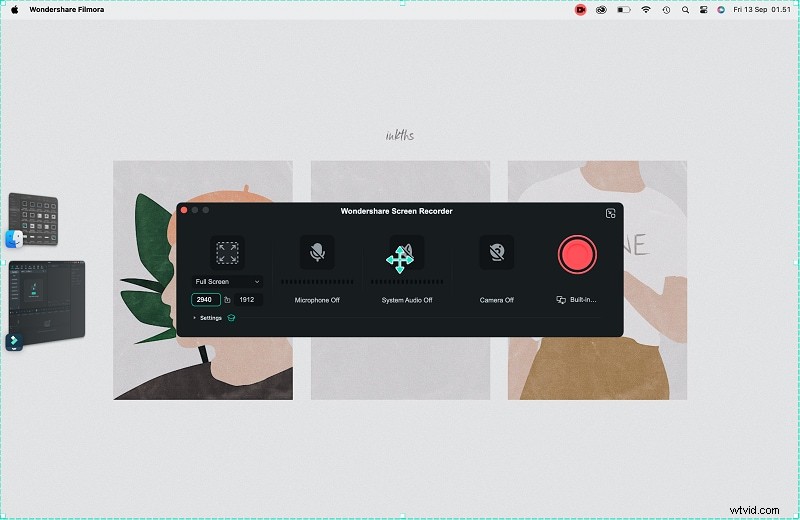
Después de iniciar el software, elija la opción "Grabador de pantalla" y seleccione sus preferencias de grabación de pantalla (sonido del sistema, micrófono, cámara web).
- Paso 3. Comience a grabar
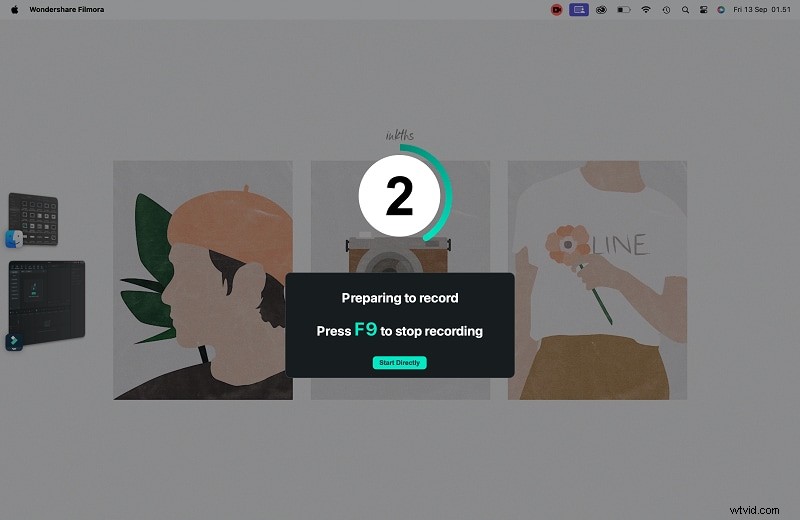
Presione "Grabar" para comenzar. Después de una cuenta regresiva de 3 segundos, comenzará la grabación. Toca "Detener" cuando hayas terminado.
- Paso 4. Editar y guardar
Una vez finalizada la grabación, puede editar su video agregando efectos, títulos y ajustes de audio. Exporta el vídeo para compartirlo directamente en las redes sociales o guárdalo localmente.
2. Convertidor de vídeo Cisdem
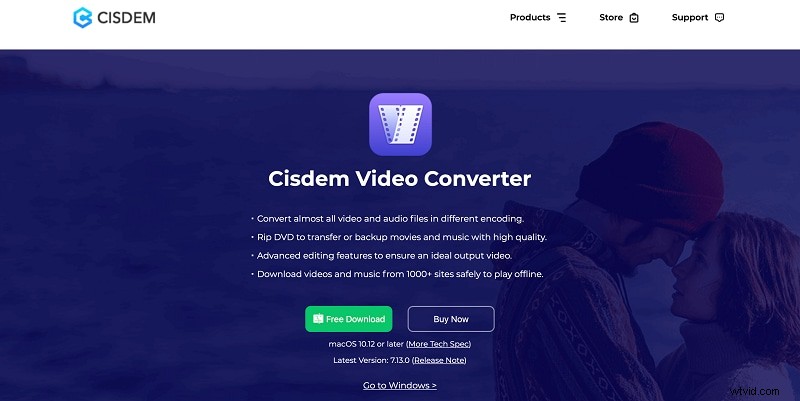
Cisdem Video Converter es una herramienta versátil para usuarios de macOS que ofrece descarga de videos, extracción de DVD y conversión de videos. Admite una amplia gama de formatos y permite conversiones por lotes sin pérdida de calidad.
Características clave:
- Convierte vídeos entre formatos como MP4, MOV, AVI y más
- Admite conversión de vídeo 4K UHD
- Extracción de DVD con eliminación de protección de derechos de autor
- Descarga vídeos de más de 1000 plataformas
- Herramientas de edición integradas para recortar, recortar y agregar subtítulos
- Amplia compatibilidad con formatos
- Conversiones de alta velocidad sin pérdida de calidad
- Permite extraer DVD y descargar vídeos
- Interfaz sencilla e intuitiva
- Solo disponible para Mac
- Herramientas de edición avanzadas limitadas
- Software pago sin versión gratuita
3. Movavi
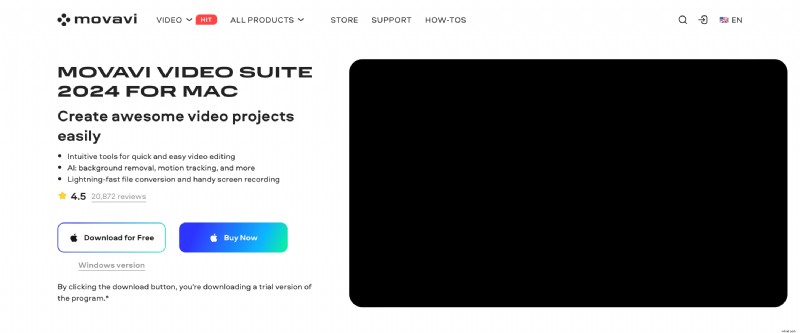
Movavi es una herramienta confiable de grabación de pantalla que ofrece grabación de video y audio, incluidos sonidos del sistema y entrada de micrófono. Es perfecto para seminarios web, tutoriales y reuniones en línea.
Características clave:
- Grabar vídeo y audio simultáneamente
- Superposición de cámara web con tamaño y forma ajustables
- Visualización de pulsaciones de teclas y movimientos del mouse
- Programar grabaciones con antelación
- Guardar grabaciones en múltiples formatos
- Interfaz fácil de usar para principiantes
- Captura de vídeo de alta calidad
- Herramientas de edición integradas
- Grabación de pantalla y cámara web personalizable
- Funciones avanzadas solo disponibles en la versión paga
- Personalización algo limitada para usuarios avanzados
4. Descargador total de vídeos para Mac
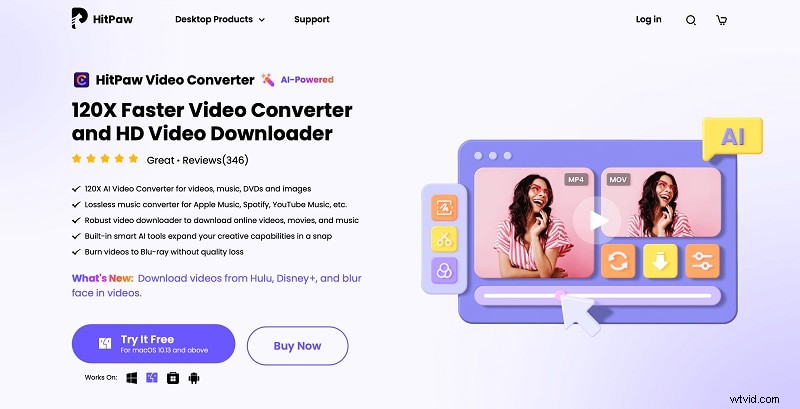
Total Video Downloader es un capturador de clips para Mac diseñado para descargar rápidamente vídeos de plataformas populares como YouTube, Dailymotion y Vimeo. Se centra en la facilidad de uso y la velocidad de descarga, aunque carece de funciones de conversión de formato.
Características clave:
- Descargar vídeos en varias resoluciones
- Admite múltiples descargas a la vez
- Navegador integrado con accesos directos a sitios para compartir vídeos
- Interfaz sencilla adecuada para principiantes
- Multiproceso para descargas más rápidas
- Admite una variedad de resoluciones de vídeo
- Sin funciones de conversión de formato
- Carece de integración con el navegador
- No se permiten descargas de archivos MP3
5. ClipGrab
ClipGrab es una herramienta diseñada para descargar y convertir vídeos de plataformas populares como YouTube, Vimeo y Facebook. Es una solución sencilla para capturar vídeos en varios formatos con el mínimo esfuerzo. Puedes descargar ClipGrab en tu Mac en su sitio web.

Características clave:
- Descarga vídeos de varios sitios
- Convierte vídeos a diferentes formatos
- Función de búsqueda integrada para YouTube
- Uso gratuito
- Función de búsqueda integrada
- Captura y conversión de vídeos sencilla
- Limitado a la descarga, sin funciones de grabación de pantalla
- Interfaz básica con menos opciones avanzadas
6. Grabación de pantalla
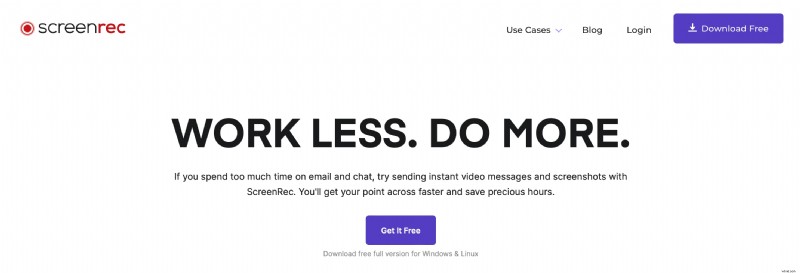
ScreenRec es un grabador de pantalla liviano para Mac que le permite capturar video y audio en pantalla. Es ideal para tutoriales, reuniones y captura de video en tiempo real. ScreenRec también incluye grabación en la nube con enlaces para compartir instantáneamente.
Características clave:
- Grabar la pantalla con audio del sistema y del micrófono
- Grabación por cámara web
- Almacenamiento en la nube privado y compartible
- Captura de vídeo 4K a hasta 120 fps
- Gratis, sin marcas de agua ni límites de tiempo
- Incluye almacenamiento en la nube y uso compartido instantáneo
- Captura de vídeo de alta calidad sin demoras
- Sin herramientas de edición
- Funciones de grabación avanzadas limitadas
Conclusión
Encontrar el mejor software de captura de pantalla para Mac depende de sus necesidades específicas. Wondershare Filmora es la mejor opción por sus sólidas funciones, que incluyen grabación de pantalla y audio, integración de cámara web y herramientas de edición. Le permite capturar la pantalla, el audio del sistema y la entrada del micrófono al mismo tiempo, lo que lo hace perfecto para tutoriales, seminarios web y grabaciones de juegos. También puedes personalizar el área de grabación e incluso agregar imágenes de la cámara web para mejorar la participación.