
Grabar videollamadas de Facebook:4 métodos probados para Android, iOS y escritorio
14 de julio de 2025 • Soluciones probadas
Durante las reuniones virtuales es fácil pasar por alto puntos clave. Grabar la sesión le permite revisar la discusión más tarde, asegurándose de que nada se escape. Esta guía responde a la pregunta común:¿Puedes grabar una videollamada de Messenger? y proporciona cuatro técnicas confiables en computadoras de escritorio, iOS y Android.
- Método 1:capturar videollamadas en PC Mac y Windows
- Método 2:grabar videollamadas de Facebook en iPhone o iPad
- Método 3:grabar videollamadas de Facebook en dispositivos Android
- Método 4:grabar vídeos de chat en Facebook Messenger
Método 1:capturar videollamadas en PC Mac y Windows
Los usuarios de computadoras de escritorio se benefician de un potente software de grabación de pantalla que preserva la calidad de audio y video. Wondershare Filmora ofrece un conjunto completo:captura de pantalla, superposición de cámara web, grabación con micrófono y capacidades de posedición, todo en una sola aplicación.
Grabador de pantalla de Filmora Puede capturar cualquier región de su pantalla y su cámara web simultáneamente, asegurando que la llamada permanezca clara y las expresiones del hablante sean visibles. Después de grabar, el editor de Filmora permite recortar, recortar, reducir el ruido y otras mejoras.
¡Prueba Filmora para una grabación perfecta!
Grabador de pantalla Filmora puede capturar cualquier área de la pantalla del PC y de la cámara web, lo que significa que graba perfectamente tus videollamadas de Messenger y conserva la calidad del vídeo original. Puedes editar las grabaciones directamente dentro de Filmora, lo que la convierte en una solución integral.
Pruébalo gratis
Para Win 7 o posterior (64 bits)



Una vez que grabes una llamada de Messenger, puedes refinarla con las herramientas de edición de Filmora. Recorta el exceso de metraje, recorta el fotograma y utiliza la supresión de ruido impulsada por IA para mejorar la claridad del audio.
Paso a paso:usar Filmora para grabar una videollamada de Messenger
- Paso 1:abra Screen Recorder y seleccione la ventana de llamada de Messenger.
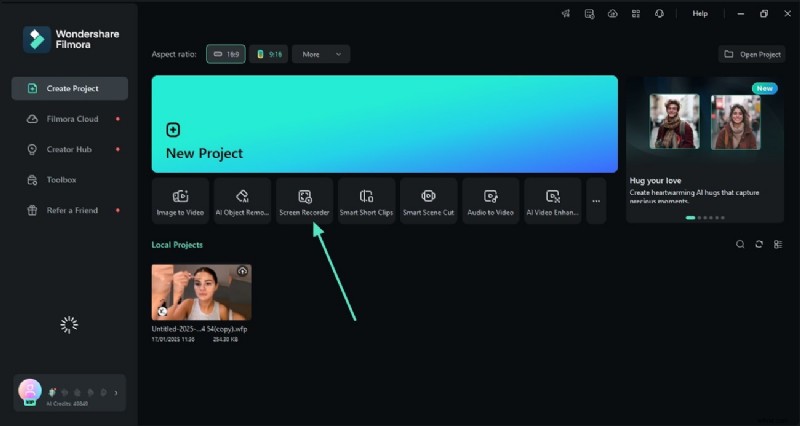
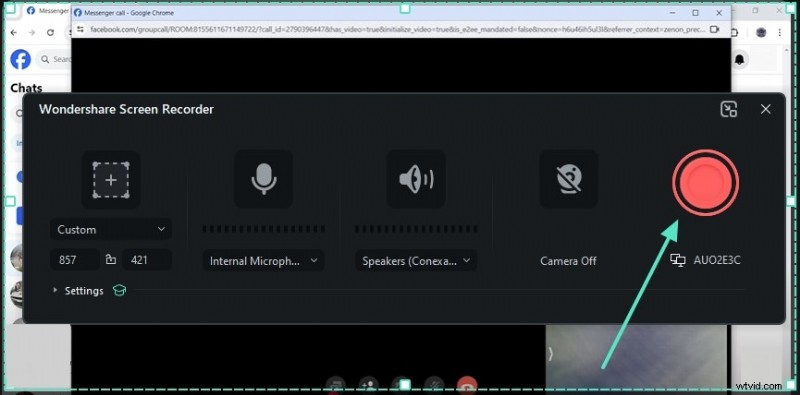
- Paso 2:Configure el área de captura, habilite la cámara web y el micrófono, luego presione el botón rojo "Grabar".
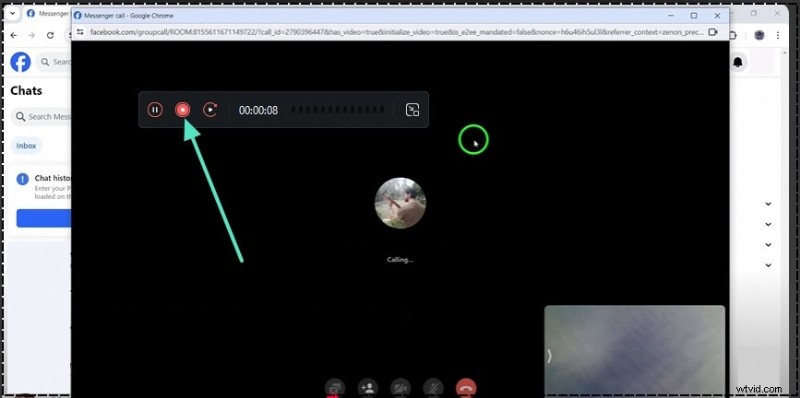
- Paso 3:Cuando termine, haga clic en el icono flotante "Detener". El video aparece en la interfaz de Filmora, listo para exportar o editar más.
Método 2:grabar videollamadas de Facebook en iPhone o iPad
Los usuarios de iOS pueden aprovechar los grabadores de pantalla de terceros para capturar llamadas de Messenger. Grabador de pantalla – Grabador de vídeo 3D es una opción popular que admite superposiciones de cámara web y micrófono, resolución ajustable, tasa de bits y velocidad de fotogramas.
Siga estos pasos para grabar una llamada de Messenger en iOS:
- Abre la aplicación de grabación de pantalla y toca el botón rojo "Grabar". Habilite el micrófono, luego elija "Iniciar transmisión" para comenzar la captura de llamadas.
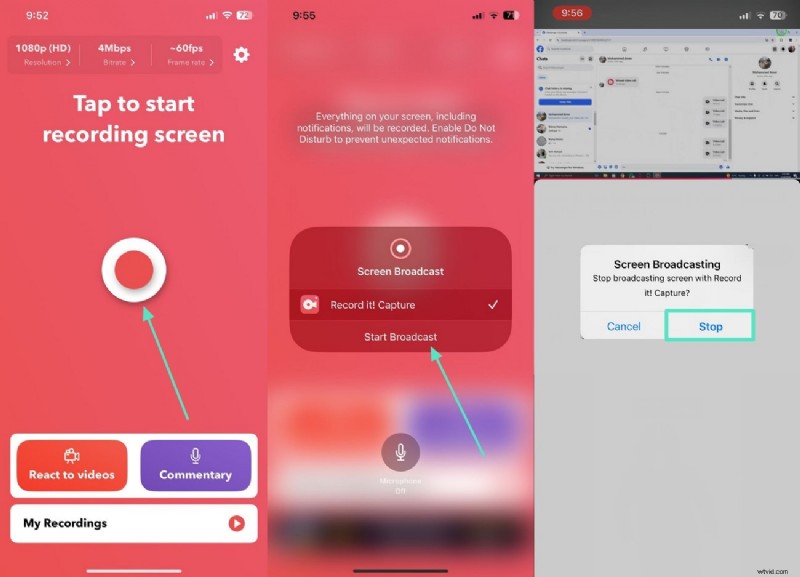
- Cuando termines, toca la barra de grabación superior derecha y selecciona "Detener" para finalizar la sesión. El vídeo se guarda en su dispositivo para revisarlo más tarde.
Método 3:grabar videollamadas de Facebook en dispositivos Android
Google Play Store alberga varias aplicaciones sólidas de grabación de pantalla. XRecorder – Grabador de pantalla es una opción con muchas funciones que graba hasta 120 FPS, admite comentarios de audio en vivo e incluye un eliminador de ruido incorporado para un sonido claro.
Guía paso a paso sobre el uso de XRecorder:
- Abre XRecorder y toca "Grabar". Conceda permisos de grabación de pantalla y navegue hasta la llamada de Messenger.
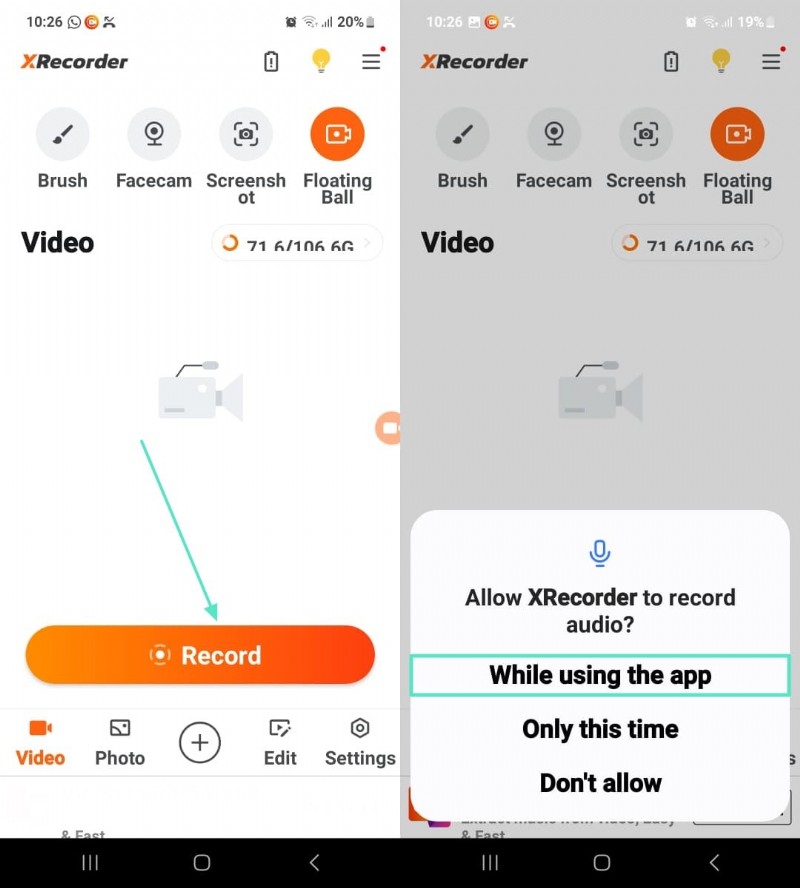
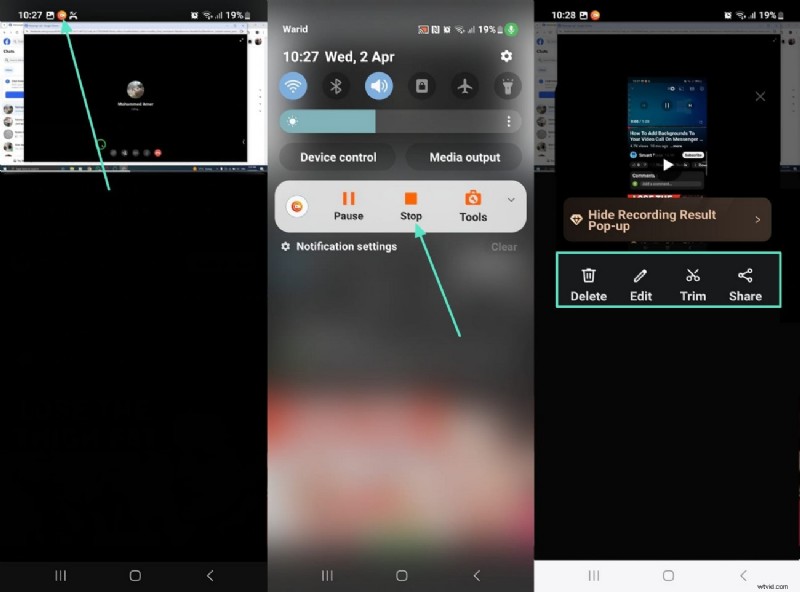
- Después de la cuenta atrás, comienza la grabación (aparece un icono en el panel de notificaciones). Cuando termine, toque "Detener" en el panel y acceda al video en la aplicación. Recorte, comparta o edite según sea necesario.
Método 4:grabar vídeos de chat en Facebook Messenger
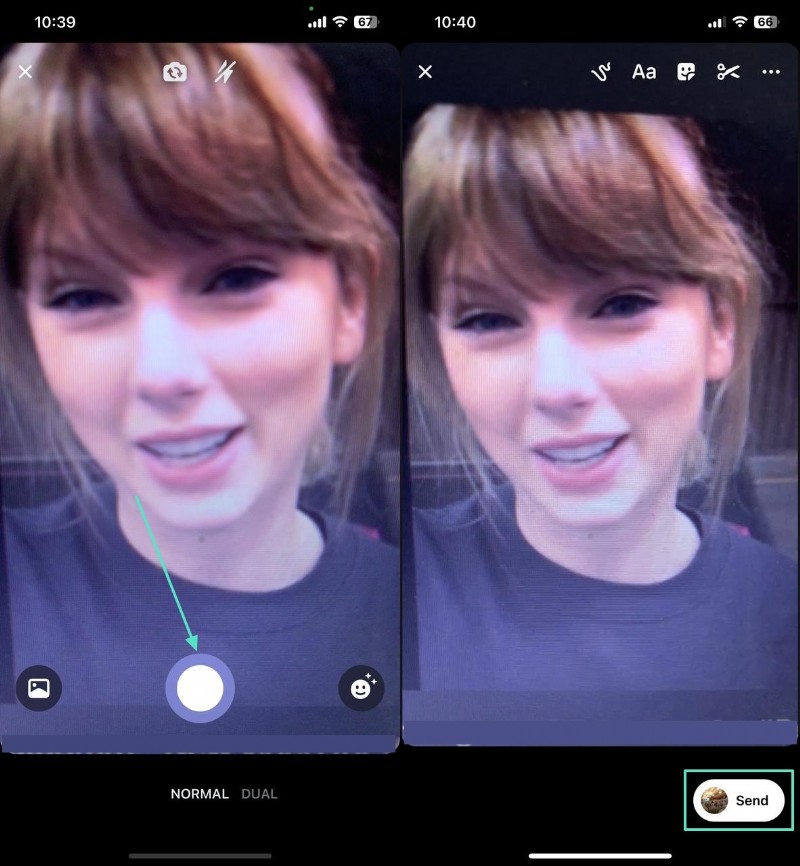
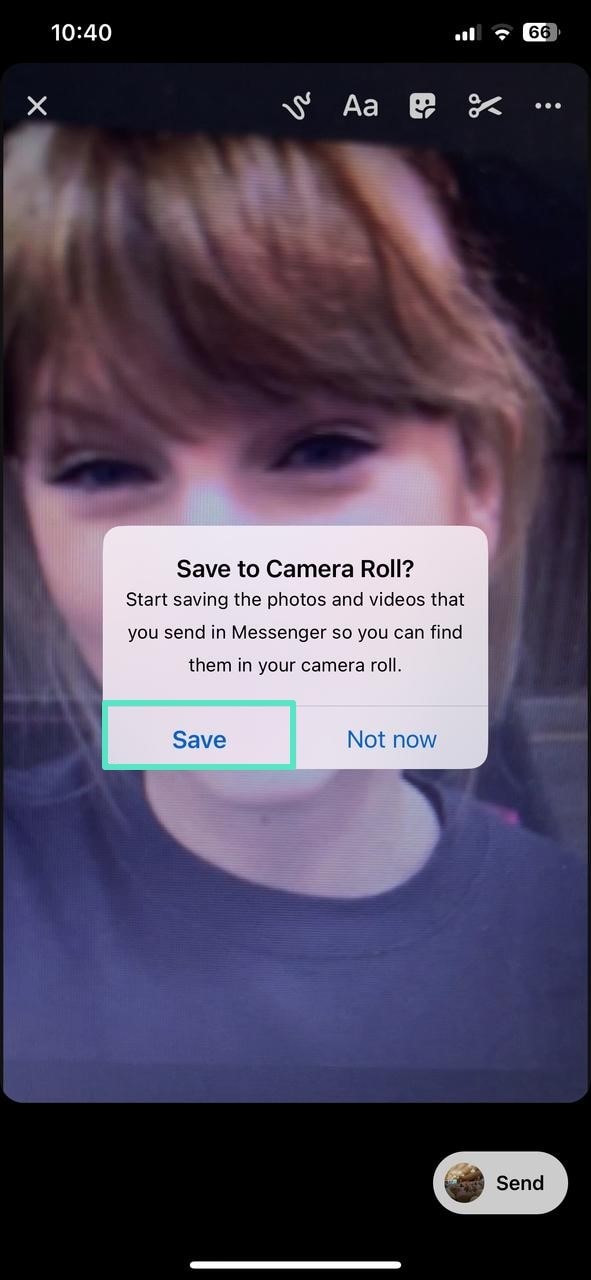
Si bien Messenger carece de una grabadora de llamadas incorporada, puedes capturar videoclips cortos durante los chats. Abra una conversación, toque el ícono de la cámara para otorgar permisos y mantenga presionado el botón de captura para grabar. Después de enviarlo, puedes optar por guardar el clip en el carrete de tu cámara o eliminarlo.
Siga los pasos a continuación:
- Paso 1:en el chat deseado, toque el ícono de la cámara y permita el acceso a la cámara/micrófono.
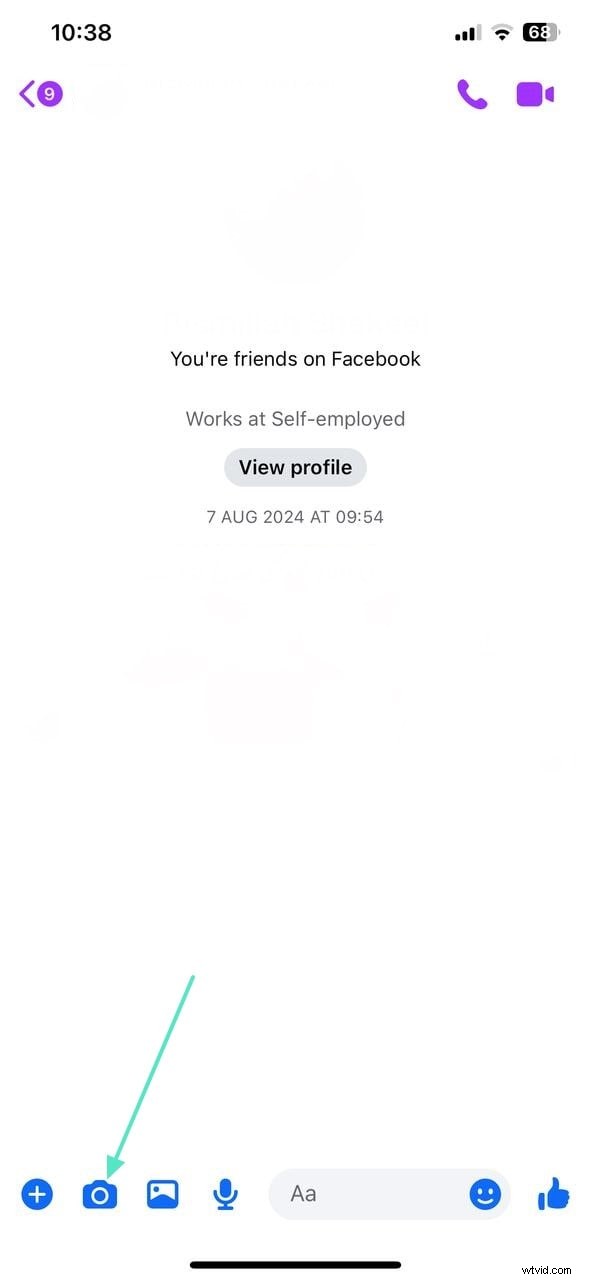
- Paso 2:Mantenga presionado el botón de captura para grabar; toque "Enviar" cuando haya terminado.
- Paso 3:Decida si desea mantener el video en el carrete de su cámara. El clip aparece en el hilo del chat para facilitar su recuperación.
Conclusión
Esta guía ha respondido a la pregunta:"¿Puedes grabar una videollamada de Messenger?" , presentando cuatro métodos claros en todas las plataformas. Para los usuarios de escritorio, Wondershare Filmora se destaca como una solución integral de grabación y edición. Los usuarios de iOS y Android pueden confiar en aplicaciones dedicadas a la grabación de pantalla, mientras que la cámara integrada de Messenger ofrece captura rápida de clips para conversaciones informales.
Max Gales
Max Wales es escritor y amante de todo lo relacionado con los vídeos.
Sigue a @Max Wales